
%20AR%20Hero.jpg)
أفضل تطبيقات الترجمة العائمة وطبقات الترجمة فوق الشاشة لأندرويد (2026)

أنت تريد ترجمة تطفو فوق أي شيء على شاشتك: بث مباشر بالإنجليزية، بائع على تيك توك من الصين، شرح على يوتيوب بالإنجليزية، مكالمة فيديو مع قريب يتحدث التركية. على أندرويد هناك تطبيقات كثيرة تدّعي أنها تفعل ذلك، لكنها لا تقصد جميعها الشيء نفسه بعبارة "الترجمة العائمة". بعضها يعرض النص باللغة المنطوقة ولا يترجم أبدًا. وبعضها يترجم النص المكتوب على الشاشة فقط. وقليل منها يستمع فعلًا إلى الصوت ويضع ترجمة فوقه في الوقت نفسه.
هذا الدليل يفرز بينها. في ما يلي أفضل تطبيقات الترجمة العائمة وطبقات الترجمة لأندرويد في 2026، وما الذي يجيده كل تطبيق فعلًا، وأين يتوقف عن كونه مفيدًا.
الأنواع الثلاثة من تطبيقات "الطبقة العائمة" (لتختار النوع الصحيح)

تُلصق تسمية "الترجمة العائمة" بثلاث أدوات مختلفة تمامًا. ومعرفة أيها تحتاج توفّر عليك خيبة أمل كبيرة.
- طبقات النص بنفس اللغة. تحوّل الكلام المنطوق إلى صندوق نص عائم، لكن باللغة المنطوقة نفسها فقط. ممتازة لسهولة الوصول، وعديمة الفائدة إن كنت لا تتحدث تلك اللغة.
- طبقات ترجمة النص المعروض على الشاشة. تقرأ النص المرسوم أصلًا على شاشتك (قوائم الألعاب، أزرار التطبيقات، القصص المصورة، التعليقات) باستخدام التعرّف الضوئي على الحروف وتضع ترجمة فوقه. إنها تترجم بكسلات لا أصواتًا، لذا لا تفيدك في محادثة حية أو في صوت فيديو.
- طبقات الترجمة الصوتية. تلتقط الصوت الذي يعمل فعليًا على جهازك، وتحوّله إلى نص، وتترجمه، وتعرض الترجمة فوق أي تطبيق تستخدمه. هذه هي الفئة التي تحتاجها للفيديو المباشر والمكالمات والبثوث.
معظم الالتباس على الإنترنت سببه الخلط بين هذه الأنواع. القائمة أدناه توضّح نوع كل تطبيق حتى تعرف ما الذي تحصل عليه.
أفضل تطبيقات الترجمة العائمة وطبقات الترجمة لأندرويد
1. Whisperr — ترجمة فورية معروضة فوق أي صوت
النوع: طبقة ترجمة صوتية. Whisperr هو أقرب شيء إلى "ترجمة الحياة الواقعية" على أندرويد. الفيديو أعلاه يعرضه أثناء العمل: يلتقط تدفّق الصوت الخارج من جهازك عبر MediaProjection في أندرويد (الإذن نفسه الذي يستخدمه أي مسجّل شاشة)، ويحوّله إلى نص، ويعرض الترجمة فوق التطبيق المفتوح. ولأنه مترجم صوتي فوري يعمل على تدفّق الصوت نفسه، يبقى النص نظيفًا حتى مع الموسيقى في الخلفية أو الكلام السريع أو اللهجة الثقيلة.
تختار لغتين مرة واحدة، ويترجم في الاتجاهين تلقائيًا، فيعمل مع بث مباشر أحادي الاتجاه ومع محادثة متبادلة دون تغيير أي إعداد. يغطي أكثر من 100 لغة، بما فيها الأزواج النادرة التي تتجاهلها المنصات الكبرى، وهو دقيق في الشائعة منها أيضًا (فهو مثلًا مترجم إنجليزي عربي صوتي يُعتمد عليه).
- الأفضل لـ: الفيديو المباشر، وبثوث تيك توك ويوتيوب، ومكالمات الفيديو، والمحادثات وجهًا لوجه، وأي شيء فيه كلام منطوق.
- غير مناسب لـ: ترجمة النص الثابت في قائمة لعبة (استخدم تطبيق ترجمة نص الشاشة لذلك).
- أين يعمل: أندرويد، إضافة إلى آيفون، وتطبيق ويب، وإضافة متصفح لسطح المكتب.
ستجد خطوات الإعداد التفصيلية أدناه.
2. Google Live Caption — مجاني وتلقائي، لكن بنفس اللغة فقط
النوع: طبقة نص بنفس اللغة. Live Caption مدمج في أندرويد ويشغّل النص التلقائي لأي محتوى يعمل على هاتفك، داخل صندوق عائم صغير يمكنك سحبه. إنه مجاني، ويعمل على الجهاز نفسه، ولا يحتاج إعدادًا سوى تفعيل زر. والمشكلة في اسمه مباشرة: هو يكتب النص ولا يترجم. إذا كان الفيديو بالإنجليزية، تحصل على نص إنجليزي. وهو ممتاز للصمّ وضعاف السمع بلغتهم نفسها. أما لفهم لغة أخرى فلا يقدّم شيئًا.
- الأفضل لـ: النص بنفس اللغة، وسهولة الوصول، والمشاهدة بلا صوت.
- غير مناسب لـ: أي نوع من الترجمة.
3. ترجمة Google — قوي في النص والكاميرا، ضعيف في الصوت المباشر

النوع: طبقة نص شاشة + أداة محادثة. ترجمة Google هي الخيار الافتراضي الذي يلجأ إليه الجميع، وهي ممتازة للمهمة المناسبة. خاصية "انقر للترجمة" تُظهر فقاعة عائمة عند نسخ نص، ووضع الكاميرا يعرض الترجمة فوق اللافتات وقوائم الطعام بالواقع المعزّز. لكن مع الصوت المنطوق المباشر يعود إلى وضع المحادثة، وهو وضع يعتمد على الأدوار: شخص يتكلم، ثم تنتظر، ثم يلحق الهاتف، ثم يتكلم الآخر. هذه ليست ترجمة عائمة فوق تدفّق متواصل، وهي لا تبقى فوق التطبيقات الأخرى أثناء تشغيل فيديو.
- الأفضل لـ: النص المنسوخ، واللافتات، وقوائم الطعام، والتبادلات القصيرة بالأدوار.
- غير مناسب لـ: الترجمة الصوتية المباشرة والمتواصلة فوق فيديو أو بث.
4. Translate On Screen / Screen Translator — الأفضل لنص الألعاب والتطبيقات
النوع: طبقة ترجمة نص الشاشة. تطبيقات هذه العائلة (وأشهرها Translate On Screen) تضيف زرًا عائمًا؛ عند الضغط عليه يقرأ النص الظاهر حاليًا على الشاشة بالتعرّف الضوئي ويضع الترجمة فوقه. وهي الأداة الصحيحة لترجمة حوارات الألعاب، والقصص المصورة، وواجهات التطبيقات، أو خيوط التعليقات التي لا تسمح بنسخ النص. بعضها يوفّر وضعًا "تلقائيًا" يعيد الترجمة كلما تغيّرت الشاشة. أما ما لا تستطيعه فهو السمع: لا صوت في المعادلة أصلًا، لذا تبقى المحادثة الحية أو المسار المنطوق في فيديو خارج نطاقها.
- الأفضل لـ: الألعاب، والقصص المصورة، وواجهات التطبيقات، ونص الشاشة الذي لا يمكنك تحديده.
- غير مناسب لـ: الكلام المنطوق، والمكالمات، وصوت البث المباشر.
5. Microsoft Translator — جيد في المحادثات، لكنه ليس طبقة عائمة حقيقية
النوع: أداة محادثة. يتعامل Microsoft Translator جيدًا مع النص والصوت والمحادثات متعددة الأشخاص، وعرض المحادثة بالشاشة المقسومة مفيد فعلًا لشخصين يجلسان على طرفي طاولة. لكنه مثل ترجمة Google تطبيق يعمل في المقدمة وتتحدث إليه، لا طبقة ترجمة تطفو فوق بث مباشر أو فوق تطبيق آخر. إنه أداة ترجمة صوتية قادرة؛ لكنه ببساطة ليس طبقة عائمة.
- الأفضل لـ: المحادثات بالجلوس، والنص، وترجمة الصور.
- غير مناسب لـ: ترجمة عائمة فوق فيديو مباشر.
6. Live Transcribe — تفريغ نصي لسهولة الوصول، بلا ترجمة
النوع: أداة نص بنفس اللغة. يحوّل تطبيق Live Transcribe من Google كلام من في الغرفة إلى نص على الشاشة فوريًا، وهو من أفضل أدوات سهولة الوصول على أندرويد. لكنه يملأ الشاشة بدل أن يطفو فوق التطبيقات الأخرى، وهو يفرّغ النص ولا يترجمه. ومثل Live Caption، يبقيك في اللغة التي بدأت بها.
- الأفضل لـ: التفريغ النصي الفوري لسهولة الوصول.
- غير مناسب لـ: الترجمة أو الظهور فوق التطبيقات الأخرى.
مقارنة سريعة
التطبيق | النوع | هل يترجم الكلام؟ | هل يظهر فوق التطبيقات الأخرى؟ | اللغات |
|---|---|---|---|---|
Whisperr | طبقة ترجمة صوتية | نعم، فوريًا | نعم | أكثر من 100 |
Google Live Caption | نص بنفس اللغة | لا | نعم | محدودة |
ترجمة Google | نص / كاميرا / محادثة | بالأدوار فقط | لا | أكثر من 100 (نصًا) |
Translate On Screen | طبقة نص شاشة (تعرّف ضوئي) | لا (نص فقط) | نعم | كثيرة |
Microsoft Translator | أداة محادثة | بالأدوار فقط | لا | أكثر من 100 |
Live Transcribe | تفريغ نصي بنفس اللغة | لا | لا | كثيرة |
إذا كان هدفك ترجمة تطفو فوق صوت مباشر، فإن Whisperr هو الوحيد في القائمة المصمَّم لذلك. أما البقية فممتازة في مهام أضيق.
كيف تُعدّ الترجمة العائمة مع Whisperr
إليك الخطوات الكاملة لتشغيل طبقة ترجمة صوتية مباشرة على أندرويد. تستغرق نحو دقيقة.
1. ثبّت Whisperr من متجر Play

نزّل تطبيق Whisperr لأندرويد وافتحه. سجّل الدخول أو أنشئ حسابًا مجانيًا.
2. اختر لغتيك

اختر اللغة المنطوقة واللغة التي تريد القراءة بها. هذا كل ما تحتاجه الترجمة من إعداد. يترجم Whisperr في الاتجاهين افتراضيًا، فلا حاجة لتحديد لغة "مصدر" وأخرى "هدف" ولا لعكس أي شيء في محادثة متبادلة.
3. ابدأ التسجيل

اضغط ابدأ، فيعرض أندرويد نافذة MediaProjection المعتادة التي تطلب التقاط ما يعمل على جهازك، وهي النافذة نفسها التي يعرضها أي مسجّل شاشة. اسمح بذلك. يسمع Whisperr الآن الصوت الذي يشغّله هاتفك مباشرة، فلا صدى للميكروفون ولا حاجة لتوجيه الجهاز نحو مكبر صوت.
4. فعّل الترجمة العائمة

فعّل زر الترجمة العائمة وامنح إذن "العرض فوق التطبيقات الأخرى" عند طلبه. هذا ما يتيح للترجمة أن تظهر فوق أي تطبيق.
5. افتح التطبيق الذي تشاهده

انتقل إلى يوتيوب أو تيك توك أو مكالمة الفيديو أو أي تطبيق فيه صوت. تطفو الترجمة فوقه سطرًا بسطر وتتحدّث فوريًا كلما تكلّم أحد. اسحب النافذة إلى المكان الأقل إزعاجًا. وعندما تنتهي، عد إلى Whisperr واضغط إيقاف.

كيف تترجم أي اجتماع عبر الإنترنت مع Whisperr
الترجمة العائمة ليست للفيديوهات وحدها. الطريقة نفسها تحوّل أي اجتماع عبر الإنترنت إلى اجتماع يمكنك متابعته بلغتك، سواء كان مكالمة Zoom أو اجتماعًا سريعًا على Microsoft Teams أو مقابلة على Google Meet أو ندوة على Webex. على أندرويد يمكنك تشغيل تطبيق الاجتماع وإظهار ترجمة Whisperr فوقه؛ وعلى الحاسوب تشاهد الاجتماع في تبويب متصفح بينما يلتقط Whisperr صوت ذلك التبويب. وإليك الخطوات الموحّدة.
1. افتح Whisperr واختر لغتيك
افتح تطبيق Whisperr على الويب (أو تطبيق أندرويد) واختر اللغة المنطوقة واللغة التي تريد القراءة بها. الترجمة ثنائية الاتجاه افتراضيًا، فتفهم من في الاجتماع ويفهمونك دون تغيير أي إعداد.

2. انضم إلى الاجتماع من متصفحك
افتح اجتماعك كما تفعل عادة، في تبويب متصفح. الطريقة متطابقة مع Zoom وTeams وGoogle Meet وWebex، لأن Whisperr يعمل على الصوت بدل الارتباط بمنصة بعينها.

3. ابدأ التسجيل وشارك تبويب الاجتماع
اضغط تسجيل، وعندما يسألك المتصفح عمّا تريد مشاركته، اختر تبويب الاجتماع وتأكد من تفعيل مشاركة صوت التبويب. يلتقط Whisperr الآن صوت الاجتماع مباشرة، فتبقى الترجمة الصوتية المباشرة نظيفة حتى عندما يتحدث عدة أشخاص.

4. اقرأ الترجمة المباشرة جنبًا إلى جنب
ضع Whisperr والاجتماع جنبًا إلى جنب واقرأ الترجمة أثناء حديث الجميع. وعلى أندرويد فعّل الترجمة العائمة بدلًا من ذلك لتظهر فوق تطبيق الاجتماع. في الحالتين تحصل على ترجمة صوتية فورية للمكالمة كاملة، بلا مترجم فوري وبلا حساب مؤسسي.

لماذا يتميّز Whisperr في الترجمة المباشرة
يترجم الكلام، لا الشاشة فقط

أدوات النص بنفس اللغة وتطبيقات التعرّف الضوئي على نص الشاشة تترك كلتاهما فجوة: الأولى لا تترجم، والثانية لا تسمع. مهمة Whisperr كلها هي الترجمة الصوتية المباشرة على الصوت نفسه، وهو ما تحتاجه لمحادثة حقيقية أو لبث مباشر.
يلتقط صوت الجهاز مباشرة
لا هاتف ثانٍ، ولا حيلة مكبر الصوت، ولا رفع الميكروفون أمام سمّاعة. يلتقط Whisperr تدفّق الصوت نفسه، فتبقى الترجمة دقيقة حتى مع الموسيقى أو تداخل الأصوات أو اللهجات.
ثنائي الاتجاه افتراضيًا
اختر لغتين مرة واحدة وسيترجم في الاتجاهين تلقائيًا. الإعداد نفسه يصلح لبث مباشر أحادي الاتجاه ولمحادثة بين شخصين دون لمس أي خيار.
أكثر من 100 لغة، بما فيها النادرة
الإنجليزية أو التركية أو الفرنسية أو الأردية أو لغة أقل شيوعًا بكثير، لدى Whisperr زوج لغوي لها، وهو مترجم إنجليزي عربي صوتي يُعتمد عليه حين تحتاجه على الفور.
يرافقك أينما ذهبت
الحساب نفسه يعمل على أندرويد وآيفون وتطبيق الويب وإضافة المتصفح على الحاسوب، فلا تبقى ترجمتك العائمة حبيسة جهاز واحد.
الأسئلة الشائعة
ما الفرق بين الترجمة العائمة وطبقة الترجمة؟
"الترجمة العائمة" تعني عادة نصًا في نافذة يمكن تحريكها فوق شاشتك، وغالبًا باللغة المنطوقة نفسها. أما "طبقة الترجمة" فقد تعني ترجمة النص الموجود أصلًا على الشاشة (بالتعرّف الضوئي) أو ترجمة الكلام المنطوق إلى نص عائم. وللحصول على ترجمة فوق صوت مباشر تحتاج تحديدًا إلى طبقة ترجمة صوتية مثل Whisperr.
هل يستطيع Google Live Caption الترجمة إلى لغة أخرى؟
لا. يحوّل Live Caption الصوت إلى نص باللغة المنطوقة، لكنه لا يترجم. وللحصول على ترجمة تحتاج أداة ترجمة صوتية منفصلة.
هل تعمل هذه التطبيقات فوق أي تطبيق، مثل تيك توك أو مكالمة فيديو؟
تطبيق طبقة حقيقي مثل Whisperr يعرض ترجمته فوق أي تطبيق، بما في ذلك تيك توك ويوتيوب ومكالمات الفيديو، لأنه يلتقط صوت الجهاز ويرسم فوقه عبر إذن "العرض فوق التطبيقات الأخرى". أما تطبيقات نص الشاشة وتطبيقات المحادثة فلا تظهر عادة فوق فيديو مباشر.
هل يوجد تطبيق ترجمة عائمة مجاني لأندرويد؟
نعم. Google Live Caption مجاني لكنه بنفس اللغة فقط. ولدى Whisperr باقة مجانية تكفي لتجربة الترجمة العائمة على فيديو قصير أو مكالمة قصيرة قبل أن تقرر.
هل أحتاج هاتفًا ثانيًا أو أي أجهزة إضافية؟
لا. يلتقط Whisperr الصوت الذي يشغّله هاتفك أصلًا، فجهاز واحد يكفي. لا هاتف ثانٍ، ولا حيلة مكبر الصوت، ولا شيء على الطرف الآخر أن يثبّته.
هل يعرف الطرف الآخر أو صاحب البث أنني أستخدمه؟
لا. يعمل Whisperr بالكامل على جهازك ولا يغيّر إلا ما تراه أنت. لا يُضاف شيء إلى المكالمة أو الدردشة أو البث، ولا شيء على أحد آخر أن يعدّه.
ما اللغات المدعومة؟
يدعم Whisperr أكثر من 100 لغة ويترجم بينها فوريًا، فتستطيع مطابقة لغة أي متحدث تقريبًا باللغة التي تقرأ بها براحة أكبر.
جرّبه في الفيديو التالي
في المرة القادمة التي يظهر فيها على شاشة أندرويد شيء بلغة لا تتحدثها، لست مضطرًا للتخمين. افتح Whisperr، واختر اللغتين، وابدأ الالتقاط، وفعّل الترجمة العائمة لتقرأ مع تشغيل الصوت. حمّل تطبيق Whisperr لأندرويد وجرّبه في أول فيديو أو مكالمة أو بث تفتحه.
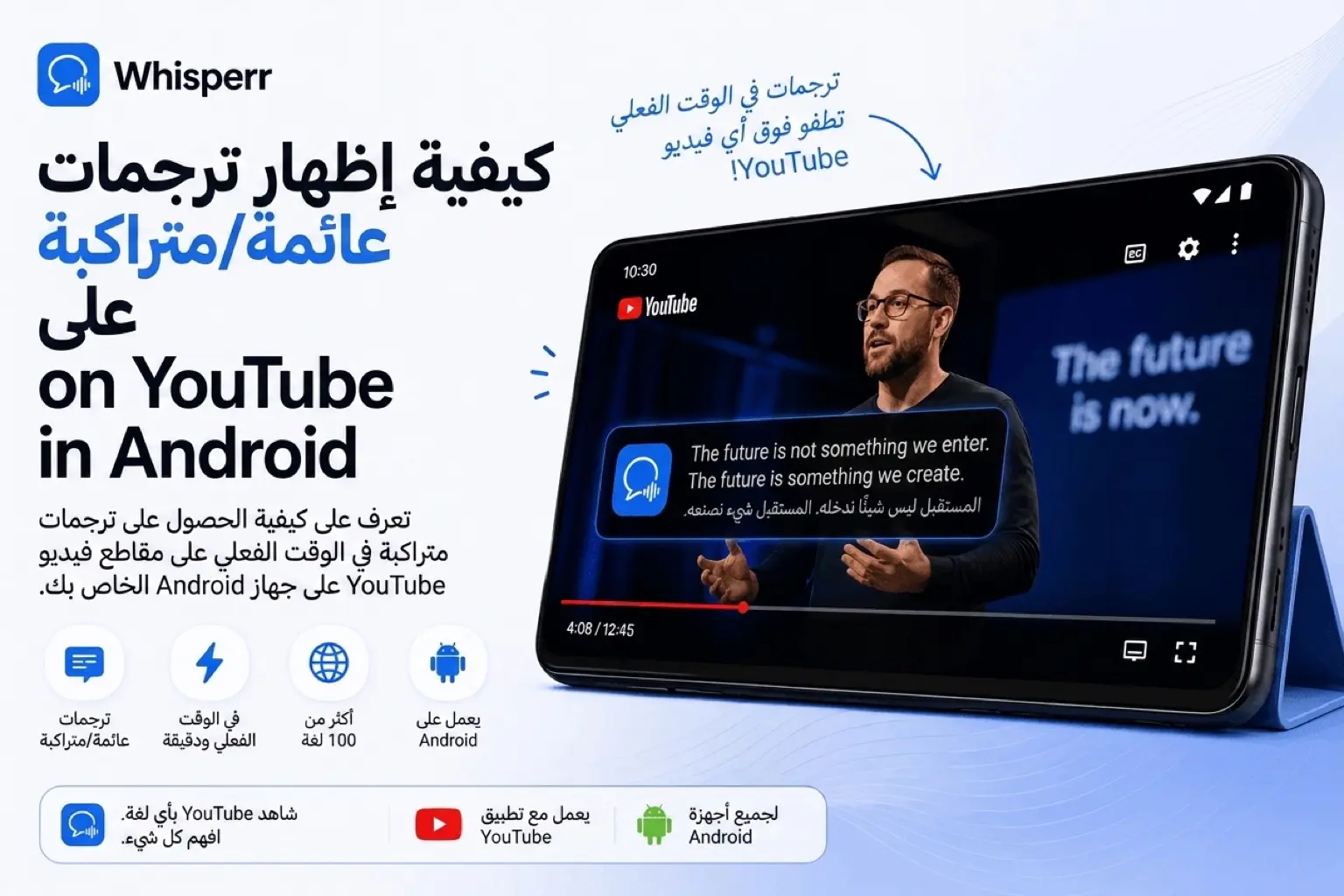
ضع ترجمة عائمة فورية فوق تطبيق يوتيوب على أندرويد بأكثر من 100 زوج لغوي، عبر خاصية صورة داخل صورة، وبلا جهاز ثانٍ وبلا إذن إمكانية الوصول.