
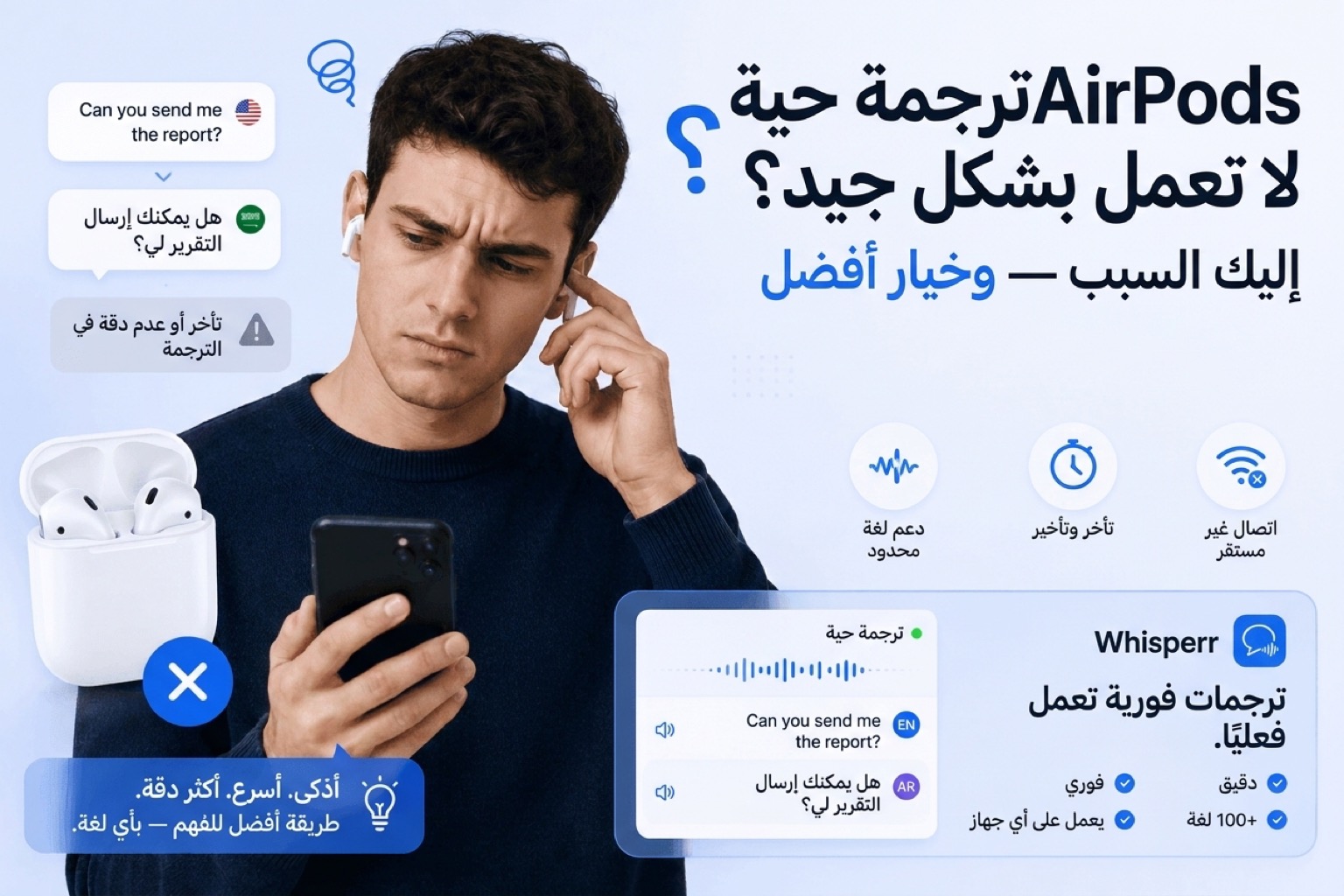
الترجمة الحية في AirPods لا تعمل جيدًا؟ إليك السبب، وخيار أفضل

اشتريت AirPods Pro 3، أو حدّثت أخيرًا سماعات AirPods Pro 2 / AirPods 4 المزوّدة بإلغاء الضجيج، من أجل ميزة الترجمة الحية. ثم في اللحظة التي تحتاجها فيها فعلًا (المؤتمر في دبي، العشاء مع عائلة شريك حياتك في إسطنبول، العميل الذي يتحدث الإنجليزية في مكالمة فيديو) يحدث أحد ثلاثة أمور:
- تظهر النافذة المنبثقة ثم تُغلق فورًا.
- تطلب منك تنزيل لغة نزّلتها بالفعل. مرتين.
- تعمل عشر ثوانٍ، ثم تتوقف، أو تترجم النصف الأخير من كل جملة خطأ.
لست وحدك. منتديات دعم Apple مليئة ببلاغات متطابقة من مستخدمي iPhone 15 Pro وiPhone 16 Pro وiPhone 17 Pro Max، محدَّثة بالكامل، وApple Intelligence مفعّلة بالكامل، وسماعات AirPods جديدة تمامًا، والميزة مع ذلك لا تنضبط.
لماذا لا تعمل، وما الذي تجربه أولًا؟

اتبع هذه القائمة بالترتيب. معظم المستخدمين يتجاوزون المشكلة عند أحد البنود الأولى.
- حدّث كل شيء. نظام iOS 26 أو أحدث، وأحدث برنامج ثابت لسماعات AirPods (الإعدادات ← البلوتوث ← اضغط (i) بجوار سماعاتك ← إصدار البرنامج الثابت)، وأحدث إصدار من تطبيق الترجمة. ولفرض تحديث البرنامج الثابت، ضع السماعات في علبتها، ووصّل العلبة بالشحن، وأبقها قرب آيفونك 30 دقيقة.
- تأكّد من توافق آيفونك. تحتاج الترجمة الحية إلى iPhone 15 Pro أو 15 Pro Max أو أي جهاز من سلسلة iPhone 16 أو 17. أما iPhone 15 العادي أو 14 أو ما قبلهما فلن يحصل عليها إطلاقًا، ولا توجد أي حيلة لتجاوز ذلك.
- فعّل Apple Intelligence. الإعدادات ← Apple Intelligence وSiri ← فعّلها. قد تستغرق النماذج عدة ساعات لإكمال التنزيل في الخلفية قبل أن تعمل الميزة.
- تحقّق من منطقتك. أطلقت Apple هذه الميزة على دفعات بحسب المنطقة؛ ففي الاتحاد الأوروبي وصلت بعد الأسواق الأخرى، في أواخر 2025. لا عطل في هاتفك؛ ففي بعض المناطق لا تظهر الميزة إلا مع إصدار أحدث من iOS، لذا حدّث كل شيء أولًا.
- اضبط زوج اللغات نفسه في كل تبويبات تطبيق الترجمة. افتح تطبيق الترجمة وتنقّل بين التبويبات الأربعة في الأسفل (ترجمة، كاميرا، محادثة، مباشر). واختر لغة المصدر والهدف نفسها في كل واحد منها. تخطّي هذه الخطوة هو السبب الأكثر إبلاغًا عنه لعدم تفعيل الميزة.
- إن كنت في المملكة المتحدة، نزّل الإنجليزية الأمريكية أيضًا. أفاد عدة مستخدمين بأن الترجمة الحية رفضت أن تبدأ حتى أضافوا حزمة الإنجليزية (الأمريكية) إلى جانب الإنجليزية (البريطانية). يبدو الأمر غير منطقي، لكنه يحلّ المشكلة.
- أعد إقران سماعات AirPods. الإعدادات ← البلوتوث ← اضغط (i) ← تجاهل هذا الجهاز، ثم أعد الإقران من جديد.
- شغّل الميزة بالطريقة الصحيحة. اضغط مطوّلًا على ساقَي السماعتين، أو قل "Hey Siri, start Live Translation"، أو افتح تطبيق الترجمة ← اضغط مباشر.
- أبقِ آيفونك قريبًا من المتحدث. الميكروفون الذي يلتقط صوت الطرف الآخر هو ميكروفون الآيفون لا ميكروفون السماعات. وإمساك الهاتف ضمن مسافة متر ونصف يرفع دقة الكلمات بنحو 30% مقارنة بتركه على طاولة أبعد.
إذا فعلت كل ما سبق وما زالت الميزة لا تنضبط، أو كانت تعمل فقط مع الأزواج المدعومة (الإنجليزية والفرنسية والألمانية والإسبانية والبرتغالية البرازيلية، إضافة إلى الإيطالية واليابانية والكورية والصينية في iOS 26.1) وفي الغرف الهادئة فحسب، فأنت اصطدمت بحدود بنيوية لا بعطل. وهنا التفصيل الأهم للقارئ العربي: العربية ليست في تلك القائمة أصلًا، أي أن الترجمة الحية في AirPods لن تعمل في محادثة عربية-إنجليزية مهما عدّلت الإعدادات. ومحرّك الترجمة لدى Apple يدور حول دقة 75 إلى 85% بحسب الزوج اللغوي، وتنخفض الدقة بسرعة فوق 70 ديسيبل من ضجيج المحيط، ومع اللهجات المحكية، ومع الكلام السريع، ومع التعبيرات الاصطلاحية.
ماذا لو لم يُصلح كل ما جرّبته المشكلة؟

Whisperr مترجم صوتي فوري مصمَّم لهذا الغرض تحديدًا، ويعمل كـتطبيق آيفون، وتطبيق أندرويد، وتطبيق ويب، وإضافة Chrome. لا يحتاج AirPods. ولا يحتاج Apple Intelligence. ولا يعنيه في أي بلد حسابك لدى Apple. يدعم أكثر من 100 زوج لغوي، بما فيها الأزواج التي لم تطلقها Apple بعد (العربية، والتركية، والفارسية، والكردية، والأردية، والروسية، والعبرية، واليونانية، والإندونيسية، والأمهرية، وعشرات غيرها).
وفي السيناريو المحدد الذي تخذلك فيه الترجمة الحية (شخص يتحدث إليك وتحتاج أن تفهمه الآن) لا يستغرق الإعداد أكثر من دقيقة.
الخطوة 1: ثبّت تطبيق Whisperr للآيفون

احصل على Whisperr من App Store. سجّل الدخول أو أنشئ حسابًا مجانيًا. وامنح إذن الميكروفون عند الطلب. هذا هو الإذن الوحيد المطلوب في هذا السيناريو.
وإن كنت تستخدم أندرويد بدلًا من ذلك، فثبّت تطبيق Whisperr لأندرويد. الخطوات متطابقة.
الخطوة 2: اختر لغة المصدر ولغة الهدف

في أعلى شريط التسجيل، اضغط على قائمتَي اللغة المنسدلتين. المصدر هو اللغة التي يتحدث بها إليك الطرف الآخر. والهدف هو اللغة التي تريد قراءتها بها. فمثلًا، إن احتجت الترجمة ذهابًا وإيابًا بين الإنجليزية والعربية في اجتماع عمل في دبي، فاجعل الإنجليزية مصدرًا والعربية هدفًا (أو بدّلهما لترد أنت). أكثر من 100 زوج مدعوم.
الخطوة 3: اضغط بدء التسجيل

يبدأ شريط التسجيل بالالتقاط. لم تتم ترجمة أي شيء بعد؛ تلك هي الخطوة التالية. وتقسيم العملية إلى خطوتين مقصود، حتى تختار مصدر الصوت بنفسك بدل أن يخمّنه التطبيق.
الخطوة 4: فعّل الكلام الفوري ليستمع عبر ميكروفون الآيفون

اضغط الكلام الفوري. يستمع Whisperr الآن إلى ميكروفون آيفونك فوريًا ويترجم ما يسمعه سطرًا بسطر إلى اللغة الهدف. أمسك الآيفون بينك وبين المتحدث، أو ضعه على الطاولة، وشاهد النص يظهر على الشاشة بتأخير أقل من ثانية.
هذا كل شيء. لا AirPods، ولا نافذة تُغلق في وجهك، ولا متاهة في تطبيق الترجمة، ولا انتظار لوصول الميزة إلى منطقتك. مجرد ترجمة صوتية متواصلة وفورية.
الخطوة 5: أوقفه عند انتهاء المحادثة

اضغط إيقاف. يحفظ Whisperr في حسابك تفريغًا للنص الأصلي والنص المترجم معًا، فتستطيع العودة لقراءة ما قيل ونسخ الأسطر التي تريد الاحتفاظ بها.
اختياري: نص عائم فوق أي تطبيق

إن أردت أن يبقى نص الترجمة الصوتية المباشرة ظاهرًا وأنت تنتقل إلى تطبيق آخر، فعّل الترجمة العائمة. تظهر نافذة صغيرة بنمط "صورة داخل صورة" تحمل النص المترجم فوق كل تطبيق آخر على الآيفون، دون الحاجة إلى إذن خدمة إمكانية الوصول الذي تطلبه بعض تطبيقات الترجمة الأخرى.
اختياري: بثّ النص المترجم لأشخاص آخرين

إن احتاج أكثر من شخص إلى قراءة الترجمة نفسها (زميل في الاجتماع ذاته، أو شخص يجلس مقابلك، أو جمهور في محاضرة تلقيها)، فعلّم على خيار البث قبل بدء التسجيل. يُنشئ Whisperr رابط غرفة قابلًا للمشاركة. وأي شخص على آيفون أو أندرويد أو ويندوز أو ماك أو لينكس يفتح الرابط في أي متصفح ويقرأ النص مباشرة. لا تثبيت، ولا تسجيل حساب، ولا إذن ميكروفون من جهتهم. واشتراك واحد يغطي كل من يقرأ.
لماذا ينجح هذا بينما تفشل AirPods؟
الفارق بنيوي: الترجمة الحية في AirPods ميزة ضمن Apple Intelligence محاطة بقيود العتاد ونظام التشغيل والمنطقة واللغة. أما Whisperr فأداة مخصّصة للترجمة الصوتية المباشرة لا يعنيها إلا مصدر الصوت (ميكروفونك، أو تبويب اجتماع، أو تطبيق بث مباشر)، وتعمل في كل مكان.
المتطلّب | الترجمة الحية في AirPods | Whisperr |
|---|---|---|
يتطلب iPhone 15 Pro أو أحدث | نعم | لا، يعمل على أي آيفون أو أندرويد أو متصفح |
يتطلب Apple Intelligence | نعم | لا |
يتطلب طرازات AirPods محددة | نعم (Pro 2/3 أو AirPods 4 بإلغاء الضجيج) | لا حاجة إلى AirPods |
يدعم اللغة العربية | لا | نعم |
يعمل مع المكالمات الهاتفية | لا | نعم (بإعداد من جهازين) |
يعمل مع Zoom / Teams / Meet / Webex | لا | نعم (عبر تطبيق الويب أو إضافة Chrome) |
يعمل مع بث يوتيوب / إنستغرام / تيك توك | لا | نعم (عبر صورة داخل صورة) |
اللغات المدعومة | نحو 10 | أكثر من 100 |
نص عائم فوق التطبيقات الأخرى | لا | نعم |
بثّ النص لقرّاء آخرين | لا | نعم |
أما في سيناريوهات الحاسوب (عميل يتحدث الإنجليزية في مكالمة Zoom، أو درس على يوتيوب بالإنجليزية، أو بث مباشر لقناة أجنبية)، فإن إضافة Whisperr لمتصفح Chrome تلتقط صوت تبويب المتصفح مباشرة، وهو أنظف بكثير من توجيه ميكروفون الهاتف نحو مكبر صوت الحاسوب. وفي ما عدا ذلك، يؤدي تطبيق Whisperr على الويب المهمة نفسها من أي متصفح.
أسئلة شائعة
هل يعمل Whisperr وسماعات AirPods موصولة؟
نعم، لكنك لست بحاجة إليها. يستمع Whisperr عبر ميكروفون الآيفون لا عبر صوت البلوتوث. يمكنك ارتداء AirPods للموسيقى أو لحجب المشتّتات فحسب، وسيظل Whisperr يترجم ما يلتقطه ميكروفون الآيفون من الغرفة.
هل يحتاج Whisperr إلى اتصال بالإنترنت؟
نعم. تعمل الترجمة الصوتية المباشرة على نماذج تعرّف على الكلام وترجمة في السحابة لا تتّسع لها ذاكرة الجهاز. ويكفي واي فاي أو LTE/5G. أما للاستخدام كدليل عبارات في وضع الطيران فحزم Apple للترجمة دون إنترنت مقبولة؛ وللدقة الحقيقية في محادثة فورية تحتاج إلى النماذج السحابية.
هل Whisperr متاح في الدول العربية وأوروبا؟
نعم. لا يوجد أي حجب إقليمي. مستخدمو الآيفون وأندرويد وماك وويندوز يحصلون جميعًا على الوصول نفسه. وWhisperr متوافق مع اللائحة العامة لحماية البيانات (GDPR). تُعالَج الأصوات فوريًا ولا تُخزَّن بشكل دائم. والتفريغات المحفوظة تحت سيطرة حسابك ويمكن حذفها.
ما مدى دقة الترجمة الصوتية بين الإنجليزية والعربية في Whisperr؟
في الأزواج عالية الطلب مثل الإنجليزية والعربية، يقدّم Whisperr تجربة مترجم موثوق بتأخير أقل من ثانية، في مجال لا تصل إليه Apple أصلًا لأن العربية غير مدعومة عندها. وتتّسع الأفضلية أكثر مع اللهجات (المصرية والخليجية والشامية والمغاربية)، وهي بالضبط النقطة التي تبدأ عندها النماذج العامة بالتعثّر.
بمَ يختلف هذا عن تطبيق الترجمة من Apple وحده؟
في تطبيق الترجمة وضع محادثة، لكنه مبني لشخصين يتشاركان هاتفًا واحدًا، ويضغط كلاهما زرًا قبل الكلام، وبلا نص فوق التطبيقات الأخرى، وبلا بثّ للآخرين، وباللغات العشر نفسها تقريبًا التي تدعمها ميزة AirPods. أما Whisperr فمبني للإنصات المتواصل بلا استخدام اليدين (الاجتماعات، والبثوث المباشرة، والمكالمات، والمحاضرات، والمؤتمرات) مع بقاء النص على الشاشة طوال الوقت.
هل يترجم Whisperr المكالمات الهاتفية؟
يمنع نظام iOS التطبيقات من التقاط صوت مكالمة هاتفية جارية بشكل مباشر. وهذا قيد على مستوى نظام التشغيل لا قيد من Whisperr. والحل هو جهاز ثانٍ: شغّل المكالمة على مكبر الصوت في آيفون، وشغّل Whisperr على جهاز آخر (آيباد أو ماك بوك أو هاتف صديق) لينصت عبر ميكروفونه. وللترجمة الحية في AirPods القيد نفسه لكن دون أي حل بديل.
هل هو مجاني؟
هناك باقة مجانية تغطي الاستخدام العادي. أما الجلسات الأطول والاستخدام الأكثف فينتقلان إلى الباقات المدفوعة. ومن يفتحون رابط بثّ مشترَك فقط، أي القرّاء لا الباثّ، لا يدفعون شيئًا ولا يحتاجون حتى إلى حساب.
جرّبه في محادثتك القادمة
إن كنت تصارع الترجمة الحية في AirPods لأي من الأسباب أعلاه (اللغة التي تحتاجها فعلًا وغير مدعومة، أو الاجتماع الذي لا تستطيع دخوله، أو النافذة التي لا تبقى مفتوحة)، فقد صُمّم Whisperr لنوع المشكلة الذي لم تُصمَّم له الترجمة الحية في AirPods.
ابدأ من تطبيق الآيفون، أو تطبيق أندرويد، أو تطبيق الويب، أو إضافة Chrome.
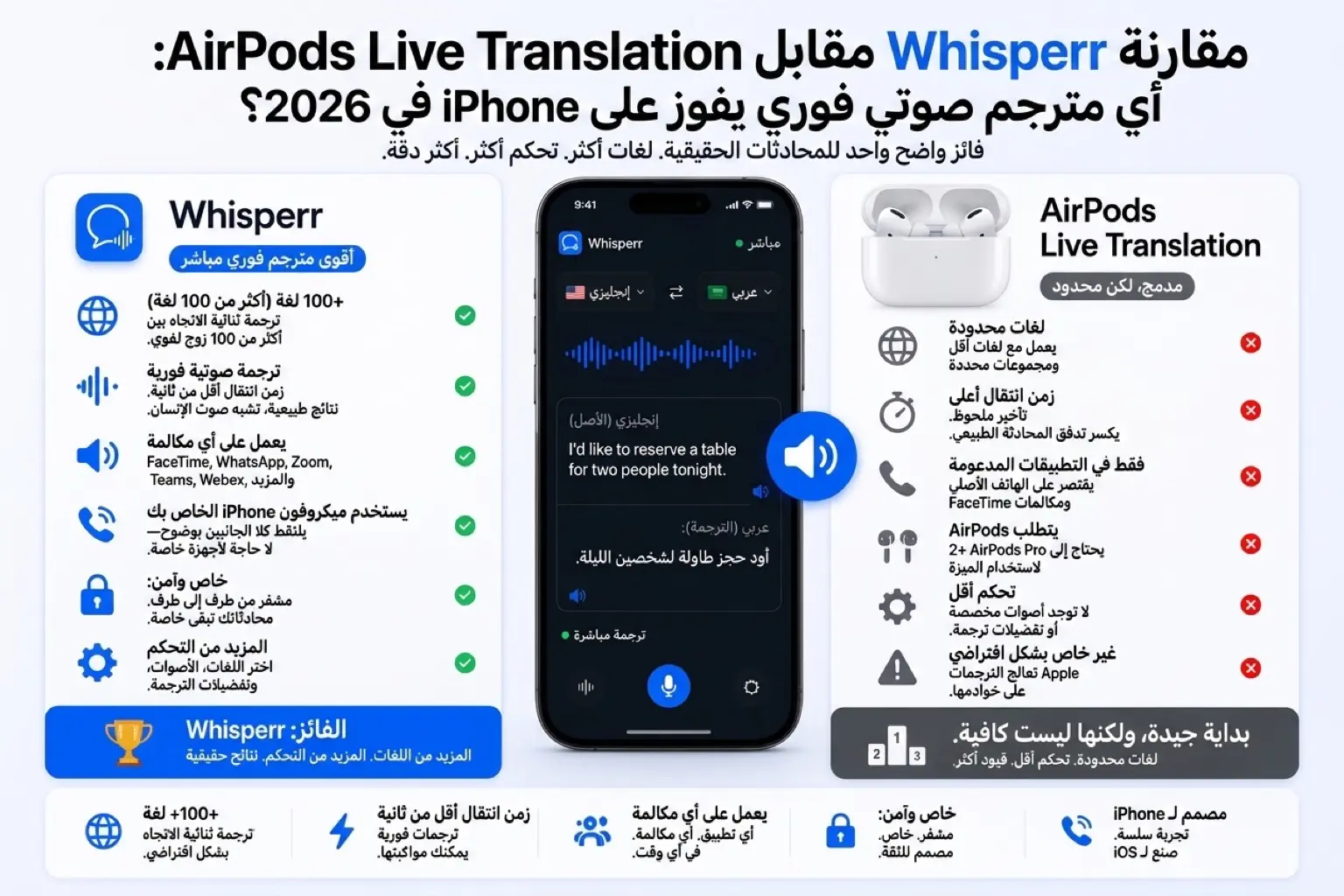
AirPods Live Translation لمكالمات FaceTime؛ وWhisperr لـZoom وYouTube وأكثر من 100 لغة. مقارنة 2026 الكاملة — الميزات والأسعار ومتى تستخدم كلاً منهما.