
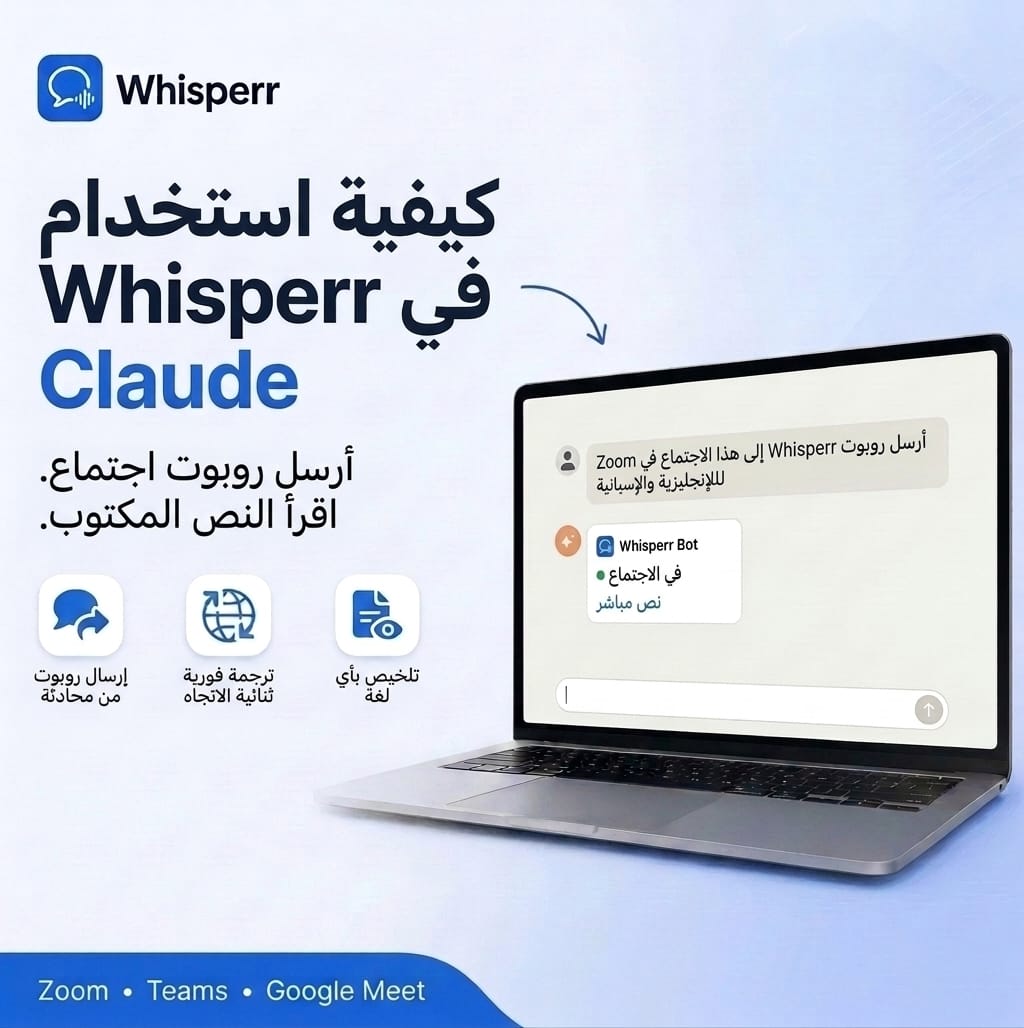
كيف تستخدم Whisperr داخل Claude: أرسل بوت اجتماعات واقرأ النصوص المكتوبة

أنت على وشك الانضمام إلى مكالمة بلغة لا تفهم منها إلا نصفها، ورابطها موجود أمامك في التقويم. كل ما تريد قوله لمساعدك بسيط: ادخل هذا الاجتماع، وترجمه لي، ثم أخبرني بما تم الاتفاق عليه بعد انتهائه.
هذا ممكن الآن. يرتبط Whisperr بـ Claude عبر MCP، وهو المعيار المفتوح الذي يتيح لمساعد الذكاء الاصطناعي استخدام أدوات خارجية. وبعد الربط يستطيع Claude إرسال بوت اجتماعات من Whisperr إلى مكالمة على Zoom أو Microsoft Teams أو Google Meet، ومتابعة حالته، وإيقافه، وقراءة النص المكتوب وترجماته عند انتهاء المكالمة.

يشرح هذا الدليل الإعداد في Claude Desktop وفي Claude Code مع كل شاشة، وما الذي تطلبه من Claude بعد أن يعمل كل شيء.
ما الذي يستطيع Claude فعله بعد ربط Whisperr
يحصل Claude على ست أدوات من Whisperr. لا تحتاج إلى ذكر أسمائها أبدًا، يكفي أن تطلب وسيختار Claude الأداة المناسبة.
- إرسال بوت اجتماعات إلى رابط Zoom أو Teams أو Google Meet مع اللغتين اللتين تريدهما. تحصل على رابط للنص المكتوب المباشر يمكنك فتحه أو مشاركته. أي شخص لديه هذا الرابط يستطيع متابعة الترجمة النصية المباشرة، لذا شاركه فقط مع من تريد إشراكهم.
- التحقق من بوت لمعرفة هل ينتظر في غرفة الانتظار، أو داخل الاجتماع، أو غادر، وهل حُفظ النص المكتوب.
- إيقاف بوت ليغادر الاجتماع.
- عرض بوتاتك لرؤية البوتات الأخيرة والعاملة حاليًا.
- عرض محادثاتك للعثور على الاجتماعات والمكالمات والجلسات المباشرة المحفوظة من أي تطبيق من تطبيقات Whisperr.
- قراءة نص مكتوب مع ترجماته، حتى يتمكن Claude من تلخيصه واستخراج المهام المطلوبة أو الإجابة عن أسئلة حول ما قيل.
القراءة يتولاها Claude، لذلك يمكنك طلب النتيجة بأي لغة، وليس فقط باللغتين اللتين استُخدمتا في الاجتماع. اجتماع عُقد باليابانية والإنجليزية يمكن أن يصلك ملخصه بالإسبانية.
ما تحتاجه قبل أن تبدأ
- حساب في Whisperr. قراءة المحادثات المحفوظة تعمل مع أي حساب. أما إرسال بوت فيتطلب اشتراكًا نشطًا في Whisperr، والاشتراك الواحد يشغّل بوتًا واحدًا في كل مرة.
- Claude Desktop، أو Claude Code مثبّتًا في الطرفية. الموصلات المخصصة متاحة في خطط Claude المجانية (موصل واحد) وPro وMax، وفي Team وEnterprise يضيف مالك المؤسسة الموصل أولًا. الخطط تتغير، لذا راجع صفحات المساعدة لدى Anthropic لمعرفة ما تشمله خطتك.
- رابط اجتماع على Zoom أو Microsoft Teams أو Google Meet.
ربط Whisperr بـ Claude Desktop
يتصل Claude Desktop بـ Whisperr كموصل مخصص. تلصق عنوانًا واحدًا، وتسجّل الدخول إلى Whisperr بحسابك المعتاد، وتنقر على Allow. لا مفتاح تنسخه ولا شيء تكتبه في الطرفية. يستغرق الأمر نحو دقيقتين.
الخطوة 1: انسخ عنوان الموصل من صفحة تكامل MCP
سجّل الدخول إلى تطبيق ويب Whisperr وانقر على تكامل MCP (في الواجهة الإنجليزية: MCP Integration) في القائمة اليسرى، أسفل القاموس (Dictionary) مباشرة. وتحت Claude على claude.ai أو تطبيق سطح المكتب انقر على زر النسخ بجوار العنوان. ينتهي العنوان بـ /mcp. أبقِه في الحافظة لأنك ستحتاجه في الخطوة 4.

الخطوة 2: افتح Customize ثم Connectors
في Claude Desktop انقر على Customize (تخصيص) في الشريط الجانبي الأيسر، ثم افتح تبويب Connectors (الموصلات).

الخطوة 3: أضف موصلًا مخصصًا
انقر على Add (إضافة) في أعلى اليمين، ثم اختر Add custom connector (إضافة موصل مخصص).

الخطوة 4: اكتب الاسم والعنوان
اكتب Whisperr في الخانة الأولى. وفي الخانة الثانية الصق عنوان الموصل الذي نسخته. ثم انقر على Continue (متابعة).

الخطوة 5: أبقِ إعدادات تسجيل الدخول المكتشفة ثم انقر على Add
يفحص Claude العنوان ويتعرّف على أن Whisperr يستخدم تسجيل الدخول. سترى Sign in now وعليه علامة Detected (تم الكشف)، وRegister automatically وعليه علامة Detected أيضًا تحت OAuth client. اترك الخيارين كما هما، واترك Request headers فارغًا، ثم انقر على Add.

الخطوة 6: انقر على Connect ثم تابع في المتصفح
يظهر Whisperr الآن بين موصلاتك لكنه يخبرك أنك لم تتصل بعد. انقر على Connect (اتصال).

يفتح المتصفح صفحة من Claude تسأل Finish connecting a connector? (هل تريد إكمال ربط موصل؟). أنت بدأت هذه العملية بنفسك من Claude Desktop، لذا انقر على Continue connecting. وإن لم تكن أنت من بدأها فانقر على Not now: رابط يرسله إليك شخص ما لا يمكنه أبدًا أن يربط شيئًا من تلقاء نفسه.

الخطوة 7: سجّل الدخول إلى Whisperr وانقر على Allow
إن لم تكن مسجّلًا للدخول فسجّل الدخول إلى Whisperr أولًا عبر Google أو Apple أو بريدك الإلكتروني. ستظهر لك بعدها صفحة Connect Claude to Whisperr مع الحساب الذي سجّلت به وما سيتمكن Claude من فعله بالضبط: إرسال بوتات اجتماعات Whisperr إلى مكالماتك على Zoom وTeams وGoogle Meet، والتحقق من بوتاتك وإيقافها، وقراءة محادثاتك ونصوصك المكتوبة المحفوظة. انقر على Allow (سماح).
زر Cancel لا يربط شيئًا. وإن كان الحساب خاطئًا فانقر على Not you? Use a different account.
الخطوة 8: ارجع إلى Claude Desktop
يعرض المتصفح Connected وقد يسأل Open Claude? انقر على Open Claude ثم أغلق التبويب. أصبح Whisperr متصلًا الآن.

لاستخدامه افتح محادثة، وانقر على زر + في أسفل اليسار، واختر Connectors، ثم فعّل Whisperr لهذه المحادثة. يسألك Claude قبل أن يستخدم أي أداة من Whisperr. انقر على Allow في كل مرة، أو Allow always إن كنت تثق به ليرسل البوتات دون سؤال.
ربط Whisperr بـ Claude Code (الطرفية)
يعتمد Claude Code على أمر. ويجهّز لك Whisperr هذا الأمر ومفتاحك الخاص بداخله.
الخطوة 1: افتح تكامل MCP في تطبيق ويب Whisperr
سجّل الدخول إلى تطبيق ويب Whisperr وانقر على تكامل MCP (MCP Integration) في القائمة اليسرى، أسفل القاموس مباشرة. عند فتحها لأول مرة ينشئ Whisperr لك مفتاحًا باسم MCP ويعرضه مرة واحدة فقط، داخل أمر جاهز.

الخطوة 2: انسخ الأمر وشغّله
انقر على زر النسخ والصق الأمر في الطرفية. يبدو الأمر هكذا، مع عنوانك ومفتاحك بدل العناصر النائبة:
```bash
claude mcp add --scope user --transport http whisperr <server-address>/mcp --header "Authorization: Bearer <your-key>"
```
الجزء --scope user يجعل Whisperr متاحًا في كل مجلد، وليس فقط المجلد الذي شغّلت فيه الأمر.
الخطوة 3: تحقق من الاتصال
شغّل هذا الأمر لترى أن Whisperr مدرج كمتصل:
```bash
claude mcp list
```
ثم ابدأ Claude Code بالأمر claude واكتب /mcp. يفترض أن ترى Whisperr مع أدواته الست. وإن لم يظهر متصلًا فورًا فانتظر بضع ثوانٍ وتحقق مرة أخرى.
الخطوة 4: إذا كان Whisperr مضافًا من قبل
يرفض Claude Code إضافة خادم باسم موجود بالفعل. فإذا كنت قد ربطته سابقًا، أو أعدت إنشاء مفتاحك، فأزل الإدخال القديم أولًا ثم شغّل الأمر الجديد:
```bash
claude mcp remove --scope user whisperr
```
لا يُعرض المفتاح إلا عند إنشائه. وإذا فقدت الأمر فانقر على إعادة إنشاء المفتاح (Regenerate key) في صفحة تكامل MCP. سيتوقف المفتاح القديم عن العمل، لذا شغّل أمر الإزالة ثم أمر الإضافة الجديد.

ثلاثة أشياء يمكنك طلبها من Claude
أرسل بوتًا إلى اجتماع
أرسل بوت Whisperr إلى اجتماع Zoom هذا للإنجليزية والإسبانية: (الصق الرابط)
يرسل Claude البوت ويرد عليك بحالته ورابط النص المكتوب المباشر. تختار لغتين فقط. والترجمة تعمل في الاتجاهين افتراضيًا، فتستطيع متابعة كل من يتحدث. إنه مترجم صوتي فوري للمكالمة: ترجمة صوتية مباشرة على شكل نص باللغة التي تقرأ بها بأريحية، إضافة إلى نص مكتوب محفوظ بعد الاجتماع.
يدخل البوت باسم «Whisperr Bot». وإن كان الاجتماع يحتوي على غرفة انتظار فعلى المضيف أن يقبله، مثل أي ضيف آخر.
تابع حالته
هل دخل البوت الاجتماع بعد؟
يخبرك Claude هل البوت يبدأ التشغيل، أم ينتظر في غرفة الانتظار، أم داخل الاجتماع، أم انتهى. وإذا تعذّر دخوله فسترى أنه انتهى مع السبب.
احصل على ملخص بعد الاجتماع
اقرأ آخر محادثة لي في Whisperr وأعطني القرارات والمهام المطلوبة بالعربية.
يعثر Claude على أحدث محادثة، ويقرأ النص المكتوب مع ترجماته، ويكتب الملخص. ويمكنك أن تسأل عن موضوع بدل آخر محادثة: «ماذا قال فريق مدريد عن مواعيد التسليم الأسبوع الماضي؟» تظهر النصوص المكتوبة في قائمتك بعد دقيقة أو دقيقتين من انتهاء الاجتماع. يحفظ Whisperr النص المكتوب افتراضيًا، فاذكر ذلك إن كنت لا تريد الاحتفاظ به.
كيف يتصرف بوت الاجتماعات
إنه ضيف وليس مسجِّلًا خفيًا. يظهر البوت في قائمة المشاركين باسم Whisperr Bot. أخبر الحاضرين في المكالمة أنك تستخدم بوت ترجمة وتفريغ نصي، وهي المجاملة نفسها التي تقدمها عند أي تسجيل.
يحتاج إلى قبول. في الاجتماع الذي يحتوي على غرفة انتظار، يسمح له المضيف أو المضيف المشارك بالدخول. وبعض الاجتماعات مضبوطة على رفض المشاركين الآليين، وإذا حدث ذلك يعرض Claude البوت على أنه انتهى مع السبب بدل أن يتركك تخمّن.
بوت واحد في كل مرة. يشغّل الاشتراك بوتًا واحدًا. وإذا طلبت بوتًا ثانيًا بينما الأول يعمل، يطلب منك Claude إيقاف الأول. قل «أوقف البوت» عند انتهاء الاجتماع، أو اتركه يغادر بنفسه عند نهايته.
يمكنك إيقافه في أي وقت. اطلب من Claude إيقافه، أو أزله من الاجتماع مثل أي مشارك.
حافظ على سرّية مفتاحك، وكيف تفصل الاتصال
في Claude Code، يعمل المفتاح الموجود داخل أمرك مثل كلمة مرور لبوتات حسابك في Whisperr ومحادثاته. كما أن الأمر يُحفظ في سجل الطرفية لديك، لذا لا تلصقه في محادثات أو لقطات شاشة أو ملاحظات مشتركة. وإذا تسرّب، فانقر على إعادة إنشاء المفتاح في صفحة تكامل MCP ويتوقف القديم عن العمل فورًا.
لفصل Claude Desktop، افتح تكامل MCP في تطبيق الويب، وابحث عن Claude تحت التطبيقات المتصلة (Connected apps)، وانقر على فصل (Disconnect). أو أزل موصل Whisperr من Claude عبر Customize ثم Connectors. ولفصل Claude Code، شغّل أمر الإزالة.
الأسئلة الشائعة
هل أحتاج إلى خطة Whisperr مدفوعة لاستخدام هذا؟
إرسال بوت اجتماعات يتطلب اشتراكًا نشطًا في Whisperr. أما ربط Claude وقراءة محادثاتك المحفوظة فيعملان مع أي حساب، لذا يمكنك تجربة الربط أولًا. والبوتات التي يرسلها Claude تُحتسب ضمن اشتراكك وتعمل واحدًا في كل مرة.
ما تطبيقات الاجتماعات المدعومة؟
Zoom وMicrosoft Teams وGoogle Meet. الصق رابط الاجتماع وسيرسل Claude البوت إلى المكان الصحيح.
هل يجب أن أختار لغة مصدر ولغة هدف؟
لا. اختر اللغتين المستخدمتين في المكالمة، مثل الإنجليزية والإسبانية. يترجم Whisperr في الاتجاهين افتراضيًا، فلا يهم الترتيب.
هل يختلف هذا عن تطبيق ويب Whisperr؟
إنه Whisperr نفسه، لكنه يبدأ من محادثة. ويبقى تطبيق الويب أسهل طريقة لتتابع المكالمة بنفسك مع ظهور الترجمة النصية على شاشتك. ويضيف Claude الجزء الصعب إنجازه يدويًا: إرسال البوت نيابة عنك، والعثور لاحقًا على المحادثة المناسبة، وتحويل نص مكتوب طويل إلى ملخص أو ترجمة بأي لغة تحتاجها.
هل يستطيع Claude قراءة نصوص تسجيلاتي السابقة؟
نعم، ما دامت محفوظة في حسابك على Whisperr. يستطيع Claude عرض وقراءة أي محادثة محفوظة، سواء من تطبيق الويب أو تطبيقات iPhone وAndroid أو إضافة المتصفح أو بوت الاجتماعات. والبوتات التي يرسلها Claude تحفظ نصها المكتوب افتراضيًا.
من يستطيع رؤية نصوصي المكتوبة؟
محادثاتك المحفوظة تخص حسابك في Whisperr، وعندما تربط Claude فإنه يقرؤها بصفتك أنت، فيرى ما تراه أنت ولا شيء أكثر. ولا يستطيع الآخرون رؤيتها عبر حسابك. وهناك أمر يجدر بك معرفته: ما يقرؤه Claude يصبح جزءًا من محادثتك معه، لذا تتعامل معه Anthropic وفق شروط حسابك في Claude.
رابط النص المكتوب المباشر مختلف: أي شخص لديه الرابط يستطيع متابعة الترجمة النصية المباشرة أثناء الاجتماع، لذا تعامل معه كرابط اجتماع وشاركه فقط مع من تريد إشراكهم. ولقطع وصول Claude، افصل الاتصال كما هو موضح أعلاه.
ماذا لو لم يستطع البوت دخول اجتماعي؟
اسأل «هل دخل البوت الاجتماع بعد؟» فيعرض Claude حالته وسبب انتهائه. الأسباب المعتادة هي غرفة انتظار لم يقبله منها أحد، أو اجتماع يمنع الضيوف الآليين، أو بوت يعمل بالفعل ويجب إيقافه أولًا.
يقول Claude إن حسابي بلغ حد مفاتيح API. ماذا أفعل؟
كل تطبيق متصل يستخدم مفتاحًا واحدًا. افتح تكامل MCP في تطبيق الويب، وافصل تطبيقًا لم تعد تستخدمه، ثم حاول مرة أخرى.
جرّبه في اجتماعك القادم
الخطوات كاملة:
- افتح تطبيق ويب Whisperr واذهب إلى تكامل MCP.
- في Claude Desktop، أضف Whisperr كموصل مخصص وانقر على Allow. وفي Claude Code، الصق الأمر من تلك الصفحة وشغّل
claude mcp list. - اطلب من Claude إرسال بوت Whisperr إلى رابط اجتماعك مع اللغتين اللتين تحتاجهما.
- اسمح لـ Whisperr Bot بالدخول من غرفة الانتظار وتابع عبر رابط النص المكتوب المباشر.
- بعد الاجتماع، اطلب من Claude الملخص.
ابدأ من تطبيق ويب Whisperr، واستخدم الحساب نفسه على iPhone أو Android أو إضافة المتصفح. كل ما تسجله هناك ينتظر Claude ليقرأه.