
%20AR%20Hero.jpg)
Timekettle لا يعمل؟ 7 مشكلات شائعة وحلولها ومتى تستبدله (2026)

إجابة سريعة
معظم أعطال Timekettle تعود إلى اقتران البلوتوث، أو أخطاء التطبيق، أو تأخّر الترجمة، أو تراجع الدقة في الضجيج، أو نفاد بطارية السمّاعات. أعِد ضبط السمّاعات (أربع نقرات داخل العلبة حتى يومض مؤشر LED باللون الأصفر)، وأعِد الاقتران من الصفر، وحدّث البرنامج الثابت، وانتقل إلى اتصال أسرع. وإذا ظلّت المشكلات تتكرّر فتجاوز العتاد كلّه: ثبّت Whisperr على iPhone أو Android، واختر لغتين، وابدأ تسجيلاً، ثم اضغط أيقونة الميكروفون لتفعيل الترجمة الصوتية الفورية. اقرأ الترجمة الحيّة على الشاشة أو استمع إليها عبر أي سمّاعات تملكها بالفعل.
اشتريت سمّاعات Timekettle لتكسر حاجزاً لغوياً، وها أنت الآن تصارع العتاد بدلاً من اللغة. تصفّح Trustpilot أو Reddit أو مراجعات متاجر التطبيقات وستجد الشكاوى نفسها تتكرّر: بلوتوث غير مستقرّ، وتطبيق ينهار، وتأخّر في الترجمة، ودقّة تنهار في المحادثات الحقيقية، ورسائل دعم بلا ردّ.
في ما يلي أكثر 7 مشكلات شيوعاً مع حلول سريعة، إضافةً إلى الوقت المناسب للانتقال إلى مترجم صوت فوري مثل Whisperr على الهاتف الذي تملكه أصلاً.
أكثر 7 مشكلات شيوعاً في Timekettle (وحلولها)
المشكلة 1: السمّاعات لا تقترن، أو البلوتوث ينقطع باستمرار. الحل: أعِد كلتا السمّاعتين إلى العلبة حتى يصبح مؤشر LED أحمر ثابتاً، ثم أخرجهما لإعادة تشغيل الاقتران. ما زال الأمر عالقاً؟ أعِد ضبط المصنع (انقر كل سمّاعة أربع مرات داخل العلبة حتى يومض المؤشران بالأصفر)، واختر "نسيان" الجهاز من إعدادات البلوتوث في هاتفك، ثم أعِد الاقتران من الصفر. وابتعد عن أجهزة التوجيه والبيئات المزدحمة بأجهزة البلوتوث.
المشكلة 2: السمّاعات تتصل لكن لا صوت. الحل: ارفع مستوى صوت الوسائط (وهو منفصل عن مستوى صوت المكالمات)، وتأكّد من اختيار السمّاعات كمخرج للصوت، وقم بتوصيلها من داخل تطبيق Timekettle لا من إعدادات البلوتوث في النظام فقط. واشحن كلتا السمّاعتين بالكامل؛ فالسمّاعة التي أوشكت بطاريتها على النفاد تقترن لكنها تفشل بصمت.
المشكلة 3: تطبيق Timekettle ينهار أو يُظهر أخطاءً. الحل: حدّث التطبيق والبرنامج الثابت للسمّاعات معاً (يُرسَل عبر التطبيق)، وأغلق التطبيق قسراً ثم أعِد تشغيله، أو أعِد تثبيته. وتجنّب الضغط على أزرار التشغيل بينما لا تزال ترجمة قيد المعالجة، فهذا سبب انهيار معروف.
المشكلة 4: تأخّر الترجمة يقتل المحادثة. الحل: انتقل إلى اتصال سريع ومستقرّ (الترجمة تعمل في السحابة، لذا يضيف Wi-Fi الضعيف ثوانيَ إضافية)، وتحدّث بمقاطع قصيرة ومكتملة، واقرأ النصّ على الشاشة بدل انتظار التشغيل الصوتي. وإذا استمرّ التأخّر مع اتصال جيّد فهذا حدّ في منظومة المعالجة نفسها، لا مشكلة في الإعدادات.
المشكلة 5: دقّة ضعيفة في الأماكن الصاخبة أو مع لغات بعينها. الحل: قرّب الميكروفون من المتحدث، واضبط كل لغة يدوياً بدل الاعتماد على الكشف التلقائي، وتجنّبا الحديث في وقت واحد. وجرّب زوج اللغات لديك في غرفة هادئة قبل أن تعتمد عليه في الخارج، لأن الدقة تتفاوت تفاوتاً هائلاً من لغة إلى أخرى.
المشكلة 6: سمّاعة لا تعمل أو لا تُشحن أو تنفد بطاريتها بسرعة. الحل: نظّف نقاط الشحن على السمّاعات وداخل العلبة بعود قطني جافّ، وأعِد تثبيت السمّاعات حتى تسمع صوت استقرارها، واستخدم الكابل المرفق مع شاحن قياسي بجهد 5 فولت. وإذا ظلّت سمّاعة لا تُشحن فراسل support@timekettle.co مرفقاً رقم طلبك، مبكراً وكتابةً، لأن بطء الدعم شكوى متكرّرة.
المشكلة 7: أن تسمع ترجمة كلامك أنت مرتدّة في أذنك. الحل: راجع إعدادات الأوضاع في التطبيق لتعطيل تشغيل كلامك المترجَم، أو انتقل إلى وضع استماع أحادي الاتجاه حين يكون كل ما تحتاجه هو فهم الطرف الآخر.
حين لا يكفي الإصلاح
بعض هذه المشكلات قابل للإصلاح. أما ثلاث منها فليست كذلك حقاً:
- البلوتوث حلقة ضعيفة دائمة. كل جلسة تعتمد على سمّاعتين وعلبة وهاتف واتصال لاسلكي، وعلى أن تعمل كلها معاً كما ينبغي. أي أربع نقاط فشل قبل أن تبدأ الترجمة الصوتية أصلاً.
- العتاد نقطة فشل وحيدة. فحين تتعطّل سمّاعة وأنت في الخارج، يصبح مترجمك خارج الخدمة حتى تُحلّ تذكرة دعم.
- موضع الميكروفون خاطئ للاستماع. فسمّاعة موضوعة في أذنك أنت هي أسوأ ميكروفون موضعاً لالتقاط صوت شخص آخر على الطرف الآخر من الطاولة.
إذا واجهت المشكلة 1 أو 4 أو 5 أو 6 أكثر من مرة، فالحلّ الصادق هو التوقّف عن الاعتماد على عتاد ترجمة مخصّص وتشغيل الترجمة على الهاتف الذي تحمله معك أصلاً.
البديل الموثوق: Whisperr على iPhone أو Android
Whisperr هو مترجم صوت فوري يعمل كتطبيق على iPhone وAndroid. لا سمّاعات مخصّصة تقترنها، ولا برنامج ثابت تحدّثه، ولا علبة شحن تراقبها. ميكروفون هاتفك هو من يستمع، ومع الترجمة الصوتية الفورية يمكنك قراءة الترجمة الحيّة على الشاشة أو سماعها منطوقة عبر أي سمّاعات تملكها بالفعل.
لنفترض أنك تحتاج إلى ترجمة إنجليزي برتغالي في محادثات رحلة إلى لشبونة أو ساو باولو. لن تضبط شيئاً سوى اختيار اللغتين وتحديد المحادثة أحادية أو ثنائية الاتجاه. وهذا ما يجعله مترجماً برتغالياً دقيقاً لمحادثة حقيقية متبادَلة، لا لإعلانات أحادية الاتجاه فحسب. وإليك الإعداد الكامل على كل منصّة.
كيفية إعداده على iPhone
الخطوة 1: ثبّت Whisperr واختر لغتين

نزّل تطبيق Whisperr من App Store وسجّل الدخول. من شريط التسجيل اختر لغتيك، مثلاً الإنجليزية والبرتغالية، ثم حدّد المحادثة أحادية أو ثنائية الاتجاه. الوضع الثنائي يترجم أي لغة تُنطَق إلى الأخرى، وهو ممتاز للمحادثة المتبادَلة، لكنه يعني أيضاً أنك قد تسمع كلامك أنت مترجَماً إلى لغتهم. وإذا كان كل ما تحتاجه هو فهم الطرف الآخر فقد يكون الوضع الأحادي أفضل.
الخطوة 2: ابدأ التسجيل

اضغط على تسجيل جديد. يفتح ذلك جلسة حيّة يُفرَّغ فيها كل ما يُلتقَط ويُترجَم في الوقت الفعلي.
الخطوة 3: فعّل الترجمة الصوتية الفورية عبر ميكروفون iPhone

اضغط على أيقونة الميكروفون وامنح إذن الميكروفون في المرة الأولى. ثم فعّل الترجمة الصوتية الفورية: فهي ما يتيح لك اختيار الطريقة التي تصلك بها الترجمة، إمّا قراءتها ترجمةً حيّة على الشاشة أو سماعها منطوقة بصوت عالٍ. الآن يستمع Whisperr إلى من يتحدث عبر ميكروفون iPhone المدمج. لا رابط بلوتوث، ولا جهاز ثانٍ، ولا شيء تقترنه.
الخطوة 4: أمسك iPhone واستمع إلى الترجمة في سمّاعاتك

أمسك iPhone قريباً من مصدر الكلام. يتحدث الطرف الآخر بطبيعته، ومع تفعيل الترجمة الصوتية الفورية يمكنك إمّا قراءة ترجمة الصوت الحيّة على الشاشة أو الاستماع إلى الترجمة المنطوقة عبر سمّاعاتك — وأي سمّاعات تفي بالغرض، بما فيها AirPods أو أي زوج تملكه بالفعل. وفي محادثة ترجمة صوتية من الإنجليزية إلى البرتغالية يعني ذلك أنك تتحدث بالإنجليزية فيقرأون أو يسمعون البرتغالية، والعكس يحدث حين يردّون.
كيفية إعداده على Android
الخطوة 1: ثبّت Whisperr واختر لغتين


نزّل تطبيق Whisperr من Google Play وسجّل الدخول. اختر لغتيك من شريط التسجيل، ثم اضغط زرّ السهم لتحديد الوضع الأحادي أو الثنائي. يتولّى الوضع الثنائي طرفَي المحادثة تلقائياً، لكنك قد تسمع كلامك مترجَماً إلى لغتهم، لذا قد يكون الأحادي أفضل حين يكون كل ما تحتاجه هو فهمهم.
الخطوة 2: ابدأ التسجيل

اضغط على تسجيل جديد لفتح جلسة حيّة.
الخطوة 3: فعّل الترجمة الصوتية الفورية عبر ميكروفون الهاتف

اضغط على أيقونة الميكروفون ثم اختر ميكروفون داخل التطبيق، وامنح إذن الميكروفون في المرة الأولى. وفعّل الترجمة الصوتية الفورية لتقرّر كيف تصلك الترجمة: اقرأها ترجمةً حيّة أو استمع إليها منطوقة. يبدأ Whisperr عندها في التقاط صوت من يتحدث قربك وترجمته مباشرة.
الخطوة 4: أمسك الهاتف واستمع إلى الترجمة في سمّاعاتك

أمسك هاتفك قريباً من مصدر الكلام. وفي الغرف الصاخبة وجّه الميكروفون السفلي للهاتف نحو المتحدث، فهو الذي تعتبره معظم هواتف Android ميكروفوناً رئيسياً. واكتم الإشعارات كي لا تقاطع التسجيل، ثم اقرأ الترجمة على الشاشة أو استمع إليها منطوقة عبر أي سمّاعات تملكها.
هذا كل شيء. أربع خطوات على كلتا المنصّتين، وصفر اعتماد على العتاد.
لماذا يتجاوز هذا كل أنماط أعطال Timekettle
مشكلة Timekettle | ماذا يحدث مع Whisperr |
|---|---|
البلوتوث لا يقترن / ينقطع | لا اقتران بلوتوث خاصّ؛ ميكروفون الهاتف يلتقط مباشرةً، وأي سمّاعات تعمل إن أردت الصوت |
السمّاعة بلا صوت | أنت من يختار كيف تصلك الترجمة: اقرأها على الشاشة أو استمع إليها عبر سمّاعات تثق بها أصلاً |
التطبيق ينهار في منتصف الجلسة | تطبيق واحد خفيف يؤدّي مهمة واحدة؛ ولا طبقة برنامج ثابت تحته |
تأخّر الترجمة يقتل المحادثة | تتدفّق الترجمة سطراً بسطر مع الكلام؛ فتقرأ مباشرةً بدل انتظار التشغيل الصوتي |
الدقة تنهار مع المسافة | تمسك الهاتف قريباً من مصدر الكلام، وهو أفضل موضع ممكن للميكروفون |
سمّاعة معطّلة في الخارج | مترجمك هو هاتفك؛ فما دام هاتفك يعمل فمترجمك يعمل |
سماع ترجمتك أنت مرتدّة | انتقل إلى الوضع الأحادي فلا يُترجَم إلا كلام الطرف الآخر |
وبضعة أمور أخرى تستحق المعرفة:
- أكبر مكسب: يستطيع أن يقرأ أو يتكلّم بأي لغة من أكثر من 100 لغة، ومع أي سمّاعات تملكها بالفعل. إنه برمجيات، لذا لا يزداد التطبيق إلا تحسّناً مع التحديثات، بينما تظلّ سمّاعات الترجمة مجمّدة عند ما خرج به عتادها من المصنع. والبرتغالية الأوروبية والبرازيلية مدعومتان معاً، إلى جانب لغات أقلّ انتشاراً تتعامل معها مترجمات العتاد تعاملاً رديئاً.
- يعمل خارج نطاق المحادثة وجهاً لوجه أيضاً. فالتطبيق نفسه يستطيع أن يترجم الصوت مباشرةً لكلام يُبَثّ قربك، كعرض تقديمي أو مرشد سياحي أو تلفاز بلغة أخرى، ما دام الصوت يصل بوضوح إلى ميكروفون هاتفك.
- اشتراك واحد، بلا رسوم لكل جهاز. ويمكنك تجربته مجاناً قبل أن تدفع أي شيء.
أما القيد فنقوله بوضوح: يحتاج Whisperr إلى اتصال بالإنترنت (Wi-Fi أو LTE/5G)، لأن نماذج التعرّف على الكلام والترجمة الصوتية تعمل في السحابة. وهذا أيضاً سبب كون الدقة على ما هي عليه — المقايضة نفسها التي تقوم بها أوضاع Timekettle المتصلة بالإنترنت، لكن من دون عتاد في الوسط.
الأسئلة الشائعة
هل يمكنني الاستمرار في استخدام سمّاعات Timekettle مع Whisperr؟
أنت لا تحتاج إليها للترجمة، وهذا هو بيت القصيد: يعمل Whisperr مع أي سمّاعات، بما فيها سمّاعات Timekettle لديك مستخدَمةً كسمّاعات بلوتوث عادية، أو AirPods، أو بلا أي سمّاعات إن كنت تفضّل قراءة الترجمة على الشاشة.
هل يعمل Whisperr بالطريقة نفسها على iPhone وAndroid؟
نعم. الخطوات أعلاه متطابقة على الاثنين: اختر لغتين، وحدّد الوضع الأحادي أو الثنائي، وابدأ التسجيل، واضغط أيقونة الميكروفون لتفعيل الترجمة الصوتية الفورية، وأمسك الهاتف قريباً من الكلام. حمّله على iPhone أو Android.
وماذا عن المكالمات الهاتفية بلغة أجنبية؟
يمنع iOS التطبيقات من التقاط صوت المكالمة مباشرةً. والحلّ الذي ينجح: شغّل المكالمة على مكبّر الصوت ودع Whisperr يستمع من جهاز ثانٍ، كجهاز iPad أو هاتف آخر. ولا حاجة إلى كسر الحماية.
هل البرتغالية مدعومة جيداً؟
نعم. إذا كان استخدامك الأساسي هو ترجمة إنجليزي برتغالي في المحادثات، فالاتجاهان يعملان في الجلسة ثنائية الاتجاه نفسها، ويتعامل Whisperr مع فروق اللهجة بين البرتغالية الأوروبية والبرازيلية. والصوت النقي في غرفة هادئة يعطي نتائج شبه مثالية، وهذا ما يجعله عملياً مترجماً برتغالياً دقيقاً؛ أما البيئات الشديدة الضجيج فستفقد بعض المقاطع المنخفضة، كما هي الحال مع أي مترجم سحابي.
هل Whisperr مجاني؟
يمكنك التسجيل وتجربته مجاناً. تغطي الباقة المجانية الاستخدام العارض؛ أما الجلسات الأطول أو الأكثف فتنتقل إلى الباقات المدفوعة.
هل ينبغي أن أُرجِع جهاز Timekettle؟
إن كنت ضمن مهلة الإرجاع وواجهت أعطالاً في العتاد كسمّاعة معطّلة أو مشكلات شحن، فابدأ إجراءات الإرجاع مبكراً وكتابةً، لأن بطء ردّ الدعم شكوى متكرّرة. وإن كنت خارج المهلة، فإن مترجم صوت فوري برمجياً على هاتفك يكلّف أقلّ بكثير من استبدال العتاد، ويزيل أنماط الأعطال هذه تماماً.
الخلاصة
معظم شكاوى "Timekettle لا يعمل" تندرج في سبع فئات: فشل الاقتران، وسمّاعات صامتة، وانهيار التطبيق، والتأخّر، وتراجع الدقة، وأعطال البطارية والشحن، وصدى صوتك أنت. والحلول أعلاه تعالج ما يمكن إنقاذه منها. لكن إن ظلّت المشكلات تعود فالمسألة ليست في طريقة استكشافك للأعطال. فترجمة المحادثات لم تعد تحتاج إلى عتاد مخصّص.
اختر لغتين في تطبيق Whisperr، وحدّد المحادثة أحادية أو ثنائية الاتجاه، وابدأ تسجيلاً، واضغط أيقونة الميكروفون لتفعيل الترجمة الصوتية الفورية، وأمسك هاتفك قريباً من مصدر الكلام. تقرأ ترجمة الصوت الحيّة على الشاشة أو تسمع الترجمة عبر أي سمّاعات تملكها بالفعل. جهاز واحد، وتطبيق واحد، وتطبيق لا يزداد إلا تحسّناً مع التحديثات.
ابدأ مجاناً مع Whisperr على تطبيق iPhone أو تطبيق Android.
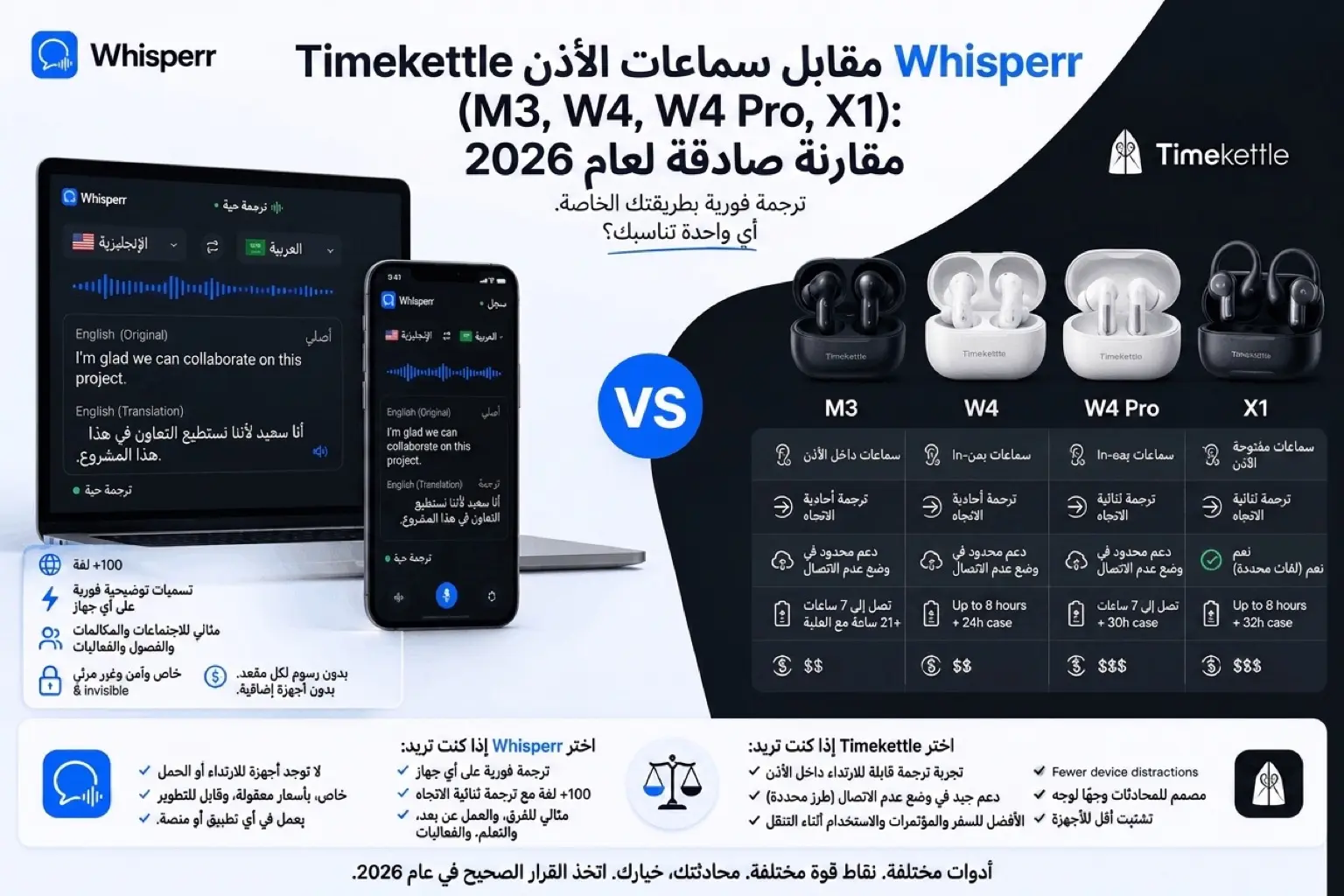
مقارنة بين Whisperr وسمّاعات Timekettle (M3 وW4 وW4 Pro وX1) من حيث السعر والجودة وحالات الاستخدام والميزات.