
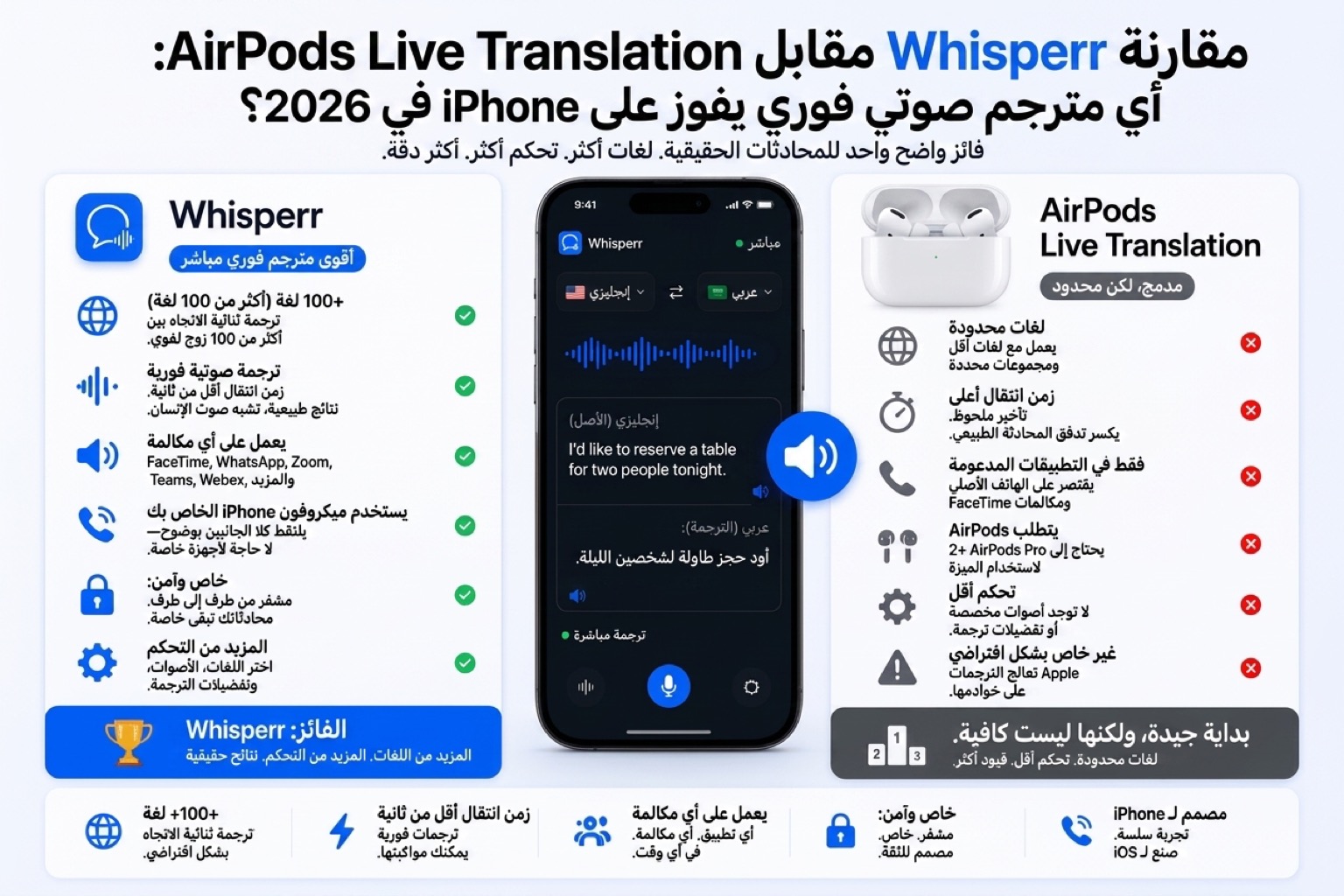
Whisperr مقابل AirPods Live Translation: أي مترجم صوت فوري يفوز على iPhone في 2026؟

AirPods Live Translation هي ميزة الترجمة من Apple التي تعمل بلا استخدام اليدين وعلى الجهاز نفسه. وهي الأفضل لمكالمات FaceTime والمكالمات الهاتفية ومحادثات السفر الحضورية داخل منظومة Apple. وتعمل دون اتصال تماماً بعد تنزيل حزم اللغات. وتتطلّب AirPods Pro 2 / Pro 3 / 4 ANC / Max 2 إضافةً إلى iPhone 15 Pro أو أحدث بميزة Apple Intelligence، وتدعم 9 لغات، وتتوفّر في معظم الأسواق الغربية لكن ليس في الصين القارية أو روسيا أو المناطق الأخرى خارج نطاق Apple Intelligence.
Whisperr مترجم صوت فوري لكل ما لم تُبنَ من أجله ترجمة airpods الحيّة — Zoom وTeams وMeet وWebex وYouTube والبودكاست والمقابلات والعروض الجماعية، والاستخدام عبر الميكروفون بلغات أكثر على أي جهاز. وضع بثّ، وعرض التفريغ فقط أو الترجمة فقط، وترجمة عائمة، وأكثر من 100 زوج لغوي. يعمل على أي جهاز عبر تطبيق الويب أو iPhone أو Android أو إضافة Chrome، ومتاح عالمياً بلا قيود على البلدان.
مقارنة سريعة
| Whisperr | AirPods Live Translation (iOS 26) |
|---|---|---|
السعر | باقة مجانية + برمجيات مدفوعة. يعمل مع أي سمّاعات. | برمجيات مجانية + عتاد مدفوع (AirPods Pro) |
المنصّات | الويب، iOS، Android، إضافة Chrome — ويعمل على Windows وMac وLinux وChromebook | iOS فقط |
العتاد المطلوب | أي جهاز | AirPods Pro 2 أو AirPods Pro 3 أو AirPods 4 (ANC) أو AirPods Max 2 + iPhone 15 Pro أو أحدث بميزة Apple Intelligence |
اللغات المدعومة — الترجمة الصوتية الحيّة | أكثر من 100 زوج | 9 (5 عند الإطلاق + 4 أُضيفت) |
وضع النطق | ✅ نعم | ✅ نعم |
يترجم Zoom / Teams / Meet / Webex | ✅ نعم، مباشرةً | ❌ لا |
يترجم YouTube والندوات الإلكترونية والبودكاست | ✅ نعم، عبر الترجمة العائمة أو التقاط صوت التبويب | ❌ لا |
مكالمات FaceTime / الهاتف | ❌ غير مدعومة بسبب قيود الخصوصية | ✅ تكامل أصلي |
يعمل دون اتصال (بلا إنترنت) | ❌ يتطلّب إنترنت | ✅ نعم، بعد تنزيل حزم اللغات |
وضع البثّ (متحدث واحد ← مستمعون كثيرون) | ✅ نعم | ❌ لا (واحد لواحد فقط) |
عرض التفريغ فقط | ✅ نعم | ❌ مقترن دائماً بالصوت |
عرض الترجمة فقط | ✅ نعم | ❌ مقترن دائماً بالصوت |
ترجمة عائمة فوق أي تطبيق | ✅ نعم | ❌ لا |
وضع وجهاً لوجه (الشاشة مقلوبة 180°) | ✅ نعم | ⚠️ تفريغ أفقي، غير مقلوب |
المحادثات الجماعية / متعددة اللغات | ✅ نعم | ❌ مصمَّمة لشخصين |
بُني من أجل | الاجتماعات والمكالمات ومحتوى الفيديو والمقابلات والعروض واللقاءات الحضورية | لقاء وجهاً لوجه بين شخصين، والهاتف، وFaceTime، والرسائل |
أهمّ صفّ في ذلك الجدول هو الصفّ المتعلّق بمصادر الصوت. فـAirPods Live Translation تترجم ما تسمعه ميكروفونات AirPods — صوت إنسان في الغرفة — إضافةً إلى ما يمرّ عبر تطبيقات iPhone الأصلية: الهاتف وFaceTime والرسائل. أما كل ما عدا ذلك (Zoom في متصفّح، أو مقطع على YouTube، أو بودكاست بالإسبانية، أو اجتماع Slack على سطح المكتب) فخارج ما بُنيت الميزة لفعله.
ما هي AirPods Live Translation (iOS 26)؟
AirPods Live Translation هي ميزة الترجمة الصوتية بلا استخدام اليدين من Apple لسمّاعات AirPods. فبينما ترتدي سمّاعات مدعومة، تضغط على ساقَي السمّاعتين مطوّلاً فيترجم iPhone كلام الطرف الآخر إلى أذنيك في الوقت شبه الفعلي — على الجهاز بالكامل — مع عرض تفريغ على شاشة iPhone كسند بصري. إنها قطعة ترجمة حيّة على iPhone مدمجة بأناقة للمحادثات وجهاً لوجه. أما ما لم تُبنَ من أجله فهو كل شيء آخر.

ما هو Whisperr؟
Whisperr مترجم صوت فوري يلتقط ميكروفونك أو تبويب متصفّح أو شاشتك ويترجم الكلام في الوقت الفعلي عبر أكثر من 100 زوج لغوي. ومتاح بوصفه تطبيق ويب وتطبيق iPhone وتطبيق Android وإضافة Chrome. استخدمه للاجتماعات والمكالمات ومحتوى الفيديو والعروض أو اللقاءات الحضورية — على أي جهاز، وفي أي مكان في العالم.

هل تستطيع AirPods Live Translation ترجمة Zoom أو Teams أو Meet أو YouTube؟
الجواب المختصر: ليس فعلاً.
بُنيت AirPods Live Translation حول مصدرَي صوت محدّدين. الأول هو ميكروفونات AirPods نفسها وهي تلتقط شخصاً يتحدث قربك في العالم المادي. والثاني هو تطبيقات التواصل الأصلية في iPhone — الهاتف وFaceTime والرسائل — حيث وصلت Apple الترجمة مباشرةً بمسار صوت المكالمة. هذا كل شيء.
مكالمة Zoom تعمل في Safari على iPhone لديك؟ لا تستطيع AirPods Live Translation الوصول إلى ذلك التدفّق الصوتي. اجتماع Microsoft Teams من تطبيق Teams على iOS؟ الأمر نفسه. مقطع YouTube يعمل في تبويب آخر، أو بودكاست بالإسبانية في Apple Podcasts، أو بثّ على Twitch، أو ندوة مسجّلة — لا شيء من هذا متاح لمسار Live Translation. وقد اصطدمت مراجعة Macworld بهذا الجدار بالضبط: فمحاولة استخدام AirPods Live Translation في مكالمة فيديو اصطدمت بمشكلات اقتران AirPods تلقائياً بجهاز الصوت الخطأ وانهيار تدفّق ترجمة الصوت الحيّة.
ولهذا بالذات بُنيت في Whisperr ميزتا التقاط صوت التبويب والتقاط الشاشة. فتفتح تطبيق Whisperr على الويب، وتضغط New Recording ← Screen Capture ← Chrome Tab، وتختار تبويب Zoom أو Teams أو Meet أو YouTube، فتظهر الترجمة الحيّة. وقد شرحنا الإعداد كاملاً في أدلّتنا عن Microsoft Teams وWindows في المتصفّح وبثوث YouTube المباشرة.

هذه أكبر فجوة وظيفية منفردة بين الأداتين. فإن كانت احتياجاتك للترجمة تتضمّن شاشةً — اجتماعاً أو مكالمةً أو فيديو أو ندوةً أو بثّاً أو تسجيلاً — فإن AirPods Live Translation ليست مترجم الصوت الفوري الذي بُني لتلك المهمة.
ماذا تحتاج لاستخدام كلٍّ منهما؟
هنا تتّسع الفجوة إلى أقصاها. فـAirPods Live Translation ميزة محكومة بالعتاد؛ أما Whisperr فمجرّد تطبيق.
لاستخدام AirPods Live Translation تحتاج إلى:
- سمّاعات AirPods بعينها — AirPods Pro 2 (بأحدث برنامج ثابت)، أو AirPods Pro 3، أو AirPods 4 بخاصية إلغاء الضجيج النشط، أو AirPods Max 2. أما AirPods 4 بلا ANC، وAirPods 3، وAirPods 2، وAirPods Pro من الجيل الأول، وAirPods Max من الجيل الأول، وEarPods فلا تعمل.
- جهاز iPhone يدعم Apple Intelligence — iPhone 15 Pro، وiPhone 15 Pro Max، وسلسلة iPhone 16 بأكملها، وسلسلة iPhone 17، وiPhone Air. وأي iPhone أقدم غير مدعوم.
- iOS 26 أو أحدث مع تفعيل Apple Intelligence.
- حساب Apple في منطقة مدعومة (انظر القسم التالي).
- حزم لغوية منزَّلة للّغات التي تريد ترجمتها. وبعد التنزيل تعمل الميزة على الجهاز بالكامل ودون اتصال — فلا حاجة إلى إنترنت.
الحدّ الأدنى لتكلفة الدخول إن لم يكن العتاد لديك أصلاً: نحو 1,250 دولاراً — AirPods Pro 3 (249 دولاراً) إضافةً إلى iPhone 15 Pro (999 دولاراً فأكثر). هذا هو ثمن ميزة "مجانية".
لاستخدام Whisperr تحتاج إلى:
- أي جهاز محمول أو حاسوب محمول بمتصفّح حديث — تطبيق iPhone، تطبيق Android، تطبيق الويب.
- اتصال بالإنترنت — إذ يعالج Whisperr الصوت في السحابة.
هذا كل شيء. لا طراز هاتف بعينه، ولا إصدار نظام تشغيل بعينه، ولا شريحة قادرة على الذكاء الاصطناعي، ولا AirPods ولا أي عتاد آخر. تطبيق الويب يعمل في Chrome وEdge وSafari وFirefox على أي حاسوب. وتطبيق iPhone، وتطبيق Android، وإضافة Chrome تغطّي أي جهاز تملكه أصلاً. وأي سمّاعات لديك — AirPods أو Pixel Buds أو Sony أو Bose أو سلكية أو بلا سمّاعات — تصلح مدخلاً ومخرجاً للصوت.
أين يعمل كلٌّ منهما؟
يتشكّل توفّر AirPods Live Translation بحسب الانتشار الإقليمي لـApple Intelligence والتنظيمات الخاصة بكل بلد معاً. أما Whisperr فلا يخضع لأيٍّ من تلك القيود — فإن استطعت الوصول إلى الإنترنت استطعت استخدامه.
أين تعمل AirPods Live Translation
- الولايات المتحدة وكندا والمملكة المتحدة وأيرلندا وأستراليا ونيوزيلندا وجنوب أفريقيا وسنغافورة والهند — المناطق الناطقة بالإنجليزية حيث أُطلقت Apple Intelligence أولاً.
- فرنسا وألمانيا وإيطاليا وإسبانيا والبرتغال وبلجيكا وسويسرا والنمسا — الاتحاد الأوروبي والأسواق المجاورة، وقد فُعِّلت مع iOS 26.2 في ديسمبر 2025 بعد تأخيرات تنظيمية أولية.
- اليابان وكوريا الجنوبية — أُضيفتا مع توسّع اللغات في iOS 26.1.
- المكسيك وتشيلي والبرازيل — مناطق Apple Intelligence في أمريكا اللاتينية.
أين لا تعمل AirPods Live Translation
- الصين القارية — الترجمة الحيّة معطّلة افتراضياً وفق المتطلبات التنظيمية المحلية. ومحاولة الالتفاف على ذلك بتغيير المنطقة تنتهك شروط خدمة Apple.
- روسيا وإيران والمناطق الأخرى الخاضعة لعقوبات أمريكية — Apple Intelligence غير متاحة، فلا تعمل الميزة.
- معظم الشرق الأوسط وأفريقيا — خارج نطاق انتشار Apple Intelligence الحالي.
- كثير من أسواق جنوب شرق آسيا وآسيا الوسطى — فيتنام وإندونيسيا وتايلاند والفلبين ومعظم جيرانها، حيث لم تُطلق Apple Intelligence الميزة أو حيث اللغة المحلية غير مدعومة.
- أي مكان لا تكون فيه لغتك المنطوقة ضمن قائمة Apple — البولندية والتشيكية والمجرية واليونانية والعربية والعبرية والهندية والفيتنامية والإندونيسية والتايلاندية والسواحيلية والفلبينية وعشرات غيرها.
أين يعمل Whisperr
في كل مكان. فـWhisperr خدمة سحابية عالمية بلا قيود إقليمية. فإن وصلت إلى الإنترنت استطعت استخدام تطبيق الويب، كما أن نسخ iPhone وAndroid وإضافة Chrome قابلة للتنزيل من متجر تطبيقات أي منطقة. وتغطّي أزواج Whisperr اللغوية التي تتجاوز المئة الذيلَ الطويل الذي لم تصل إليه Apple — الفيتنامية والإندونيسية والهندية والبولندية والروسية والعربية والتركية والتايلاندية والعبرية والسواحيلية وعشرات غيرها.
وبالنسبة إلى المسافرين إلى مناطق مقيَّدة، والمغتربين المقيمين خارج البلدان التي تدعمها Apple، والعائلات متعددة اللغات التي تتحدث لغات غير مدعومة، وكل من يتضمّن عمله أو حياته لغات الذيل الطويل التي لم تصل إليها Apple، يكون Whisperr في الغالب مترجم الصوت الفوري الوحيد الذي يعمل فعلاً.
كم لغةً يدعم كلٌّ منهما؟
أُطلقت AirPods Live Translation بدعم خمسة أزواج لغوية ثم توسّعت إلى تسعة: الإنجليزية (المملكة المتحدة والولايات المتحدة)، والفرنسية (فرنسا)، والألمانية (ألمانيا)، والبرتغالية (البرازيل)، والإسبانية (إسبانيا)، والإيطالية، واليابانية، والكورية، والصينية (الماندرين، المبسّطة والتقليدية). وتعتزم Apple إضافة المزيد.
ويدعم Whisperr أكثر من 100 زوج للترجمة الصوتية الحيّة، بما فيها لغات الذيل الطويل التي يسأل عنها معظم المستخدمين في بيانات بحثنا: الفيتنامية ↔ الإنجليزية، والإندونيسية ↔ الإنجليزية، والهندية ↔ الإنجليزية، والبولندية ↔ الإنجليزية، والروسية ↔ الإنجليزية، والعربية ↔ الإنجليزية، والتركية ↔ الإنجليزية، والهولندية ↔ الإنجليزية، والتايلاندية ↔ الإنجليزية، إضافةً إلى كل الأزواج الأوروبية والسلافية والجنوب آسيوية والشرق آسيوية الكبرى.
وفي اللغات التي يعمل فيها المنتجان، تكون AirPods منافسة. أما في كل ما عداها — وهو جزء كبير من العالم — فإن Whisperr وحده هو الذي يعمل.
ما مدى دقة الترجمة من الإنجليزية إلى الإسبانية؟
الإسبانية هي اللغة التي تُختبَر فيها الأداتان أكثر من غيرها، وكلتاهما تتعامل معها باقتدار. فقد أُطلقت AirPods Live Translation والإسبانية إحدى لغاتها الخمس الرئيسية، ووجد المراجعون عموماً أن جودة الترجمة الصوتية من الإنجليزية إلى الإسبانية جيدة في المواضيع الحوارية — طلبات المطاعم، والسؤال عن الطريق، والدردشة العابرة.
غير أن هناك فارقين دقيقين مهمّين في تغطية الإسبانية.
أولاً، إسبانية Apple هي رسمياً الإسبانية (إسبانيا). أما الإسبانية اللاتينية — وهي الإسبانية التي يحتاجها فعلاً معظم المستخدمين في الولايات المتحدة والمكسيك وأمريكا الوسطى والجنوبية — فتستخدم مفردات وضمائر ونبرات وتعابير مختلفة. وقد اختبر مترجمو Boostlingo المحترفون الميزة بحوارات نصّية مختلطة (إرجاع مشتريات، وزيارات طبية، ومعاملات مصرفية) فوجدوها تتعثّر في المفردات الإقليمية وتُسقِط معلومات جوهرية مثل "رقم الحساب" من عبارة طويلة. فللسفر إلى مدريد لا بأس. أما لسير عمل ترجمة إنجليزية-إسبانية مع عميل يتحدث الإسبانية في ميامي أو مكسيكو سيتي فإن فجوة الدقة تهمّ.
ثانياً، طريقة استفادتك من قدرات مترجم إسباني دقيق تختلف بحسب المنتج:
- دردشة سفر حضورية في إسبانيا — الأداة الصحيحة هي AirPods. بلا استخدام اليدين، وعلى الجهاز، ومع تكامل ANC. ويستطيع Whisperr فعل ذلك أيضاً لكنك ستكون ممسكاً بهاتف.
- مكالمة Zoom بالإسبانية مع عميل — Whisperr وحده. فلا سبيل لدى AirPods Live Translation لترجمة صوت Zoom.
- مقاطع YouTube والمسلسلات والبودكاست بالإسبانية — Whisperr وحده.
- مقابلة عمل بالإسبانية — الترجمة العائمة في Whisperr تتيح لك القراءة مع الحفاظ على التواصل بالعينين. أما AirPods فتشغّل الصوت في أذنيك، وهو ما قد يتداخل مع كلامك أنت (مشكلة "صوتان يتنافسان" التي أشار إليها المراجعون).
- ندوة إلكترونية أو مؤتمر بالإسبانية — Whisperr مع وضع البثّ يستطيع مشاركة الترجمة مع كل من في القاعة. أما AirPods Live Translation فسمّاعتان ومستمع واحد.
- مكالمة دعم عملاء بالإسبانية — إضافة Chrome من Whisperr تعرض الترجمة فوق أي تطبيق متصفّح تجري فيه المكالمة.
كلتاهما مترجم صوت فوري جيد للترجمة الصوتية من الإنجليزية إلى الإسبانية. والاختيار الصحيح يعتمد كلياً على مصدر الصوت.
هل في Whisperr وضع نطق؟
نعم، وفي Whisperr يمكن تفعيله بسرعة على تطبيقات الهاتف.

كما يتيح لك ضبط سرعة النطق لتحدّد مدى سرعة قراءة الترجمة.
هل في Whisperr وضع بثّ؟
نعم — وهذا أحد أكبر الفروق بين الأداتين.

وضع البثّ في Whisperr يتيح مشاركة الترجمة الصوتية لمتحدث واحد مع عدة مستمعين في آن واحد. يبدأ المضيف جلسة، ويختار لغة المصدر ولغة الهدف، ويبثّ رابطاً يستطيع أي شخص — على أي جهاز وأي منصّة — أن يفتحه ليتابع الترجمة في الوقت الفعلي. وحالات الاستخدام:
- متحدث في مؤتمر يقدّم بالإنجليزية بينما يتابع الحاضرون ترجمة بالإسبانية واليابانية والكورية على هواتفهم.
- معلّم في صفّ متعدد اللغات يتيح لطلابه القراءة بلغاتهم الأمّ.
- قدّاس أو لقاء عام أو اجتماع مجتمعي يحضره أشخاص من خلفيات لغوية مختلفة.
- بثّ مباشر على YouTube مع طبقات ترجمة مدمجة للمشاهدين الدوليين.
- اجتماع فريق متعدد اللغات يستخدم فيه المتحدث لغته الطبيعية ويحصل كل مستمع على ترجمته الخاصة.

ولا تملك AirPods Live Translation ما يعادل ذلك. فهي مبنيّة حول شخصين يتحادثان — واحد يرتدي AirPods وآخر يتحدث (أو اثنان إن كان لدى كليهما AirPods). أما بثّ صوت مترجَم إلى قاعة فخارج ما تفعله الميزة. لا وضع جماعي، ولا جلسة مشتركة، ولا سبيل لتمرير تدفّق مترجَم إلى عدة مستمعين.
فإن احتجت يوماً إلى ترجمة صوت واحد لأكثر من مستمع، فوضع البثّ في Whisperr هو الوحيد الذي يفعلها.
هل يمكن عرض التفريغ وحده أو الترجمة وحدها؟
تقرن AirPods Live Translation الصوت (في أذنيك) بتفريغ أفقي على شاشة iPhone كسند بصري. ولا سبيل لإخفاء أحدهما والإبقاء على الآخر باستقلال — فإن لم ترد صوتاً في أذنيك (لأنك في غرفة اجتماعات هادئة مثلاً وسيكون ارتداء السمّاعات غير لائق) فلا يوجد وضع للترجمة النصية وحدها. وإن لم ترد التفريغ على الشاشة (لأنك تمرّر هاتفك إلى الطرف الآخر ولا تريده أن يقرأ) فلا يوجد وضع للصوت وحده.
أما Whisperr فيتيح لك التبديل بين ثلاثة أوضاع قراءة:
- العمودان معاً (الافتراضي) — التفريغ والترجمة جنباً إلى جنب، وهو مفيد لتعلّم اللغة أو المراجعة المتوازية أو تصحيح ترجمة مشكوك فيها
- الترجمة فقط — نظيف وبسيط، حين تريد المتابعة لا أكثر
- التفريغ فقط — مفيد حين تتعلّم لغة المصدر وتريد قراءة الأصل
ويمكنك التبديل بينها في منتصف الجلسة، وضبطها لكل مصدر على حدة، ودمجها مع الترجمة العائمة أو وضع وجهاً لوجه. ثلاثة تخطيطات قراءة لثلاث مهمات مختلفة.
وماذا لو لم تكن ضمن منظومة Apple؟
عندئذٍ لا تكون AirPods Live Translation خياراً أصلاً. فالميزة تتطلّب AirPods (Pro 2 / Pro 3 / 4 ANC / Max 2) وجهاز iPhone قادراً على Apple Intelligence (15 Pro أو أحدث). لا Android. ولا Windows. ولا Mac (فجهاز Mac لا يشغّل مسار AirPods Live Translation حتى وإن استطاع اقتران السمّاعات نفسها للموسيقى). ولا Chromebook. ولا Linux. ولا أجهزة iPhone الأقدم.
أما Whisperr فيعمل عليها جميعاً. الحساب نفسه، واللغات نفسها، والترجمة نفسها:
- تطبيق الويب للحواسيب المحمولة والمكتبية
- تطبيق iPhone لمستخدمي iOS (بلا اشتراط Apple Intelligence)
- تطبيق Android لمستخدمي Android
- إضافة Chrome لأي متصفّح مبنيّ على Chromium
وإن كان بيتك أو فريقك أو صفّك يضمّ أجهزة مختلطة — وأغلبها كذلك — فإن Whisperr هو مترجم الصوت الفوري الذي يلاقي كل واحد حيث هو.
الخصوصية: على الجهاز أم في السحابة
تعالج AirPods Live Translation الصوت بالكامل على iPhone باستخدام نماذج Apple التي تعمل على الجهاز. فلا يُرسَل شيء إلى خوادم Apple، ولا يُخزَّن شيء بعد الجلسة ما لم تحفظه صراحةً. وهذا أقوى موقف من الخصوصية في سوق الترجمة الصوتية الحيّة، وهو ميزة حقيقية للمحادثات الحسّاسة.
أما Whisperr فيعالج الصوت في السحابة لكن بسياسة بيانات أحادية الغرض: يُعالَج الصوت للترجمة ثم يُهمَل، ولا يُستخدَم لتدريب نموذج عامّ الأغراض. كما أنه متوافق مع اللائحة العامة لحماية البيانات (GDPR).
التسعير: ما المجاني فعلاً؟
AirPods Live Translation مجانية عند الاستخدام، بافتراض أن العتاد لديك أصلاً. فإن لم يكن، فالتكلفة الأساسية نحو 1,250 دولاراً — 999 دولاراً فأكثر لجهاز iPhone يدعم Apple Intelligence، إضافةً إلى 249 دولاراً فأكثر لسمّاعات AirPods متوافقة. تضمّ Apple الميزة إلى الجهاز، لكن العتاد الذي يحرس الباب ليس مجانياً على الإطلاق.
أما Whisperr فلديه باقة مجانية للبدء — تعمل على أي جهاز تملكه أصلاً، بلا شراء — وباقات مدفوعة للاستخدام الجادّ (جلسات أطول، ولغات أكثر، ووضع بثّ، وميزات متقدمة). وإجمالي تكلفة الدخول هو الجهاز الذي بحوزتك أصلاً زائد الباقة المجانية. ولمعظم المستخدمين يعني ذلك 0 دولار.
متى تفوز AirPods Live Translation
- مكالمات FaceTime والمكالمات الهاتفية — يترجم التكامل الأصلي في iOS صوت المكالمة مباشرةً، ويشغّله في أذنيك، ويعرض التفريغ على الشاشة. ويستطيع Whisperr التقاط صوت FaceTime عبر التقاط الشاشة لكنه حلّ التفافي؛ أما لترجمة FaceTime فإن AirPods Live Translation هي المناسبة طبيعياً.
- السفر والتلاقي وجهاً لوجه بإحدى لغاته التسع المدعومة، بلا استخدام اليدين، وبلا هاتف تمسكه أو شاشة تقرأها.
- الاستخدام دون اتصال — بعد تنزيل حزم اللغات تعمل الميزة على الجهاز بالكامل بلا اتصال بالإنترنت. وهذه ميزة حقيقية في الطائرات، وفي المناطق التي لا تغطية فيها، ومع Wi-Fi فندقي متقطّع، وفي أي مكان لا تتوفّر فيه بيانات. أما Whisperr فسحابيّ ويحتاج إلى إنترنت.
- أقصى قدر من الخصوصية — المعالجة على الجهاز تعني ألّا يغادر شيء جهاز iPhone لديك أبداً. أقوى موقف من الخصوصية في سوق الترجمة الصوتية الاستهلاكية.
- تفعيل بإيماءة وبلا استخدام اليدين — تضغط على الساقين مطوّلاً، بلا نقرات ولا تفاعل مع الشاشة. أسرع طريقة موجودة اليوم لبدء جلسة ترجمة.
- التكامل مع إلغاء الضجيج النشط — يخفض ANC تلقائياً صوت المتحدث الآخر لتسهُل عليك متابعة الصوت المترجَم في أذنيك.
- أنت أصلاً على جهاز iPhone حديث يدعم Apple Intelligence ومعك AirPods متوافقة — عندئذٍ تكون الميزة مجانية لك فعلاً عند الاستخدام، وبلا تطبيق تثبّته.
متى يفوز Whisperr
- أي مكالمة فيديو — Zoom وMicrosoft Teams وGoogle Meet وWebex وDiscord. انظر دليل Microsoft Teams لدينا.
- ترجمة المحتوى — YouTube والبودكاست والندوات الإلكترونية والمحاضرات المسجّلة والبثوث بلغة أجنبية. انظر دليل YouTube على iPhone لدينا.
- العمل من حاسوب محمول — Windows وMac وLinux وChromebook، وكلها عبر تطبيق الويب أو إضافة Chrome.
- البيئات الجماعية والعروض التقديمية — وضع البثّ يشارك الترجمة مع قاعة بأكملها.
- اللغات خارج لغات Apple التسع — الفيتنامية والإندونيسية والهندية والبولندية والروسية والعربية والتركية والتايلاندية وعشرات غيرها.
- مقابلات العمل والمحادثات عالية المخاطر — الترجمة العائمة تتيح لك قراءة الترجمة مع الحفاظ على التواصل بالعينين. انظر دليل المقابلات لدينا.
- الإسبانية اللاتينية وغيرها من التنويعات الإقليمية خارج لهجات Apple عند الإطلاق.
- البيوت والفِرَق ذات الأجهزة المختلطة — بمن فيهم مستخدمو Android، وأجهزة iPhone الأقدم، وحواسيب Windows المحمولة.
- أي شخص لا يملك AirPods متوافقة أو جهاز iPhone يدعم Apple Intelligence.
كيف تبدأ الترجمة الصوتية الحيّة مع Whisperr
تبديل الأدوات هو دائماً الجزء الذي يبدو أصعب ممّا هو عليه. وإليك الإعداد الكامل من أوله إلى آخره.
1. اختر منصّتك
إن كنت على حاسوب محمول أو مكتبي فافتح تطبيق Whisperr على الويب في Chrome أو Edge أو Safari. وإن كنت تعيش في تبويبات متصفّحك فثبّت إضافة Whisperr لـChrome للحصول على ترجمة عائمة فوق أي تبويب. وعلى الهاتف احصل على تطبيق Whisperr لـiPhone أو تطبيق Whisperr لـAndroid. والأربعة تستخدم الحساب نفسه.
2. سجّل واختر لغتيك
التسجيل يستغرق أقلّ من دقيقة. وبعد الدخول اضبط لغة المصدر (ما ستسمعه) ولغة الهدف (ما تريد الترجمة إليه). وكامل كتالوج الأزواج الذي يتجاوز المئة متاح من القائمة المنسدلة — بما في ذلك الترجمة الصوتية من الإنجليزية إلى الإسبانية، والروسية، والماندرين، واليابانية، والكورية، والهندية، والفيتنامية، والبولندية، والعربية، وسواها.
3. اختر مصدر الصوت
اضغط New Recording واختر واحداً من ثلاثة:
- صوت الميكروفون — لترجمة الشخص الذي أمامك (أو لتُترجَم أنت). واقرن سمّاعات AirPods هنا إن أردت استخداماً حضورياً بلا استخدام اليدين، ولا يلزم جهاز iPhone بميزة Apple Intelligence.
- Screen Capture ← Chrome Tab — لترجمة صوت يعمل على حاسوبك: مكالمة Zoom، أو مقطع YouTube، أو ندوة إلكترونية، أو بودكاست بلغة أجنبية.
- Screen Capture ← Entire Screen — لترجمة تطبيق مكتبي مثل عميل Zoom المثبَّت أو Spotify أو مشغّل فيديو.
4. اختر عرضك
قرّر ما تريد رؤيته: التفريغ والترجمة معاً، أو الترجمة فقط، أو التفريغ فقط، أو ترجمة عائمة فوق تطبيقاتك الأخرى. واضبط حجم الخط إن كنت تعرض على شاشة كبيرة أو تشارك شاشتك.
5. شغّل وضع البثّ إن كان لديك جمهور
إن كنت تقدّم عرضاً أو تدرّس أو تدير فعالية لعدة مستمعين بلغات مختلفة فشغّل وضع البثّ. وشارك رابط الجلسة — يستطيع أي شخص على أي جهاز فتحه ومتابعة الترجمة بلغته. ولا يحتاج المستمعون إلى تثبيت أي برنامج.
6. اضغط تسجيل واقرأ مع الحدث
هذا كل الإعداد. تظهر الترجمة الحيّة في الوقت الفعلي. ويمكنك الإيقاف المؤقت، أو تبديل المصدر في منتصف الجلسة، أو قلب الشاشة 180° لمحادثة وجهاً لوجه عبر الطاولة.
كيف تلتقط مكالمات Zoom أو YouTube أو Teams أو Webex في تطبيق Whisperr على الويب
أشيع استخدام لـWhisperr على الإطلاق هو التقاط صوت مكالمة أو فيديو يعمل على حاسوبك وترجمته في الوقت الفعلي. والمسار نفسه في Zoom وMicrosoft Teams وWebex وGoogle Meet وYouTube والبودكاست وأي صوت آخر يعمل في المتصفّح — والذي يشغّل ذلك هو التقاط صوت التبويب في Chrome، وهو يعمل في أي متصفّح مبنيّ على Chromium (Chrome أو Edge أو Brave أو Arc) على Windows أو Mac أو Linux أو Chromebook.
1. افتح المكالمة أو الفيديو في تبويب متصفّح
التفصيل الحاسم: الصوت الذي تريد ترجمته يجب أن يعمل في تبويب متصفّح لا في تطبيق مكتبي أصلي. فبدل فتح عميل Zoom المكتبي أو Teams المكتبي أو Webex المكتبي، انضمّ إلى الاجتماع من متصفّحك.
- Zoom: افتح رابط الاجتماع ← اضغط "Join from Your Browser" (أو زُر
zoom.us/join). - Microsoft Teams: اضغط رابط الاجتماع ← اختر "Continue on this browser" بدل "Open Teams app".
- Webex: اضغط رابط الاجتماع ← اختر "Join from your browser".
- Google Meet: هو أصلاً على الويب، فافتح
meet.google.comفحسب. - YouTube وTwitch والبودكاست والندوات الإلكترونية: افتح تبويب المتصفّح المعتاد لا أكثر.

وإن كان مضيف اجتماعك يشترط التطبيق المكتبي فما زال بإمكانك استخدام Screen Capture ← Entire Screen بدل التقاط التبويب، لكن التقاط التبويب أنقى وأقلّ زمن استجابة.
2. افتح تطبيق Whisperr على الويب في تبويب آخر
سجّل الدخول إلى تطبيق Whisperr على الويب. وإن لم يكن لديك حساب بعد فالتسجيل يستغرق أقلّ من دقيقة. واستخدم متصفّح حاسوب مكتبي أو محمول — فمسار التقاط الشاشة ميزة في متصفّحات سطح المكتب وغير متاح على الهاتف.
3. اختر لغة المصدر ولغة الهدف
اضبط لغة المصدر (ما يُقال في المكالمة) ولغة الهدف (ما تريد الترجمة إليه). وأكثر من 100 زوج متاحة — بما في ذلك الترجمة الصوتية من الإنجليزية إلى الإسبانية، والروسية، والماندرين، واليابانية، والكورية، والهندية، والفيتنامية، والبولندية، والعربية، وسواها.

4. اضغط "New Recording" ← "Screen Capture" ← "Tabs"
في Whisperr اضغط New Recording، ثم اضغط أيقونة التقاط الشاشة واختر Screen Capture ← Tabs. وسيفتح متصفّحك نافذة اختيار تعرض كل تبويب مفتوح على جهازك.

5. اختر تبويب المكالمة أو الفيديو وضع علامة على "Also share tab audio"
اختر من القائمة تبويب Zoom أو Teams أو Webex أو Meet أو YouTube أو البودكاست. وقبل الضغط على Share ابحث عن مربّع "Also share tab audio" في أسفل النافذة وفعّله. فهذه أشيع نقطة فشل على الإطلاق — إذ يتيح لك Chrome مشاركة صورة التبويب دون صوته، ما يعني أن Whisperr سيرى التبويب لكنه لن يسمع شيئاً. ضَع علامة على مربّع الصوت، ثم اضغط Share.

6. اختر عرضك
تفريغ وترجمة جنباً إلى جنب، أو ترجمة فقط، أو تفريغ فقط، أو ترجمة عائمة فوق تبويب المكالمة. وفي الاستخدام داخل الاجتماعات يفضّل معظم الناس الترجمة فقط مع تفعيل الترجمة العائمة، لتستقرّ الترجمة فوق نافذة Zoom أو Teams مباشرةً.

7. (اختياري) شغّل وضع البثّ لبقية المجموعة
إن كان آخرون في الاجتماع يحتاجون إلى الترجمة أيضاً — زملاء أو طلاب أو أفراد عائلة أو فريق متعدد اللغات — فضع علامة على Broadcast قبل بدء التسجيل. ويولّد Whisperr عنوان غرفة عاماً لحظة بدء التسجيل. الصق ذلك الرابط في محادثة الاجتماع، فيقرأ كل من ينقره (على أي جهاز، وبلا تسجيل ولا تثبيت) الترجمة الحيّة في متصفّحه.
8. ابدأ التسجيل
اضغط تسجيل. تظهر الترجمة الحيّة خلال ثانية أو ثانيتين. ويمكنك الإيقاف المؤقت، أو تبديل المصدر في منتصف الجلسة، أو تغيير اللغات، أو إنهاء الجلسة متى انتهيت. وفي الاجتماعات الأطول يُحفَظ التفريغ ثنائي اللغة في حسابك على Whisperr لتراجعه لاحقاً.
ملاحظات عن المنصّات تستحق المعرفة
- Zoom وWebex يفتحان أحياناً العميل المكتبي افتراضياً حين تنقر رابط اجتماع. انقر الرابط بالزرّ الأيمن واختر "نسخ الرابط"، ثم الصقه في تبويب متصفّح جديد وابحث في الصفحة عن خيار "Join from browser".
- Teams لديه خيار "Continue on this browser" الأكثر موثوقية، وهو الأسلس بين الأربعة في التقاط التبويب.
- Google Meet هو الأسهل — بلا مطالبات بفتح تطبيق، ويب فحسب.
- بثوث YouTube المباشرة تُلتقط بالنقاء نفسه الذي تُلتقط به المقاطع المسجّلة؛ ولدينا أيضاً دليل مخصّص لـYouTube لمسار الهاتف.
- Discord — القنوات الصوتية في التطبيق المكتبي ليست صوت تبويب؛ فاستخدم لها Screen Capture ← Entire Screen واختر نافذة Discord حين يُطلَب منك.
الحكم
لهاتين الأداتين مواطن تفوّق مختلفة، ومعظم من يترجمون بانتظام ينتهي بهم الأمر إلى استخدام كلتيهما.
اختر AirPods Live Translation حين: تكون في مكالمة FaceTime أو مكالمة هاتفية، أو تسافر وتلتقي الناس وجهاً لوجه وتريد ترجمة بلا استخدام اليدين بإحدى اللغات التسع المدعومة، أو تحتاج إلى استخدام دون اتصال بالإنترنت، أو تريد أقوى موقف ممكن من الخصوصية مع معالجة كل شيء على الجهاز. وداخل هذا النطاق تكون ترجمة Apple الحيّة على iPhone ممتازة — والقدرة على العمل دون اتصال ميزة حقيقية وراسخة لا يستطيع أي مترجم سحابي مجاراتها.
اختر Whisperr حين: تترجم Zoom أو Microsoft Teams أو Google Meet أو Webex أو YouTube أو بودكاست أو ندوة إلكترونية أو أي صوت يخرج من شاشة؛ أو تحتاج إلى تغطية لغوية أوسع (أكثر من 100 زوج مقابل 9 لدى Apple)؛ أو تريد مترجم صوت فورياً يعتمد على الميكروفون على Android أو Windows أو Mac أو Chromebook؛ أو تحتاج إلى وضع البثّ لمجموعة؛ أو تريد عرض التفريغ فقط أو الترجمة فقط؛ أو تكون خارج المناطق واللغات التي تعمل فيها AirPods Live Translation.
لمكالمات FaceTime والمكالمات الهاتفية تكون AirPods Live Translation الأنسب. أما لـZoom وYouTube ولمساحة الاجتماعات والمحتوى والعروض الأوسع، فـWhisperr هو الأنسب. وأغلب من يترجمون في الواقع ينتهون إلى الاحتفاظ بالاثنين لما يجيده كلٌّ منهما. جرّب تطبيق Whisperr على الويب مجاناً في مكالمتك القادمة.
الأسئلة الشائعة
هل Whisperr مجاني؟
نعم — هناك باقة مجانية تستطيع استخدامها بلا بطاقة ائتمان. والباقات المدفوعة تضيف جلسات أطول ولغات أكثر ووضع البثّ.
هل يعمل Whisperr على iPhone؟
نعم، بوصفه تطبيق Whisperr الأصلي لـiOS وعبر تطبيق الويب في Safari. وبخلاف AirPods Live Translation لا يشترط Whisperr وجود Apple Intelligence ولا جهاز iPhone 15 Pro — فهو يعمل على أي iPhone حديث.
هل لدى Whisperr تطبيق Android؟
نعم. تطبيق Whisperr لـAndroid متاح على Google Play. أما AirPods Live Translation فليست لها نسخة Android إطلاقاً.
هل أستطيع استخدام AirPods مع Whisperr؟
بالتأكيد. اقرن سمّاعات AirPods بأي جهاز يشغّل Whisperr — iPhone أو Android أو Mac أو حاسوب Windows محمول أو Chromebook — واستخدمها ميكروفوناً أو مخرجاً للصوت. فتحصل على تجربة AirPods بلا استخدام اليدين من دون اشتراط جهاز iPhone بميزة Apple Intelligence.
هل تستطيع AirPods Live Translation ترجمة اجتماع Zoom أو Teams؟
ليس مباشرةً. فهي لا تترجم إلا مدخلات ميكروفونات AirPods (الكلام الحضوري) إضافةً إلى تطبيقات iPhone الأصلية: الهاتف وFaceTime والرسائل. أما Zoom وTeams وMeet وWebex وأي منصّة مؤتمرات فيديو أخرى فخارج مصادر الصوت المدعومة لديها. وميزة التقاط صوت التبويب في Whisperr تتعامل معها جميعاً.
أيّهما يدعم لغات أكثر؟
يدعم Whisperr أكثر من 100 زوج للترجمة الصوتية الحيّة. أما AirPods Live Translation فتدعم تسعاً (الإنجليزية بريطانيا/أمريكا، والفرنسية فرنسا، والألمانية ألمانيا، والبرتغالية البرازيل، والإسبانية إسبانيا، والإيطالية، واليابانية، والكورية، والصينية الماندرين المبسّطة والتقليدية) وتضيف المزيد تدريجياً.
هل AirPods Live Translation متاحة في الاتحاد الأوروبي؟
نعم، منذ iOS 26.2 في ديسمبر 2025. وقد كانت محجوبة عند الإطلاق الأول في سبتمبر 2025 بسبب مراجعات الامتثال لقانون الأسواق الرقمية وقانون الذكاء الاصطناعي.
في أي بلدان لا تعمل AirPods Live Translation؟
الصين القارية (معطّلة وفق المتطلبات التنظيمية المحلية)، وروسيا وإيران والمناطق الأخرى الخاضعة لعقوبات أمريكية، إضافةً إلى معظم الشرق الأوسط وأفريقيا وجنوب شرق آسيا خارج نطاق Apple Intelligence. كما أنها لن تعمل في أي مكان إن لم تكن لغتك المنطوقة ضمن قائمة Apple — البولندية والتشيكية والمجرية والعربية والعبرية والهندية والفيتنامية والإندونيسية والتايلاندية والسواحيلية ومعظم غيرها. أما Whisperr فبلا قيود على البلدان ويدعم لغات الذيل الطويل عالمياً.
هل تعمل AirPods Live Translation دون اتصال؟
نعم. فبمجرّد تنزيل حزم اللغات التي تريد استخدامها (الإعدادات ← AirPods ← الترجمة ← اللغات) تعمل الميزة على الجهاز بالكامل بلا حاجة إلى اتصال بالإنترنت. وهذه إحدى مزايا AirPods Live Translation الحقيقية — مفيدة في الطائرات، وفي المناطق بلا تغطية، وفي أي مكان لا تكون فيه البيانات موثوقة. أما Whisperr فخدمة سحابية ويتطلّب اتصالاً بالإنترنت.
هل تعمل AirPods Live Translation مع الإسبانية اللاتينية؟
الإسبانية التي تدعمها Apple هي رسمياً الإسبانية (إسبانيا). ولا يزال النظام يترجم الإسبانية اللاتينية في كثير من الحالات، لكن المراجعين وجدوا تراجعاً في الدقة مع المفردات الإقليمية واللهجات والتعابير — لا سيّما في التنويعات المكسيكية والكاريبية والأنديّة. وفي حالات الاستخدام الأمريكية للترجمة الإنجليزية-الإسبانية مع متحدثين من أمريكا اللاتينية، تكون تغطية Whisperr الأوسع للإسبانية أكثر تسامحاً.
أيّهما المترجم الإسباني الأدقّ؟
مع Whisperr الدقة عالية للغاية. ومع AirPods Live Translation الدقة متوسطة إلى حدٍّ ما. الأمر أشبه بما لو استخدمت ميزة تحويل الصوت إلى نصّ بلغتك: النتائج ليست دقيقة بنسبة 100%، والتقنية نفسها هي المستخدَمة لتفريغ الإسبانية إلى كلمات في البداية لدى AirPods Pro.
هل أستطيع بثّ الترجمة إلى عدة مستمعين؟
مع Whisperr نعم — فوضع البثّ يتيح لمتحدث واحد مشاركة الترجمة مع أي عدد من المستمعين على أي جهاز، ويختار كلٌّ منهم لغته الهدف. أما AirPods Live Translation فلا تملك ما يعادل ذلك؛ فهي مبنيّة للمحادثات الفردية.
هل يحلّ Whisperr محلّ AirPods Live Translation تماماً؟
لا، وليس ذلك مقصوده. أبقِ AirPods Live Translation لمحادثات السفر الحضورية بلا استخدام اليدين في لغاتها المدعومة. واستعِن بـWhisperr للاجتماعات والمحتوى والمكالمات في أدوات أخرى والعروض والبيئات الجماعية واللغات الأوسع، ولكل من لا يملك جهاز iPhone حديثاً يدعم Apple Intelligence مع AirPods متوافقة.
ما اللغات التسع التي تدعمها AirPods Live Translation؟
عند الإطلاق في سبتمبر 2025 كانت AirPods Live Translation تدعم خمس لغات: الإنجليزية (المملكة المتحدة والولايات المتحدة)، والفرنسية (فرنسا)، والألمانية (ألمانيا)، والبرتغالية (البرازيل)، والإسبانية (إسبانيا). ثم أضافت Apple أربعاً أخرى مع iOS 26.1: الإيطالية واليابانية والكورية والصينية (الماندرين — متاحة بالكتابتين المبسّطة والتقليدية للتفريغ الظاهر على الشاشة، وإن كانت الترجمة المنطوقة تحتهما واحدة).
وهذا يعطي تسع لغات مدعومة اليوم:
- الإنجليزية (المملكة المتحدة والولايات المتحدة)
- الفرنسية (فرنسا)
- الألمانية (ألمانيا)
- الإيطالية
- الإسبانية (إسبانيا)
- البرتغالية (البرازيل)
- اليابانية
- الكورية
- الصينية (الماندرين)
ثغرات لافتة في قائمة Apple: الإسبانية اللاتينية (التنويعات المكسيكية والكولومبية والأرجنتينية وغيرها من التنويعات الإقليمية)، والفرنسية الكندية، والألمانية السويسرية، والبرتغالية الأوروبية، والهندية، والعربية، والفيتنامية، والإندونيسية، والتايلاندية، والبولندية، والروسية، والتركية، والعبرية، والهولندية، واليونانية، ومعظم ذيل العالم الطويل. ولأيٍّ من هذه تكون أزواج Whisperr اللغوية التي تتجاوز المئة هي الخيار الأعملَ.
كم لغةً يدعم Whisperr؟
أكثر من 100 لغة، وكل لغة منها تتعامل مع لهجات ولكنات كثيرة على نحوٍ شبه مثالي.
تفريغ وترجمة صوتية حيّة. تحويل الصوت إلى نصّ فورياً بأعلى جودة. ابدأ الآن على الويب · iPhone · Android · Chrome
%2520Which%2520Realtime%2520Voice%2520Translator%2520Wins%2520in%25202026%2520AR%2520Hero.jpg&w=3840&q=75&dpl=dpl_EWJKLNau86JyZDoHzAGD44dx4hmg)
Whisperr مقابل وضع المحادثة في ترجمة Google: الميزات واللغات والأسعار وكل ما تحتاجه لاختيار المترجم الصوتي المباشر المناسب