
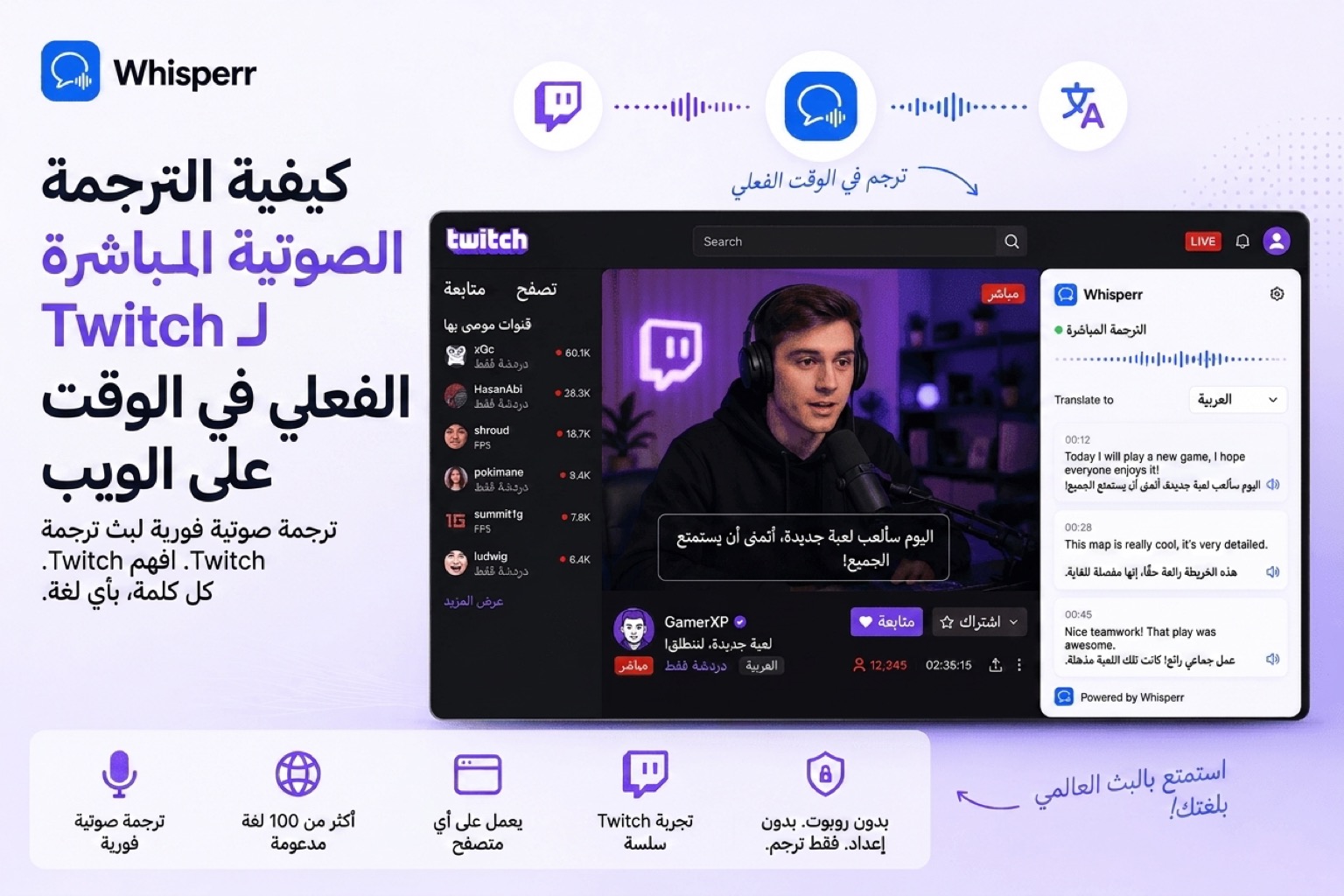
كيف تترجم صوت Twitch مباشرة وفوريًا

أنت تشاهد بثًا يتحدث فيه المعلّق بلغة تفهمها إلى حد ما، لكن ليس بالسرعة الكاملة. قد تكون مباراة LoL بالكورية، أو بثًا منوّعًا بالتركية، أو speedrun بالإنجليزية، أو بث CS بالروسية. ولا تريد انتظار مقطع تُضاف إليه الترجمة لاحقًا. أنت تريد مترجم كلام خاصًا يعمل في جهتك من الشاشة ويحوّل ما يقولونه إلى اللغة التي تفهمها أفضل، مباشرة.
وهذا بالضبط ما يمنحك إياه إعداد التقاط تبويب المتصفح. فهو يحوّل أي بث على Twitch إلى مترجم شخصي مجاني لا يراه أحد غيرك، وتتحكم به بالكامل، وتستطيع توجيهه إلى أي زوج لغوي. ويستعرض هذا الدليل الطريقة الموثوقة الوحيدة لفعل ذلك من أولها إلى آخرها.
لماذا لا يترجم Twitch البث نيابةً عنك؟
لا توجد في Twitch ترجمة صوتية مدمجة. فلا زر ترجمة تلقائية في المشغّل، ولا مسار نص مدمج في البثوث، ولا طريقة رسمية لترجمة صوت بث مباشرةً. وأقرب شيء إلى ذلك هو طبقات الترجمة التي يديرها المجتمع، وهي لا توجد إلا إذا أعدّها صاحب البث نفسه، ما يضع الأمر كله خارج سيطرتك كمشاهد.
والحل هو معاملة صوت Twitch كأي مصدر صوت آخر وتمريره إلى طبقة ترجمة تعمل بجانب البث. وWhisperr مبني لهذا تحديدًا. فهو يلتقط أي صوت يعمل في تبويب متصفح ويتيح لك ترجمة صوت البث مباشرة إلى أكثر من 100 زوج لغوي. وجّهه إلى تبويب Twitch، واختر لغتيك، فيصبح لديك مترجم صوتي فوري يعمل لك وحدك.
وهذا هو نمط التقاط تبويب المتصفح نفسه المستخدَم مع مكالمات Zoom واجتماعات Microsoft Teams. وTwitch ليس إلا مصدر صوت إضافيًا يعمل معه.
ما الذي تحتاجه قبل أن تبدأ؟
- حساب على تطبيق Whisperr على الويب. والباقة المجانية تكفي للجلسات القصيرة.
- حاسوب محمول أو مكتبي بأي متصفح حديث (Chrome أو Edge أو Firefox أو Safari أو Brave أو Arc أو أي متصفح مبني على Chromium). وكلها تفي بالغرض.
- بث Twitch الذي تريد مشاهدته، مفتوحًا على twitch.tv.
الطريقة الوحيدة التي تنجح: التقاط Twitch في تبويب متصفح
هذا هو الإعداد الأنظف. تشاهد بث Twitch في تبويب متصفح وتدع Whisperr يلتقط صوت التبويب مباشرة. لا ميكروفون، ولا مكبر صوت، ولا جهاز ثانٍ. ينتقل الصوت من مشغّل Twitch على الويب مباشرة إلى Whisperr قبل أن يصل إلى أذنيك. ويعمل مع السماعات أو AirPods أيضًا، لأن الالتقاط يجري رقميًا.
الخطوة 1: افتح بث Twitch في تبويب متصفح

اذهب إلى twitch.tv في أي متصفح حديث وشغّل البث الذي تريد ترجمته. يلتقط Whisperr الصوت من تبويب متصفح، لذا يجب أن يعمل البث في تبويب، لا في تطبيق Twitch على سطح المكتب ولا على جهاز ألعاب ولا على تلفاز ذكي. وأي متصفح حديث يفي بالغرض هنا، لا Chrome وحده.
الخطوة 2: افتح تطبيق Whisperr على الويب في تبويب ثانٍ

في تبويب جديد، افتح تطبيق الويب الخاص بـ Whisperr وسجّل الدخول. ولا تغلق تبويب Twitch. فـ Whisperr يحتاج إلى بقائه مفتوحًا ويعمل ليلتقط الصوت.
الخطوة 3: اختر اللغتين

استخدم قائمتَي اللغة المنسدلتين أعلى واجهة Whisperr واختر اللغتين الموجودتين في البث، مثلًا الكورية والعربية. ولست مضطرًا لتحديد أيهما المصدر وأيهما الهدف. فـ Whisperr يترجم صوتيًا في الاتجاهين افتراضيًا، فيتولّى الاتجاهين والترتيب غير مهم. وإن أردت اتجاهًا واحدًا فقط، فانظر الخطوة التالية.
الخطوة 4: أبقِه ثنائي الاتجاه أو اضبط اتجاهًا واحدًا (القرار لك)

يترجم Whisperr افتراضيًا في الاتجاهين، وهذا مناسب لمعظم البثوث. وإن كنت تفضّل إبقاءه مرتّبًا وترجمته في اتجاه واحد، فاضغط زر السهم بين محدّدي اللغة للتحويل إلى اتجاه واحد. عندها يترجم من لغة صاحب البث إلى لغتك فقط، ولن ترى ترجمات لا تحتاجها. ومع معلّق واحد يتحدث باستمرار في ميكروفون، يمنحك الاتجاه الواحد تدفّقًا مرتّبًا يُقرأ كمترجم خاص.
الخطوة 5: فعّل النطق المباشر

لسماع الترجمة منطوقة، فعّل "نطق الترجمات تلقائيًا"، وإن شئت اضبط سرعة النطق بما يناسب أذنك. واستخدم سماعة حتى لا يعود الصوت المنطوق إلى أي شيء آخر تلتقطه.
الخطوة 6: ابدأ تسجيلًا جديدًا واختر التقاط الشاشة

اضغط تسجيل جديد، ثم اضغط أيقونة التسجيل واختر التقاط الشاشة (صوت التبويب فقط). ستظهر نافذة اختيار.
الخطوة 7: اختر تبويب Twitch وشارك صوته

في نافذة الاختيار، اختر التبويبات، وحدّد تبويب Twitch، وتأكّد من تفعيل "مشاركة صوت التبويب"، ثم اضغط مشاركة. يبدأ Whisperr فورًا بالتقاط صوت البث. وهذا أشيع خطأ منفرد في هذه العملية. فإن نسيت التعليم على "مشاركة صوت التبويب"، يحصل Whisperr على إطارات الفيديو دون صوت، ولا يبقى شيء ليترجمه. تحقّق من الخانة مرتين قبل الضغط على مشاركة.
الخطوة 8: قسّم الشاشة لتسهيل القراءة

تستطيع أيضًا وضع تبويب Twitch بجانب Whisperr بالضغط على "عرض مقسوم جديد مع التبويب الحالي"، فتشاهد البث وتقرأ الترجمات جنبًا إلى جنب.
الخطوة 9: استمع واقرأ

هذا كل شيء. يتحدث المعلّق بشكل طبيعي، وتخرج الترجمة الصوتية المباشرة من مكبرات صوتك أو سماعتك، ويتدفّق النص المترجم على شاشتك بلغتك. ولا يرى أحد غيرك شيئًا، لا في البث ولا في الدردشة. فـ Whisperr يعمل بالكامل في جهتك.
لماذا يتفوّق هذا على البدائل؟
- مجاني فعلًا للجلسات القصيرة. فالباقة المجانية من Whisperr تغطّي جلسات المشاهدة السريعة، فلا تدفع شيئًا لمجرد متابعة معلّق واحد.
- خاص وللمشاهد وحده. يعمل Whisperr في تبويب منفصل على جهازك. ولا يثبّت صاحب البث شيئًا ولا يغيّر أي إعداد ولا يعلم أصلًا بوجوده.
- أنت تقرّر الاتجاه. الترجمة الصوتية ثنائية الاتجاه مفعّلة افتراضيًا، أو يمكنك التحويل إلى اتجاه واحد فتقرأ المعلّق فقط بلا زحام إضافي.
- يعمل دون مكبر صوت مرتفع. فالتقاط التبويب يأخذ الصوت رقميًا، لذا السماعات أو AirPods مناسبة. وهذا مفيد في وقت متأخر من الليل، أو في سكن جامعي، أو في مكتب مفتوح.
- لا يتعلّق بمنصة بعينها. فتدفّق التقاط التبويب نفسه يتيح لك ترجمة الصوت المباشر في Zoom وGoogle Meet وMicrosoft Teams وWebex ويوتيوب وKick وDiscord. سير عمل واحد، وكل المنصات.
- أكثر من 100 زوج لغوي، بما فيها ما تستخدمه مجتمعات Twitch فعلًا: الإنجليزية إلى العربية للمشهد الغربي والرياضات الإلكترونية، والتركية إلى العربية، والكورية إلى العربية لبثوث الرياضات الإلكترونية، واليابانية إلى العربية لبثوث ألعاب القتال وspeedrun، إضافة إلى الروسية والفرنسية والفارسية وبقية الذيل الطويل.
الأسئلة الشائعة
هل في Twitch مترجم صوتي مدمج للمشاهدين؟
لا. لا يوجد في Twitch زر لترجمة النصوص تلقائيًا ولا مترجم كلام أصلي. وتشغيل Whisperr بجانب البث هو ما يمنحك مترجمًا شخصيًا، وهو يعمل على الباقة المجانية في الجلسات القصيرة.
هل سيعرف صاحب البث أو الدردشة أنني أستخدمه؟
لا. يعمل Whisperr في تبويب متصفح منفصل على شاشتك، لا داخل مشغّل Twitch. ولا يظهر شيء في البث ولا في الدردشة.
هل أستطيع قراءة كلام المعلّق فقط دون أي شيء آخر؟
نعم. Whisperr ثنائي الاتجاه افتراضيًا، لكن تستطيع الضغط على زر السهم لضبط اتجاه واحد. وعندها يترجم صاحب البث إلى لغتك فقط.
هل عليّ ضبط لغة مصدر ولغة هدف؟
لا. تختار اللغتين فحسب، مثلًا الكورية والعربية، ويتولّى Whisperr الترجمة الصوتية في الاتجاهين تلقائيًا. وضبط الاتجاه اختياري.
هل أحتاج مكبر صوت مرتفعًا لهذا؟
لا. فالتقاط التبويب يسحب الصوت رقميًا قبل وصوله إلى جهاز الإخراج لديك، لذا تعمل السماعات وAirPods بلا مشكلة.
وماذا لو كنت أشاهد على جهاز ألعاب أو تلفاز ذكي أو تطبيق Twitch على سطح المكتب؟
يعمل التقاط التبويب فقط مع الصوت الذي يعمل في تبويب متصفح. فإن كان البث على جهاز ألعاب أو تلفاز أو تطبيق سطح المكتب، فانتقل إلى مشاهدته على twitch.tv في متصفح ليتمكّن Whisperr من التقاط التبويب.
جرّبه في بثك القادم
العملية كاملة من أولها إلى آخرها:
- افتح البث على twitch.tv في تبويب متصفح.
- افتح تطبيق الويب الخاص بـ Whisperr في تبويب ثانٍ وسجّل الدخول.
- اختر اللغتين، مثلًا الكورية والعربية. الوضع ثنائي الاتجاه مفعّل افتراضيًا، أو اضغط السهم لاتجاه واحد.
- فعّل نطق الترجمات تلقائيًا واضبط سرعة النطق.
- تسجيل جديد، ثم التقاط الشاشة، ثم التبويبات، واختر تبويب Twitch (مع تفعيل مشاركة صوت التبويب)، ثم اضغط مشاركة.
- استمع واقرأ. مترجمك الصوتي الفوري الخاص بك وحدك.
ابدأ جلسة مجانية من تطبيق الويب الخاص بـ Whisperr.
حقوق النشر © 2026 Whisperr. جميع الحقوق محفوظة.