
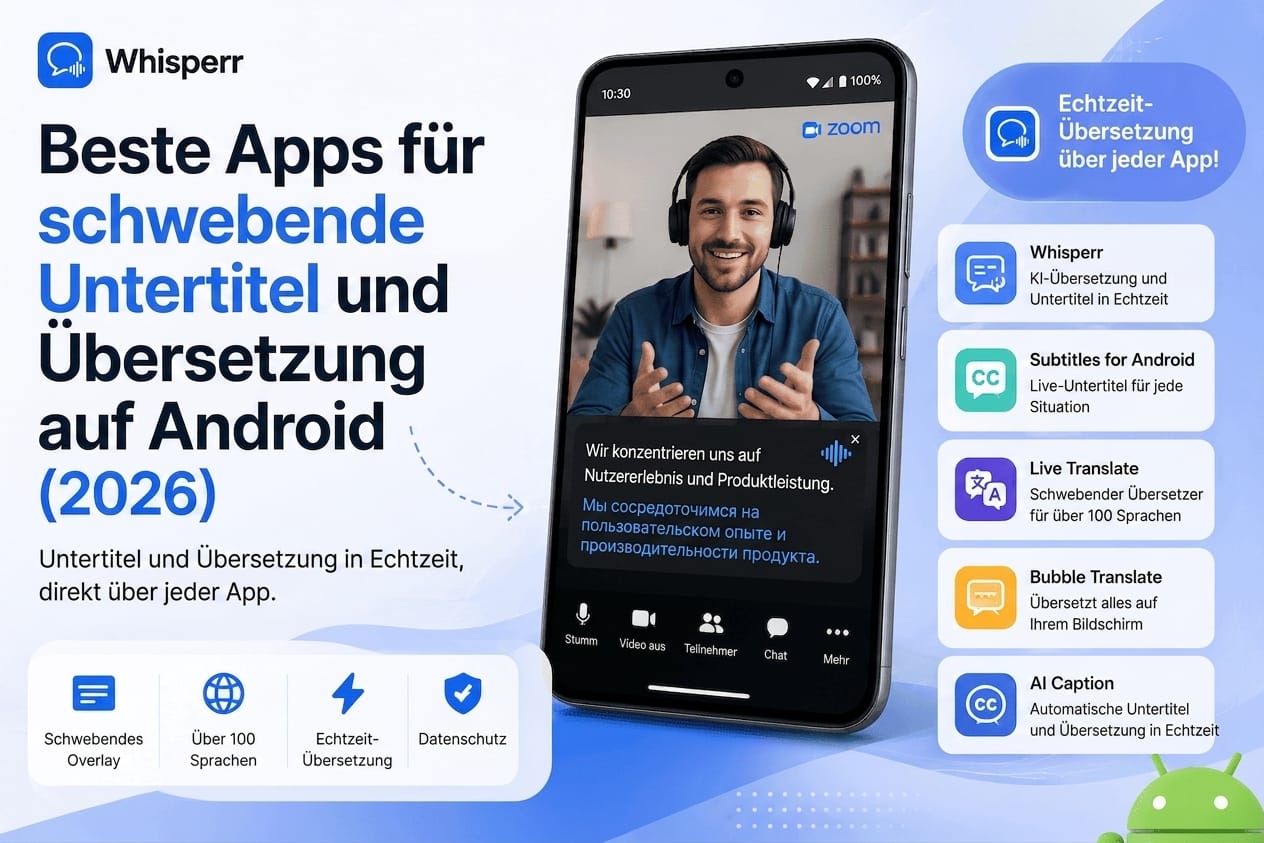
Beste Apps für schwebende Untertitel und Übersetzung auf Android 2026

Sie wollen übersetzte Untertitel über allem, was gerade auf Ihrem Bildschirm läuft: ein Livestream auf Russisch, ein Verkäufer auf TikTok, eine Anleitung auf YouTube in einer Sprache, die Sie nicht sprechen, ein Videoanruf mit Verwandten in der Türkei. Auf Android gibt es viele Apps, die das zu können behaupten, aber sie meinen mit "schwebenden Untertiteln" nicht dasselbe. Manche zeigen Untertitel in der gesprochenen Sprache und übersetzen nie. Manche übersetzen nur Text, der bereits auf dem Bildschirm gedruckt steht. Und einige wenige hören tatsächlich den Ton mit und legen die übersetzten Untertitel in Echtzeit darüber.
Diese Übersicht sortiert das. Unten stehen die besten Apps für schwebende Untertitel und Übersetzungs-Overlays auf Android im Jahr 2026, wofür jede wirklich gut ist, und wo sie jeweils aufhört zu helfen.
Die drei Sorten von Overlay-Apps

Das Etikett "schwebende Untertitel" klebt auf drei sehr verschiedenen Werkzeugen. Wenn Sie wissen, welche Sorte Sie brauchen, ersparen Sie sich eine Menge Enttäuschung.
- Untertitel in derselben Sprache. Diese wandeln gesprochenen Ton in ein schwebendes Untertitelfenster um, aber nur in der Sprache, die gesprochen wird. Für Barrierefreiheit hervorragend, für Verständnis einer fremden Sprache nutzlos.
- Übersetzung von Bildschirmtext. Diese lesen Text, der bereits auf dem Bildschirm steht (Spielmenüs, Schaltflächen, Kommentare), per Texterkennung und legen eine Übersetzung darüber. Sie übersetzen Pixel, keinen Ton, und helfen deshalb weder bei einem laufenden Gespräch noch bei der Tonspur eines Videos.
- Übersetzung von gesprochener Sprache. Diese nehmen den Ton auf, der auf Ihrem Gerät läuft, transkribieren ihn, übersetzen ihn und lassen die übersetzten Untertitel über der gerade geöffneten App schweben. Das ist die Kategorie, die Sie für Live-Video, Anrufe und Streams wollen.
Die meiste Verwirrung im Netz entsteht dadurch, dass diese drei durcheinandergeworfen werden. Die Liste unten kennzeichnet jede App, damit Sie wissen, was Sie bekommen.
Die besten Apps für schwebende Untertitel auf Android
1. Whisperr, übersetzte Untertitel in Echtzeit über jedem Ton
Sorte: Übersetzung von gesprochener Sprache. Whisperr kommt dem, was die meisten Menschen unter "übersetzten Untertiteln für den Alltag" verstehen, auf Android am nächsten. Es greift den Tonstrom Ihres Geräts über Androids MediaProjection ab, also über dieselbe Berechtigung, die jede Bildschirmaufnahme-App nutzt, transkribiert ihn und legt die übersetzten Untertitel über die gerade geöffnete App. Weil es auf dem Tonstrom selbst arbeitet, bleiben die Untertitel auch bei Hintergrundmusik, schnellem Sprechen oder starkem Akzent lesbar.
Sie wählen zwei Sprachen einmal, und es übersetzt automatisch in beide Richtungen. Damit funktioniert derselbe Aufbau für einen einseitigen Livestream und für ein Gespräch hin und her, ohne dass Sie etwas umstellen. Es deckt über 100 Sprachen ab, darunter genau die Paare, die in Deutschland gebraucht werden und die die großen Anbieter oft auslassen: Russisch, Türkisch, Ukrainisch, Arabisch, Rumänisch, Polnisch, Bulgarisch und Kroatisch.
- Am besten für: Live-Video, TikTok- und YouTube-Livestreams, Videoanrufe, Gespräche vor Ort, alles mit gesprochenem Ton.
- Nicht für: statischen Text in einem Spielmenü. Dafür nehmen Sie eine App für Bildschirmtext.
- Läuft auf: Android, dazu iPhone, Web-App, Mac und Windows.
Die Schritt-für-Schritt-Einrichtung steht weiter unten.
2. Automatische Untertitel von Google, kostenlos, aber nur einsprachig
Sorte: Untertitel in derselben Sprache. Die automatischen Untertitel (Live Caption) sind in Android eingebaut und blenden für jedes Medium auf Ihrem Telefon Untertitel in einem kleinen, verschiebbaren Fenster ein. Kostenlos, auf dem Gerät verarbeitet, kein Einrichtungsaufwand außer einem Schalter. Der Haken steht im Namen: Sie untertiteln, sie übersetzen nicht. Läuft ein Video auf Russisch, bekommen Sie russische Untertitel. Für gehörlose und schwerhörige Menschen in ihrer eigenen Sprache ist das ausgezeichnet. Für das Verstehen einer fremden Sprache bringt es nichts.
- Am besten für: einsprachige Untertitel, Barrierefreiheit, Schauen ohne Ton.
- Nicht für: jede Art von Übersetzung.
3. Google Übersetzer, stark bei Text und Kamera, schwach bei laufendem Ton

Sorte: Bildschirmtext plus Gesprächswerkzeug. Der Google Übersetzer ist die App, zu der alle zuerst greifen, und für die richtige Aufgabe ist er gut. "Zum Übersetzen tippen" blendet eine Sprechblase ein, wenn Sie Text kopieren, und der Kameramodus legt die Übersetzung über Schilder und Speisekarten. Für laufenden gesprochenen Ton fällt er aber auf den Unterhaltungsmodus zurück, und der arbeitet abwechselnd: Eine Person spricht, Sie warten, das Telefon holt auf, dann ist die andere dran. Das ist kein schwebender Untertitel über einem laufenden Strom, und er legt sich auch nicht über andere Apps, während ein Video läuft.
Für Deutsch noch ein Hinweis: Bei geschriebener Übersetzung formuliert DeepL zwischen europäischen Sprachen meist natürlicher als Google. Für gesprochene Sprache über anderen Apps hilft aber auch DeepL nicht, das Produkt DeepL Voice ist auf Besprechungen in Microsoft Teams zugeschnitten und legt keine Untertitel über ein Video.
- Am besten für: kopierten Text, Schilder, Speisekarten, kurze Wortwechsel mit Abwechseln.
- Nicht für: durchgehende Sprachübersetzung über einem Video oder Stream.
4. Übersetzen auf dem Bildschirm, am besten für Spiel- und App-Texte
Sorte: Übersetzung von Bildschirmtext. Apps dieser Familie ergänzen eine schwebende Schaltfläche, die per Texterkennung den gerade sichtbaren Text erfasst und eine Übersetzung darüberlegt. Sie sind das richtige Werkzeug für Spieldialoge, Comics, App-Oberflächen oder Kommentarstränge, aus denen sich kein Text kopieren lässt. Manche bieten einen automatischen Modus, der bei jeder Bildschirmänderung neu übersetzt. Was sie nicht können, ist hören: Es ist kein Ton beteiligt, ein laufendes Gespräch oder die Tonspur eines Videos liegen außerhalb.
- Am besten für: Spiele, Comics, App-Oberflächen, nicht markierbaren Text.
- Nicht für: gesprochenen Ton, Anrufe, Stimmen in Livestreams.
5. Microsoft Translator, solide Gespräche, aber kein echtes Overlay
Sorte: Gesprächswerkzeug. Microsoft Translator kommt mit Text, Sprache und Gesprächen mit mehreren Personen gut zurecht, und die geteilte Gesprächsansicht ist für zwei Menschen am Tisch wirklich nützlich. Aber wie der Google Übersetzer ist es eine App im Vordergrund, in die Sie hineinsprechen, keine Untertitelschicht, die über einem Livestream oder einer anderen App schwebt.
- Am besten für: Gespräche im Sitzen, Text, Bildübersetzung.
- Nicht für: schwebende Untertitel über Live-Video.
6. Live-Transkription, Barrierefreiheit ohne Übersetzung
Sorte: einsprachige Transkription. Googles Live-Transkription wandelt gesprochene Sprache im Raum in Echtzeit in Text um und ist eines der besten Werkzeuge für Barrierefreiheit auf Android. Sie füllt aber den Bildschirm, statt über anderen Apps zu schweben, und sie transkribiert statt zu übersetzen. Wie die automatischen Untertitel bleibt sie in der Sprache, in der sie angefangen hat.
- Am besten für: Transkription in Echtzeit zur Barrierefreiheit.
- Nicht für: Übersetzung oder das Überlagern anderer Apps.
7. Galaxy AI Dolmetscher, kostenlos, aber eng begrenzt
Sorte: eingebautes Gesprächswerkzeug. Weil Samsung in Deutschland stark verbreitet ist, gehört diese Zeile in jede deutsche Liste. Die Dolmetscherfunktion von Galaxy AI läuft auf dem Gerät, kostet nichts und deckt nach Samsungs Angabe 16 Sprachen ab, setzt aber ein Galaxy ab der S23-Reihe beziehungsweise Fold und Flip ab der 5. Generation mit One UI 6.1 voraus. Der entscheidende Punkt: Sie ist auf Systemanwendungen beschränkt. Über TikTok, YouTube, Discord oder einen Videoanruf legt sie nichts.
- Am besten für: Gespräche vor Ort auf einem neueren Samsung, ohne Netz.
- Nicht für: Untertitel über Apps von Drittanbietern.
Der Vergleich auf einen Blick
App | Sorte | Übersetzt gesprochene Sprache | Schwebt über anderen Apps | Sprachen |
|---|---|---|---|---|
Whisperr | Sprachübersetzung als Overlay | Ja, in Echtzeit | Ja | Über 100 |
Automatische Untertitel (Google) | Einsprachige Untertitel | Nein | Ja | Begrenzt |
Google Übersetzer | Text, Kamera, Unterhaltung | Nur abwechselnd | Nein | Über 100 bei Text |
Übersetzen auf dem Bildschirm | Bildschirmtext per Texterkennung | Nein, nur Text | Ja | Viele |
Microsoft Translator | Gesprächswerkzeug | Nur abwechselnd | Nein | Über 100 |
Live-Transkription | Einsprachige Transkription | Nein | Nein | Viele |
Galaxy AI Dolmetscher | Eingebautes Gesprächswerkzeug | Ja, auf dem Gerät | Nein, nur Systemanwendungen | 16 laut Samsung |
Wenn Ihr Ziel übersetzte Untertitel über laufendem Ton sind, ist Whisperr in dieser Liste das einzige Werkzeug, das dafür gebaut ist. Die übrigen sind in ihren jeweils engeren Aufgaben ausgezeichnet.
So richten Sie übersetzte schwebende Untertitel ein
Das ist der vollständige Ablauf für ein Übersetzungs-Overlay auf Android. Er dauert etwa eine Minute.
1. Whisperr aus dem Play Store installieren

Laden Sie die Android-App herunter und öffnen Sie sie. Melden Sie sich an oder legen Sie ein kostenloses Konto an.
2. Zwei Sprachen wählen

Wählen Sie die Sprache, die gesprochen wird, und die Sprache, in der Sie mitlesen wollen, zum Beispiel Russisch und Deutsch. Mehr Einrichtung braucht die Übersetzung nicht. Whisperr übersetzt standardmäßig in beide Richtungen, Sie müssen also weder Ausgangs- noch Zielsprache festlegen noch für ein Gespräch hin und her etwas umschalten.
3. Aufnahme starten

Tippen Sie auf Start. Android zeigt die übliche MediaProjection-Abfrage, ob aufgenommen werden darf, was auf Ihrem Gerät läuft, also derselbe Dialog wie bei jeder Bildschirmaufnahme. Erlauben Sie das. Whisperr hört den Ton nun direkt, es gibt also kein Echo über das Mikrofon und nichts, was Sie vor einen Lautsprecher halten müssten.
4. Schwebende Untertitel einschalten

Schalten Sie die schwebenden Untertitel ein und erteilen Sie die Berechtigung "Über anderen Apps einblenden", wenn danach gefragt wird. Erst dadurch können sich die übersetzten Untertitel über jede App legen.
5. Die App öffnen, die Sie schauen

Wechseln Sie zu YouTube, TikTok, Ihrem Videoanruf oder einer beliebigen App mit Ton. Die übersetzten Untertitel schweben darüber, Zeile für Zeile, und laufen mit, während gesprochen wird. Ziehen Sie das Fenster dorthin, wo es am wenigsten stört. Wenn Sie fertig sind, gehen Sie zurück zu Whisperr und tippen auf Stopp.

Dasselbe für Online-Besprechungen
Schwebende Untertitel sind nicht nur für Videos gedacht. Derselbe Ansatz macht aus jeder Online-Besprechung eine, der Sie in Ihrer Sprache folgen können, ob es eine Teams-Besprechung, eine Zoom-Konferenz, ein Gespräch in Google Meet oder ein Webinar in Webex ist. In Deutschland ist das meistens Teams. Auf Android lassen Sie die Besprechungs-App laufen und legen die Untertitel darüber; auf dem Notebook schauen Sie die Besprechung in einem Browser-Tab, während Whisperr den Ton dieses Tabs abgreift.
1. Zwei Sprachen wählen
Öffnen Sie die Web-App oder die Android-App und wählen Sie die gesprochene und die gelesene Sprache. Beide Richtungen sind voreingestellt.

2. Der Besprechung im Browser beitreten
Treten Sie der Besprechung so bei, wie Sie es immer tun, aber in einem Browser-Tab. Das Verfahren ist für Teams, Zoom, Google Meet und Webex identisch, weil Whisperr am Ton ansetzt und nicht an einer bestimmten Plattform.

3. Aufnahme starten und den Tab freigeben
Klicken Sie auf Aufnahme, und wenn der Browser fragt, was geteilt werden soll, wählen Sie den Tab mit der Besprechung und setzen den Haken bei Ton des Tabs teilen. Diesen Haken übersieht fast jeder beim ersten Mal.

4. Nebeneinander mitlesen
Legen Sie Whisperr und die Besprechung nebeneinander und lesen Sie die übersetzten Untertitel mit, während gesprochen wird. Auf Android schalten Sie stattdessen die schwebenden Untertitel ein, dann liegen sie über der Besprechungs-App.

Warum Whisperr für Live-Übersetzung heraussticht
Es übersetzt die Sprache, nicht nur den Bildschirm

Einsprachige Untertitelwerkzeuge und Apps für Bildschirmtext lassen beide eine Lücke: Das eine übersetzt nicht, das andere hört nichts. Whisperrs ganze Aufgabe ist die Übersetzung des tatsächlichen Tons, und genau das brauchen Sie für ein echtes Gespräch oder einen Stream.
Es greift den Geräteton direkt ab
Kein zweites Telefon, kein Lautsprechertrick, kein Mikrofon, das Sie vor einen Lautsprecher halten. Whisperr nimmt den Tonstrom selbst ab, die Übersetzung bleibt also auch bei Musik, Durcheinanderreden oder Akzenten genau.
Beide Richtungen als Voreinstellung
Zwei Sprachen einmal wählen, den Rest erledigt es. Derselbe Aufbau funktioniert für einen einseitigen Livestream und für ein Gespräch zu zweit.
Über 100 Sprachen, auch die selteneren
Russisch, Türkisch, Ukrainisch, Arabisch, Rumänisch, Polnisch, Bulgarisch, Kroatisch: also genau die Paare, die in Deutschland tatsächlich gebraucht werden und bei denen viele Werkzeuge aufhören.
Kein Zugriff über die Bedienungshilfen
Manche Apps, die sich als Live-Übersetzer bezeichnen, verlangen die Berechtigung für Bedienungshilfen, mit der sie jedes Wort auf jedem Bildschirm mitlesen können. Whisperr nutzt die dafür vorgesehenen Android-Schnittstellen, also Mikrofon, MediaProjection und "Über anderen Apps einblenden", und fragt diese Berechtigung nie ab. Das sollten Sie bei jeder Übersetzungs-App im Play Store prüfen, bevor Sie sie installieren.
Häufig gestellte Fragen
Was ist der Unterschied zwischen schwebenden Untertiteln und einem Übersetzungs-Overlay?
"Schwebende Untertitel" meint meistens Untertitel in einem verschiebbaren Fenster über dem Bildschirm, oft in der gesprochenen Sprache. Ein "Übersetzungs-Overlay" kann zweierlei bedeuten: die Übersetzung von Text, der bereits auf dem Bildschirm steht, oder die Übersetzung von gesprochenem Ton in schwebende Untertitel. Für übersetzte Untertitel über laufendem Ton brauchen Sie ausdrücklich die zweite Art.
Können Googles automatische Untertitel in eine andere Sprache übersetzen?
Nein. Die automatischen Untertitel wandeln Ton in Untertitel in der gesprochenen Sprache um, übersetzen aber nicht. Für übersetzte Untertitel brauchen Sie ein eigenes Werkzeug zur Sprachübersetzung.
Funktioniert das über jeder App, auch über TikTok oder einem Videoanruf?
Ein echtes Overlay wie Whisperr legt seine Untertitel über jede App, auch über TikTok, YouTube und Videoanrufe, weil es den Geräteton abgreift und über die Berechtigung "Über anderen Apps einblenden" zeichnet. Apps für Bildschirmtext und reine Gesprächswerkzeuge schweben in der Regel nicht über Live-Video.
Gibt es eine kostenlose App für schwebende Untertitel auf Android?
Ja. Googles automatische Untertitel sind kostenlos, aber einsprachig. Whisperr hat einen kostenlosen Tarif, der reicht, um übersetzte schwebende Untertitel an einem kurzen Video oder Anruf auszuprobieren; der Dauerbetrieb ist kostenpflichtig und läuft zum Pauschalpreis ohne Minutenabrechnung.
Brauche ich ein zweites Telefon oder zusätzliche Hardware?
Nein. Whisperr greift den Ton ab, den Ihr Telefon ohnehin abspielt, ein Gerät genügt. Kein zweites Telefon, kein Lautsprechertrick, und die andere Seite muss nichts installieren.
Merkt mein Gegenüber oder die streamende Person etwas davon?
Nein. Whisperr läuft vollständig auf Ihrem eigenen Gerät und ändert nur, was Sie sehen. Es wird nichts zum Anruf, zum Chat oder zum Stream hinzugefügt.
Wo wird der Ton verarbeitet?
In der Cloud, wie bei jeder Lösung mit über 100 Sprachen. Das Audio wird in Echtzeit verarbeitet und nicht dauerhaft auf den Servern behalten; was bleibt, ist das zweisprachige Protokoll in Ihrem Konto, das Sie exportieren oder löschen können. Wenn Sie im beruflichen Kontext mitschreiben lassen, denken Sie an § 201 StGB: Das Aufnehmen des nicht öffentlich gesprochenen Wortes ohne Einwilligung ist strafbar. Sagen Sie es den Anwesenden. Das ist ein sachlicher Hinweis und keine Rechtsberatung.
Welche Sprachen werden unterstützt?
Über 100, in Echtzeit und in beide Richtungen. Für Deutschland heißt das insbesondere Russisch, Türkisch, Ukrainisch, Arabisch, Rumänisch, Polnisch, Bulgarisch und Kroatisch.
Beim nächsten Video ausprobieren
Wenn das nächste Mal etwas auf Ihrem Android-Bildschirm in einer Sprache läuft, die Sie nicht sprechen, müssen Sie sich nicht durchraten. Whisperr öffnen, zwei Sprachen wählen, Aufnahme starten und die schwebenden Untertitel einschalten. Holen Sie sich die Android-App und probieren Sie es beim nächsten Video, Anruf oder Stream.
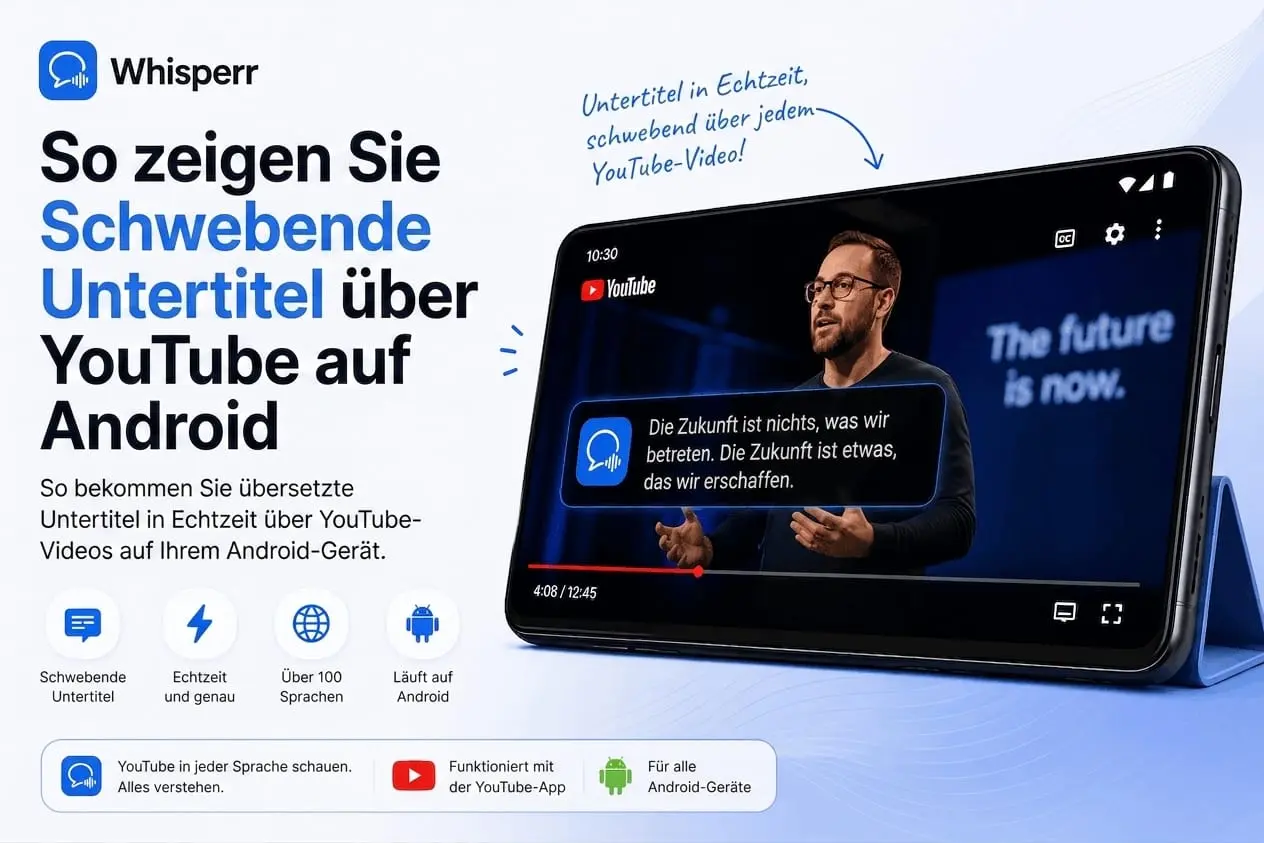
Übersetzte Untertitel schwebend über der YouTube-App auf Android, in Echtzeit und in über 100 Sprachpaaren, ohne zweites Gerät und ohne Zugriff auf die Bedienungshilfen.