
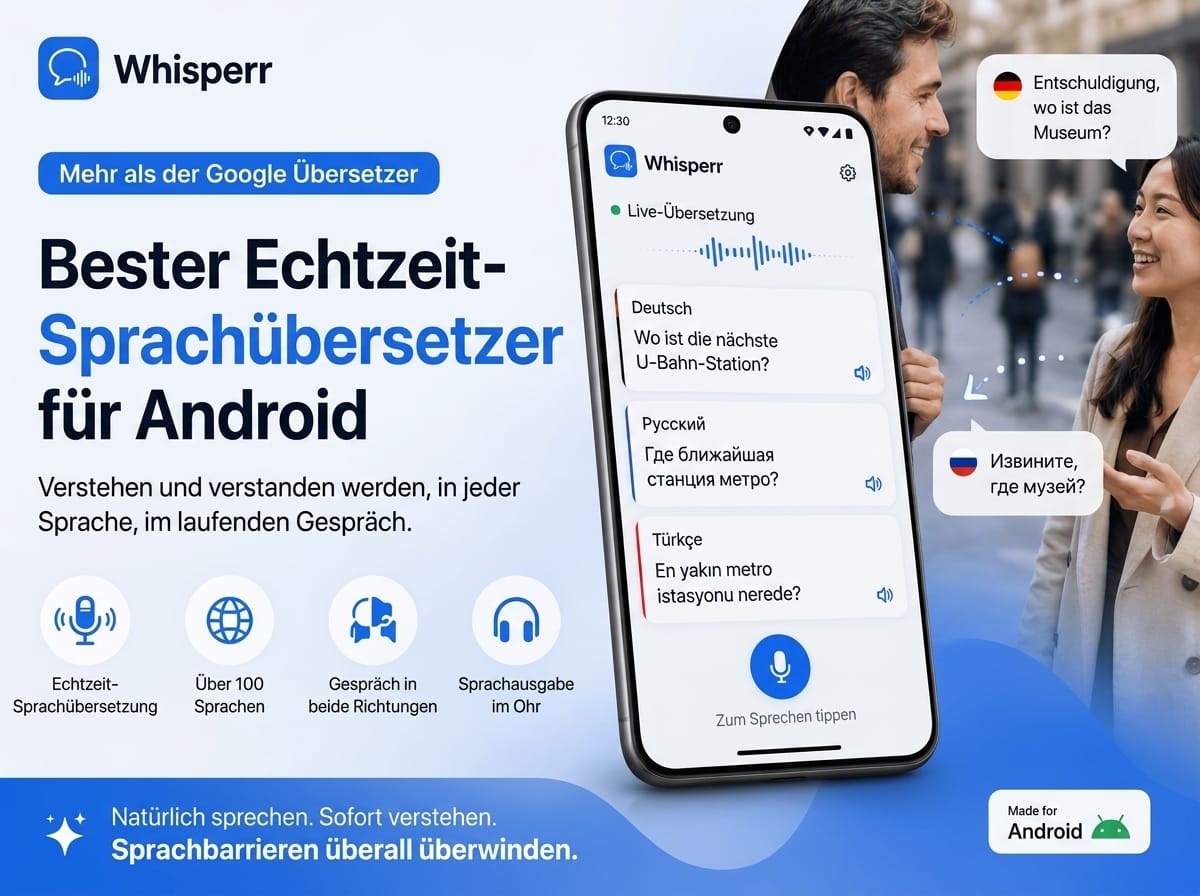
Bester Echtzeit-Sprachübersetzer für Android 2026

Sie treffen sich mit einer russischsprachigen Nachbarin im Café. Die Großmutter Ihres Partners ist per Video aus Kasachstan zugeschaltet. Sie sitzen im Wartezimmer und versuchen, ein Symptom zu erklären. Sie haben ein Android-Handy, Sie haben den Unterhaltungsmodus des Google Übersetzers vermutlich schon ausprobiert, und Sie sind vermutlich schon an seine Grenze gestoßen.
In dieser Anleitung steht, was Sie stattdessen tun: wie Sie auf jedem Android-Handy durchgehende Sprachübersetzung ohne Hände bekommen, mit laut vorgelesener Übersetzung, damit Sie nicht ständig auf den Bildschirm schauen müssen.
Warum der Google Übersetzer auf Android kein Echtzeit-Übersetzer ist

Der Google Übersetzer ist eine gute App zum Tippen, für den Kameramodus und für den Sprachführer offline. Er ist nur kein Echtzeit-Sprachübersetzer, und der Unterschied zeigt sich in der Sekunde, in der Sie ihn für ein fließendes Gespräch einsetzen wollen:
- Der Unterhaltungsmodus arbeitet abwechselnd, nicht durchgehend. Sie tippen, die andere Person spricht, Sie warten. Die App übersetzt nicht parallel zur sprechenden Person, sie sammelt und liefert dann.
- Er kann die Übersetzung nicht durchgehend laut sprechen. Sie können auf einen übersetzten Satz tippen, um ihn zu hören, aber es läuft kein fortlaufender Ton wie bei einer dolmetschenden Person.
- Die App muss im Vordergrund sein. Wechseln Sie zu WhatsApp, Telegram, Zoom oder Teams, pausiert der Unterhaltungsmodus oder beendet sich.
- Die selteneren Sprachpaare fallen schnell ab. Die 20 größten Sprachen sind in Ordnung. Russisch nach Türkisch, Ukrainisch nach Polnisch, Georgisch nach Deutsch: Die Genauigkeit sinkt spürbar.
Für Deutsch kommt ein zweiter Punkt hinzu. DeepL liefert zwischen europäischen Sprachen meist die natürlichere Formulierung als Google, und in Deutschland ist DeepL deshalb die Referenzmarke. Für gesprochene Sprache heißt das Produkt DeepL Voice, es deckt aber nur 14 Sprachen ab, veröffentlicht keinen öffentlichen Preis und ist auf Microsoft Teams zugeschnitten, nicht auf ein Android-Handy in der Hand. Für das Gespräch im Wartezimmer hilft es also nicht.
Samsungs Galaxy AI Dolmetscher und Pixel Live Translate kommen der Echtzeit näher, hängen aber beide an bestimmter Hardware, bestimmten Apps und einem kleineren Sprachumfang. Samsung ist in Deutschland stark verbreitet, deshalb lohnt der genaue Blick: Die Dolmetscherfunktion läuft auf dem Gerät, kostet nichts, deckt nach Samsungs Angabe 16 Sprachen ab und setzt ein Galaxy ab der S23-Reihe beziehungsweise Fold und Flip ab der 5. Generation mit One UI 6.1 voraus. Vor allem aber ist sie auf Systemanwendungen beschränkt. Wenn Sie den Ton in Discord, eine WhatsApp-Sprachnachricht oder einen YouTube-Livestream übersetzen wollen, hilft sie nicht.
Übrig bleibt die Kategorie, nach der die meisten Menschen tatsächlich suchen: eine Android-App, die durchgehend läuft, auch die selteneren Sprachen beherrscht und die Übersetzung laut zurückspricht, so wie es eine dolmetschende Person täte.
Wo der Unterhaltungsmodus konkret scheitert
Selbst im vorgesehenen Fall, also zwei Menschen, die sich am Tisch abwechseln, hat der Unterhaltungsmodus ein paar Schwächen, die Sie kennen sollten, bevor Sie ein echtes Gespräch darauf setzen:
- Lange Sätze brechen ab. Spricht eine Seite länger als etwa zehn Sekunden in normalem Tempo, hört die App mitten im Gedanken auf zuzuhören.
- Hintergrundgeräusche zerstören die Sprechererkennung. Café, Wartezimmer, Bahnhof: Über Wohnzimmerlautstärke tut sich die automatische Erkennung schwer, zu unterscheiden, wer gerade welche Sprache spricht.
- Gleichzeitiges Sprechen ist das Ende. Zwei Menschen reden zugleich, jemand lacht mitten im Satz, eine dritte Person wirft etwas ein. Der Unterhaltungsmodus ist für striktes Nacheinander gebaut und bleibt stehen, sobald ein Gespräch natürlich wirkt.
- Sprachmischung wird zerlegt. Zweisprachige Menschen mischen deutsche Wörter in ihre russischen oder türkischen Sätze, und zwar ständig. Die Spracherkennung entscheidet sich dann für eine Sprache und verstümmelt den Rest. In deutschen Einwanderungsfamilien ist das der Normalfall, nicht die Ausnahme.
Schritt für Schritt: Echtzeit-Sprachübersetzung auf Android mit Whisperr

Das ist die Einrichtung für ein fließendes Gespräch ohne Hände, bei dem Ihr Gegenüber in seiner Sprache spricht und Sie die Übersetzung in Ihrer laut hören, oder umgekehrt. Gesamtdauer: etwa 45 Sekunden. Das Beispiel nutzt Deutsch und Russisch, aber derselbe Ablauf gilt für jedes der über 100 unterstützten Paare.
1. Whisperr aus dem Google Play Store installieren
Suchen Sie im Google Play Store nach "Whisperr" und installieren Sie die App. Beim ersten Start melden Sie sich an oder legen ein Konto an. Ausprobieren ist kostenlos, längere Sitzungen und der Dauerbetrieb laufen über die bezahlten Tarife. Die Preise sehen Sie im Play Store in Euro inklusive Mehrwertsteuer.

2. Zwei Sprachen wählen

Tippen Sie in der Aufnahmeleiste am unteren Rand auf die Sprachfelder und wählen Sie die beiden Sprachen des Gesprächs, zum Beispiel Deutsch und Russisch oder Deutsch und Türkisch. Die Reihenfolge spielt keine Rolle, und Sie müssen keine als Ausgangssprache kennzeichnen. Whisperr übersetzt standardmäßig in beide Richtungen, jede Seite kann also in ihrer Sprache sprechen und hört die andere in ihrer eigenen.
Über 100 Sprachpaare werden unterstützt. Für Deutschland sind das vor allem die Paare, die hier wirklich gebraucht werden: Russisch, Türkisch, Ukrainisch, Arabisch, Rumänisch, Polnisch, Bulgarisch, Kroatisch. Also genau die, bei denen "unterstützt" in anderen Apps meistens "unterstützt, aber schlecht" bedeutet.
3. Optional: mit dem Pfeil auf eine Richtung festlegen

Wenn Sie die automatische Übersetzung in beide Richtungen nicht brauchen, etwa weil Sie einer russischsprachigen Nachrichtensendung folgen und nur Russisch nach Deutsch benötigen, tippen Sie auf das Pfeilsymbol zwischen den beiden Sprachfeldern. Damit wechseln Sie von der automatischen Erkennung auf eine feste Richtung. Whisperr versucht dann nicht mehr zu erkennen, welche Sprache gerade gesprochen wird, sondern behandelt alles Eingehende als Ausgangssprache.
Auf beide Richtungen lassen Sie es bei einem echten Gespräch mit einem Menschen. Auf eine Richtung stellen Sie um bei einer Vorlesung, einem Livestream, einer Nachrichtensendung oder einem Podcast.
4. Einstellungen öffnen, unten links

Tippen Sie unten links auf dem Aufnahmebildschirm auf das Zahnradsymbol. Dort liegen alle Modi, die das Verhalten von Whisperr ändern: Sprachausgabe, Schriftgröße, reine Transkriptionsansicht und die gedrehte Anzeige für das Gespräch von Angesicht zu Angesicht.
5. Echtzeit-Sprachausgabe einschalten

Suchen Sie in den Einstellungen den Schalter Echtzeit-Sprachausgabe und schalten Sie ihn ein. Dieser Schalter macht aus Whisperr statt eines reinen Untertitel-Werkzeugs einen sprechenden Übersetzer. Jede übersetzte Zeile wird nun in der Stimme der Zielsprache laut vorgelesen, Zeile für Zeile, mit einer Verzögerung unter einer Sekunde.
Das ist der Modus, den die meisten Menschen meinen, wenn sie von einem Echtzeit-Sprachübersetzer sprechen. Sie müssen nicht auf den Bildschirm schauen. Sie können Ihrem Gegenüber in die Augen sehen. Das Telefon spricht für Sie, wie eine leise dolmetschende Person neben Ihnen.
Ein Hinweis dazu: Die Sprachausgabe ist nicht für jede der über 100 Übersetzungssprachen verfügbar, weil die zugrunde liegenden Stimmen einen kleineren Sprachkreis abdecken. Für Deutsch, Russisch, Türkisch und die anderen großen Sprachen in Deutschland funktioniert sie.
6. Kopfhörer einstecken, und das ist wichtig
Stecken Sie kabelgebundene Kopfhörer ein oder verbinden Sie Bluetooth-Ohrhörer, egal welche. Dieser Schritt sieht optional aus, ist es aber nicht.
Der Grund: Wenn Whisperr die Übersetzung über den Lautsprecher des Telefons ausgibt, hört das Mikrofon des Telefons diese Übersetzung und versucht, sie ebenfalls zu übersetzen. Das Ergebnis ist eine Schleife, in der die App ihre eigene Ausgabe zurückübersetzt und das Ergebnis erneut übersetzt, bis die ganze Sitzung unbrauchbar ist.
Kopfhörer unterbrechen die Schleife. Der übersetzte Ton geht nur in Ihre Ohren, das Mikrofon hört nur den Menschen. Sauber rein, sauber raus, kein Echo. Wenn Sie für jemand anderen übersetzen, diese Person also die Übersetzung hören muss, geben Sie ihr die Kopfhörer, oder nutzen Sie den Broadcast-Modus und lassen sie die Untertitel auf ihrem eigenen Telefon mitlesen.
7. Auf die Aufnahmetaste tippen

Tippen Sie auf die rote Mikrofontaste am unteren Rand. Beim ersten Start erteilen Sie die Mikrofonberechtigung. Das war es. Whisperr hört jetzt durchgehend mit, transkribiert die Ausgangssprache live, übersetzt parallel und spricht das Ergebnis in Echtzeit in Ihre Kopfhörer.
Legen Sie das Telefon flach auf den Tisch zwischen sich und die andere Person, Display nach oben. Das untere Mikrofon von Android-Handys nimmt Gesprächssprache über einen kleinen Tisch sauber auf. Je näher das Telefon an der sprechenden Person liegt, desto sauberer die Aufnahme.
Wenn Sie fertig sind, tippen Sie auf Stopp. Das zweisprachige Protokoll wird automatisch in Ihrem Konto gespeichert, praktisch zum Nacharbeiten oder um es der anderen Person hinterher zu geben.
Warum Whisperr die anderen Android-Möglichkeiten schlägt
%20Hero-300x200.png)
Eine ehrliche Übersicht darüber, was auf Android tatsächlich verfügbar ist und wo es jeweils aufhört:
Werkzeug | Durchgehend in Echtzeit | Gesprochene Übersetzung | App-übergreifend | Sprachen |
|---|---|---|---|---|
Google Übersetzer im Unterhaltungsmodus | Nein, abwechselnd | Nur auf Antippen | App muss im Vordergrund sein | Über 100, die größten 20 stark |
Pixel Live Translate | Teilweise | Ja, eingeschränkt | Nur Telefon, Nachrichten, Recorder | Etwa 40 |
Samsung Galaxy AI Dolmetscher | Teilweise | Ja | Nur Galaxy ab S23, nur Systemanwendungen | 16 laut Samsung |
DeepL Voice | Ja | Ja | Auf Teams zugeschnitten, kein Android-Alltagswerkzeug | 14 |
Whisperr | Ja, Zeile für Zeile | Ja, per Schalter | Mikrofon und Aufnahme des App-Tons bei YouTube, Instagram, TikTok | Über 100, auch die selteneren |
Ein paar Punkte, die eine Erwähnung verdienen:
Echt durchgehend, nicht abwechselnd. Whisperr übersetzt, während die andere Person noch spricht, nicht erst danach. Es gibt keinen Rhythmus aus Antippen und Warten, das Gespräch läuft so, wie es mit einer dolmetschenden Person neben Ihnen liefe. Das ist der Unterschied zwischen einem Sprachführer und einer echten Übersetzungserfahrung.
Die Sprachausgabe ist ein Schalter, keine eigene App. Andere Apps sprechen entweder immer, was in einem ruhigen Raum stört, oder nie, was den Sinn für den Betrieb ohne Hände zunichtemacht. Bei Whisperr wechseln Sie zwischen nur Untertiteln, nur Sprache oder beidem, je nachdem, ob der Bildschirm gerade praktisch ist.
Über 100 Sprachen, auch die selteneren. Russisch, Türkisch, Ukrainisch, Arabisch, Rumänisch, Polnisch, Bulgarisch, Kroatisch, Vietnamesisch, Hindi. Also die Paare, die in Deutschland tatsächlich gebraucht werden und bei denen die meisten Übersetzungs-Apps entweder gar nicht liefern oder schlecht.
Kein Zugriff über die Bedienungshilfen. Manche Apps, die sich als Live-Übersetzer bezeichnen, verlangen die Berechtigung für Bedienungshilfen, mit der sie jedes Wort auf jedem Bildschirm jeder App mitlesen können. Whisperr nutzt die dafür vorgesehenen Android-Schnittstellen, also Mikrofon, Systemton und MediaProjection, und fragt diese Berechtigung nie ab. Das ist ein Punkt, den Sie bei jeder Übersetzungs-App im Play Store prüfen sollten, bevor Sie sie installieren.
Datenschutz auf dem Telefon
Weil das in Deutschland die eigentliche Frage vor dem Preis ist, hier die Antworten in der Reihenfolge, in der sie gestellt werden.
Wo wird das Audio verarbeitet? In der Cloud. Live-Sprachübersetzung braucht Server, weil Spracherkennung und Übersetzung dort laufen. Wer 100 Sprachen anbietet und behauptet, alles bleibe auf dem Gerät, verspricht zu viel. Die einzige Ausnahme im Markt ist Apples Verarbeitung auf dem Gerät, dafür mit weniger als 20 Sprachen, und Samsungs Dolmetscher mit 16 Sprachen und nur in Systemanwendungen.
Wird es gespeichert? Das Audio wird in Echtzeit verarbeitet und nicht dauerhaft auf den Servern von Whisperr behalten. Was bleibt, ist das zweisprachige Protokoll in Ihrem Konto, und das können Sie jederzeit exportieren oder löschen.
Und im Betrieb? Wenn Sie das dienstlich einsetzen, brauchen Sie einen Auftragsverarbeitungsvertrag nach Art. 28 DSGVO, und Sie sollten den Betriebsrat einbeziehen, weil Technik, mit der sich Verhalten oder Leistung überwachen ließe, der Mitbestimmung unterliegt.
Und rechtlich beim Mithören? Der wichtigste Punkt: Übersetzen ist nicht Aufzeichnen. § 201 StGB stellt das Aufnehmen des nicht öffentlich gesprochenen Wortes ohne Einwilligung unter Strafe. Sobald ein Protokoll gespeichert wird, sagen Sie es den Anwesenden. Das ist als sachlicher Hinweis gemeint, nicht als Rechtsberatung.
Häufig gestellte Fragen
Funktioniert Whisperr offline?
Nein. Live-Sprachübersetzung braucht die Cloud, denn Spracherkennung und Übersetzungsmodelle laufen auf Servern. Sie brauchen WLAN oder Mobilfunk. Für den reinen Sprachführer ohne Netz sind die heruntergeladenen Sprachpakete des Google Übersetzers weiterhin das richtige Werkzeug. Für echte Gespräche ist die Verbindung das, was brauchbare Genauigkeit überhaupt möglich macht.
Leert das meinen Akku oder überhitzt mein Telefon?
Eine durchgehende Übersetzungssitzung nutzt Mikrofon und Netz so, wie es ein Telefonat tut. Rechnen Sie mit einem Verbrauch wie bei einer Videokonferenz: spürbar, aber nicht extrem. Bei Sitzungen über etwa 30 Minuten schließen Sie das Ladegerät an.
Kann ich ein Telefonat auf meinem Android-Handy übersetzen?
Android lässt Apps von Drittanbietern nicht direkt auf den Ton eines laufenden Anrufs zugreifen, genauso wenig wie iOS. Der Umweg, der wirklich funktioniert: Stellen Sie den Anruf auf einem Gerät auf Lautsprecher und lassen Sie Whisperr auf einem zweiten Gerät mithören, also einem Tablet, einem alten Telefon oder einem Notebook. Die Kopfhörer stecken dabei nur im zweiten Gerät, damit keine Rückkopplung entsteht.
Funktioniert es mit WhatsApp-Sprachnachrichten oder Discord?
Für gesprochene Sprache im Raum, also jemand neben Ihnen auf Lautsprecher: ja, das Mikrofon fängt sie ein. Für Ton, der über die Lautsprecher des Telefons läuft, während eine Chat-App im Vordergrund ist: ja, mit Kopfhörern gegen die Rückkopplung. Für die direkte Aufnahme des App-Tons aus WhatsApp, Telegram oder Discord ohne Lautsprecher: in dieser Fassung nicht. Diese Apps geben ihren Ton nicht an die MediaProjection-Schnittstelle des Systems weiter, so wie YouTube, Instagram und TikTok es tun. Das ist relevant, weil WhatsApp in Deutschland auf nahezu jedem Telefon liegt und viele Gespräche dort stattfinden.
Ist Echtzeit-Sprachübersetzung etwas anderes als normale Sprachübersetzung?
Ja, und der Unterschied zählt. Normale Sprachübersetzung heißt meist: aufnehmen, dann übersetzen, dann abspielen. Echtzeit heißt, dass Transkription und Übersetzung parallel zur sprechenden Person laufen, Zeile für Zeile, mit einer Verzögerung unter einer Sekunde, und dass die gesprochene Ausgabe weiterläuft, während die Person noch spricht. Genau das schaltet der Schalter für die Echtzeit-Sprachausgabe frei.
Wie gut funktioniert Deutsch und Russisch konkret?
Das ist in Deutschland das meistgesuchte Sprachpaar, und es wird in beide Richtungen unterstützt. Die gesprochene Ausgabe klingt natürlich, russische Eingabe kommt mit schnellem Sprechtempo gut zurecht, und gemischte Sätze, wie sie zweisprachige Menschen ständig verwenden, werden sinngemäß übersetzt statt als eine einzige Sprache behandelt. Wichtig zu wissen: Apples Live-Übersetzung unterstützt kein Russisch, die eingebaute iPhone-Funktion fällt für dieses Paar also aus, und auf Android gibt es sie ohnehin nicht.
Können zwei Menschen es ohne Kopfhörer gegenüber am Tisch nutzen?
Ja. Schalten Sie die Echtzeit-Sprachausgabe aus und nutzen Sie die reine Untertitelansicht, mit gedrehtem Bildschirm, damit jede Seite ihren Teil richtig herum liest. Whisperr hat dafür eine eigene Anzeige, bei der eine Bildschirmhälfte um 180 Grad gedreht ist. Die Sprachausgabe ist die bessere Wahl, wenn eine Person nicht lesen kann oder wegschaut; die gedrehte Untertitelansicht ist besser, wenn beide am Tisch sitzen und lieber lesen.
Kann ich statt der Android-App den Browser nutzen?
Ja. Die Web-App läuft in jedem modernen Browser. Der Weg über den Browser ist die sauberere Wahl, wenn der Ton, den Sie übersetzen wollen, auf einem Notebook läuft, etwa eine Videokonferenz, ein Webinar oder ein YouTube-Video in einem Tab. Auf dem Telefon ist die Android-App für Gespräche vor Ort die bessere Erfahrung.
Gibt es einen kostenlosen Echtzeit-Sprachübersetzer für Android?
Whisperr hat einen kostenlosen Tarif zum Ausprobieren, der Dauerbetrieb ist kostenpflichtig, und die bezahlten Tarife sind Pauschalpreise ohne Minutenabrechnung. Wenn Sie etwas dauerhaft Kostenloses brauchen, sind der Google Übersetzer und der Yandex Übersetzer verlässlich, aber sie übersetzen Wort für Wort und immer nur eine Äußerung, nachdem jemand ausgesprochen hat. Durchgehendes Mithören, gesprochene Ausgabe und schwebende Untertitel gehören nicht dazu. Wenn Sie ein Samsung ab der S23-Reihe haben, ist der Galaxy AI Dolmetscher kostenlos und läuft auf dem Gerät, allerdings mit 16 Sprachen und nur in Systemanwendungen.
Beim nächsten Gespräch ausprobieren
Wenn der abwechselnde Unterhaltungsmodus des Google Übersetzers Ihnen immer wieder den Rhythmus echter Gespräche zerlegt, ist Whisperr genau für diese Lücke gebaut. Android-App installieren, zwei Sprachen wählen, Echtzeit-Sprachausgabe einschalten, Kopfhörer einstecken, Aufnahme starten.
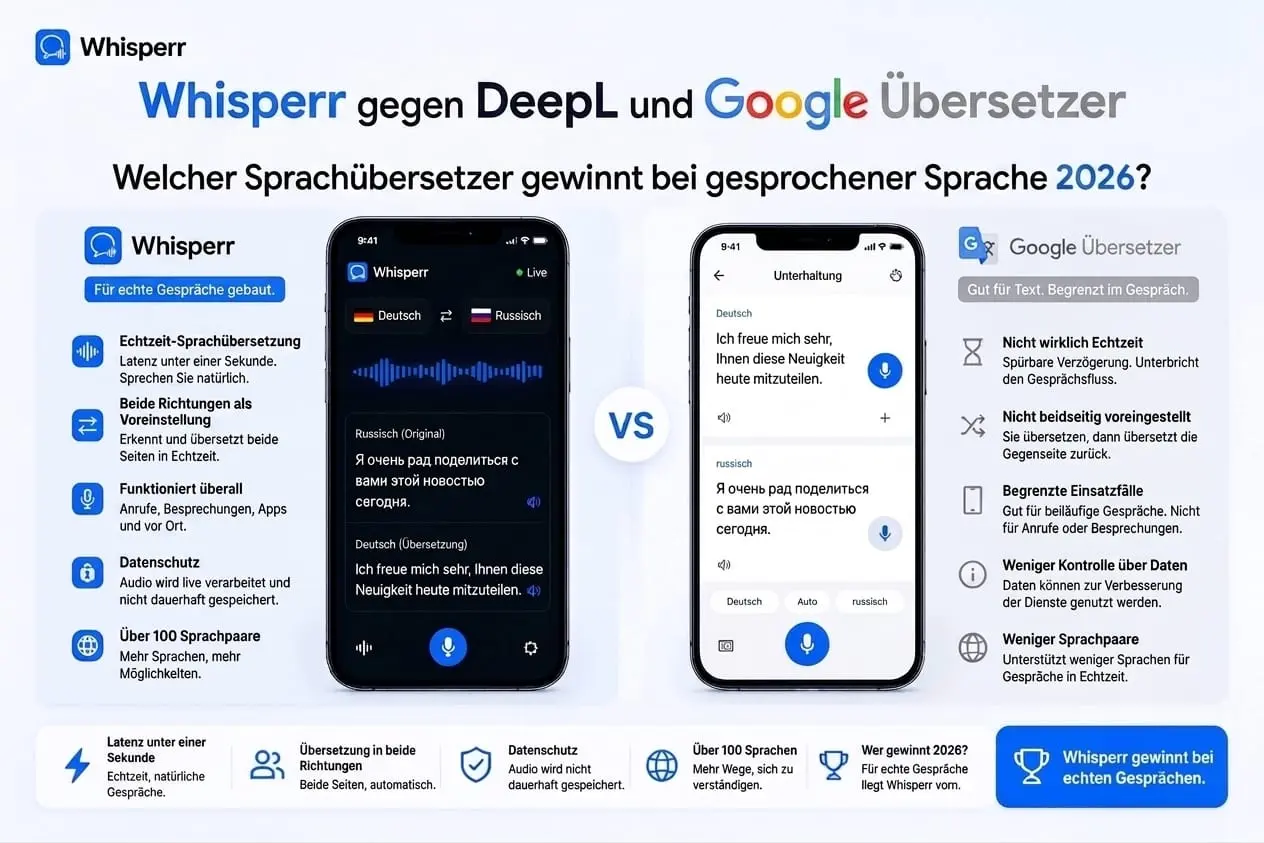
DeepL ist in Deutschland die Referenz für Übersetzungsqualität, aber DeepL Voice deckt wenige Sprachen ab und nennt keinen Preis. Der ehrliche Vergleich für gesprochene Sprache in Echtzeit.