
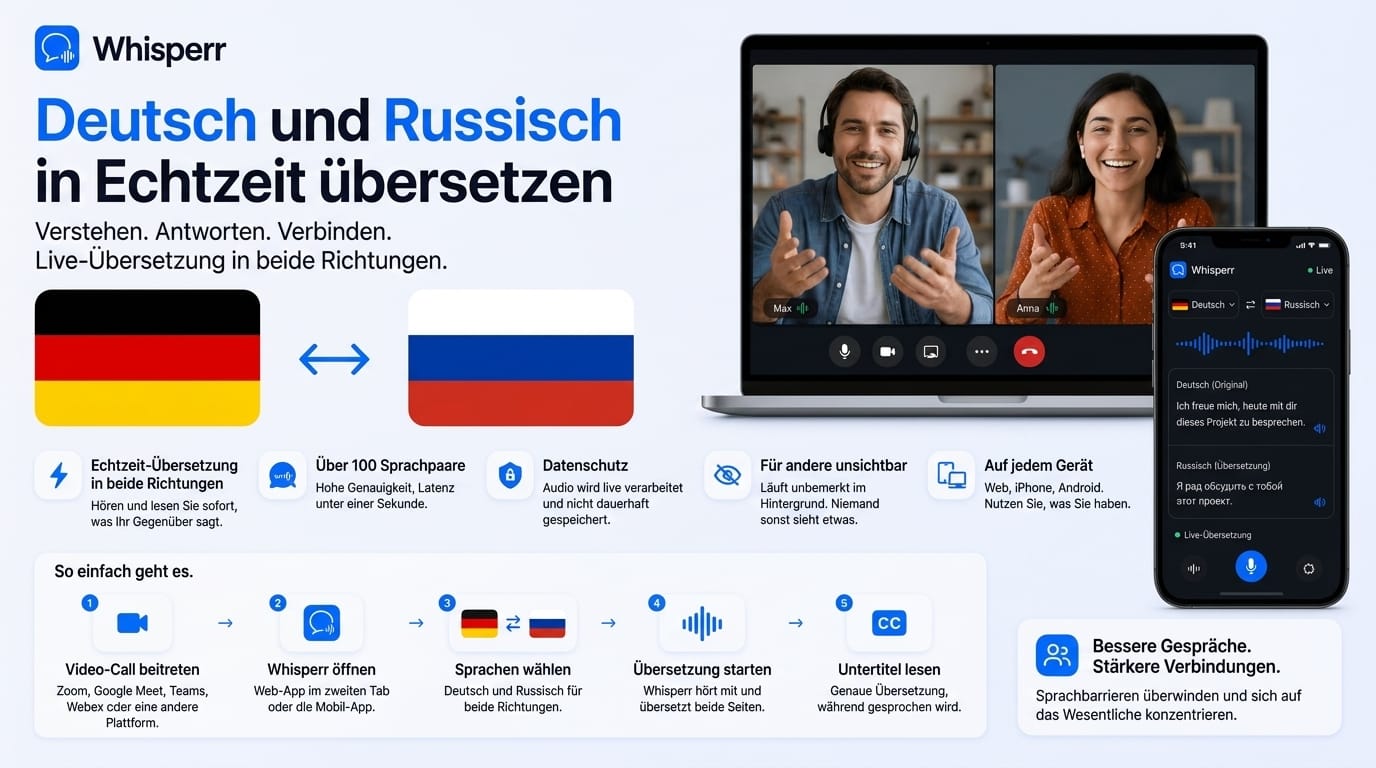
Deutsch Russisch übersetzen in Echtzeit mit Mikrofon und Ton

Russisch und Deutsch treffen in Deutschland ständig aufeinander, und fast nie an einem bequemen Ort. Beim Elternabend, im Wartezimmer, beim Termin in der Ausländerbehörde, in der Videokonferenz mit dem Kollegen in Kaliningrad, beim Telefonat mit den Schwiegereltern. Ein Textübersetzer hilft dort wenig. Sie müssten das Gespräch anhalten, tippen, vorlesen lassen, und danach ist der Faden weg.
Ein Echtzeit-Sprachübersetzer arbeitet anders: Er hört mit, während gesprochen wird, und schreibt beide Sprachen laufend untereinander. Wer Russisch spricht, wird auf Russisch transkribiert und ins Deutsche übersetzt. Wer Deutsch spricht, wird auf Deutsch transkribiert und ins Russische übersetzt. Sie stellen das Sprachpaar einmal ein und denken danach nicht mehr darüber nach.
Diese Anleitung zeigt die zwei Wege, die zuverlässig funktionieren, und erklärt, wann welcher der richtige ist.
Warum ausgerechnet Deutsch und Russisch ein Sonderfall ist
Ein Punkt vorweg, weil er die Auswahl an Werkzeugen stark einschränkt: Apples Live-Übersetzung unterstützt Deutsch, aber kein Russisch. Wer ein iPhone mit AirPods hat und annimmt, die eingebaute Funktion decke dieses Sprachpaar ab, stellt das erst im Gespräch fest. Apples Liste ist kurz, und Russisch steht nicht darauf.
Auch bei DeepL, in Deutschland die Referenzmarke für Übersetzung, lohnt der genaue Blick. DeepL Voice ist ein eigenes Produkt für gesprochene Sprache, es läuft unter anderem in Microsoft Teams, und DeepL nennt dafür keinen öffentlichen Preis, sondern verweist auf den Vertrieb. Für einen Elternabend oder ein Familientelefonat ist das der falsche Zuschnitt.
Bleiben zwei Kategorien. Kostenlose Ein-Satz-Übersetzer wie Google Übersetzer oder Yandex Übersetzer sind zuverlässig für das, was sie tun: Sie übersetzen eine Äußerung nach der anderen, Wort für Wort, jeweils nachdem jemand zu Ende gesprochen hat. Für eine Wegbeschreibung reicht das. Für ein Gespräch, das hin und her geht, oder für Ton, der aus einem Rechner kommt, reicht es nicht, weil sie weder durchgehend mithören noch den Ton eines Meetings aufnehmen können.
Und dann gibt es durchgehende Sprachübersetzer wie Whisperr, um die es hier geht. Whisperr ist unser Produkt, das sollten Sie beim Lesen wissen. Es kostet Geld und hat einen kostenlosen Tarif, mit dem Sie beide Wege unten ausprobieren können, bevor Sie irgendetwas bezahlen.
Die zwei Wege im Überblick
| Weg 1: Mikrofon | Weg 2: Ton aus dem Browser-Tab |
|---|---|---|
Tonquelle | Mikrofon von Handy oder Notebook | Tonspur des Tabs, digital und verlustfrei |
Am besten für | Gespräche vor Ort, Telefonate, Termine | Videokonferenzen, Videos, Streams |
Gerät | iPhone, Android, Notebook | Notebook oder Desktop, beliebiger moderner Browser |
Einrichtung | etwa 30 Sekunden | etwa 60 Sekunden |
Braucht Zustimmung der Gegenseite | Nein | Nein |
Genauigkeit | Gut, abhängig von Raumgeräuschen | Am höchsten |
Beide Wege beherrschen über 100 Sprachen, laufen über dasselbe Abonnement und verlangen von Ihrem Gegenüber nichts: keine Installation, kein Konto, keine Einstellung.
Weg 1: Das Mikrofon mithören lassen
Das ist der Weg für alles, was im selben Raum passiert oder aus einem Lautsprecher kommt: das Gespräch am Tisch, der Termin beim Arzt, das Telefonat auf Lautsprecher, die Videokonferenz, die auf dem Notebook läuft, während Sie auf dem Handy mitlesen.
1. App installieren oder Web-App öffnen
Nehmen Sie das Gerät, auf das Sie während des Gesprächs sowieso schauen würden:
- iPhone: die Whisperr iPhone-App aus dem App Store
- Android: die Whisperr Android-App aus dem Play Store
- Notebook: die Web-App in einem beliebigen Browser, ohne Installation
Melden Sie sich an oder legen Sie ein Konto an.

2. Deutsch und Russisch auswählen
Tippen oder klicken Sie in der Aufnahmeleiste auf die beiden Sprachfelder und stellen Sie Deutsch und Russisch ein. Die Reihenfolge spielt keine Rolle. Die Übersetzung läuft standardmäßig in beide Richtungen, das ist kein eigener Modus, den Sie erst suchen müssten. Wenn Sie ausdrücklich nur eine Richtung wollen, tippen Sie auf den Doppelpfeil zwischen den Sprachen.

3. Ton einrichten
Wenn das Gespräch im Raum stattfindet, legen Sie das Gerät flach auf den Tisch, Display nach oben, ungefähr in der Mitte zwischen den Sprechenden. Flach liegend funktioniert besser als in der Hand gehalten.
Wenn der Ton aus einem Lautsprecher kommt, etwa bei einem Telefonat auf Lautsprecher oder einer Videokonferenz auf dem Notebook, legen Sie das übersetzende Gerät etwa einen Meter davor. Zwei Dinge beeinflussen die Genauigkeit hier spürbar:
- Lautstärke. Deutlich hörbar, aber nicht so laut, dass es übersteuert. Testen Sie mit einem Satz.
- Raumgeräusche. In einem ruhigen Raum sind die Untertitel nahezu vollständig. In einem Café oder Großraumbüro gehen leise Silben verloren, bei schnell gesprochenem Russisch besonders am Wortende.
Wichtig, wenn der Ton aus dem Notebook kommt: Der Lautsprecher muss an sein. Über Kopfhörer im Ohr hört das übersetzende Gerät nichts.
4. Aufnahme starten

- Auf iPhone und Android: auf das Mikrofonsymbol tippen, In-App Microphone wählen und beim ersten Mal die Mikrofonberechtigung erteilen.
- In der Web-App: auf New Recording klicken und Microphone Audio wählen.
5. Mitlesen, während gesprochen wird
Die Untertitel erscheinen ein bis zwei Sekunden nach dem Gesagten, in beide Richtungen. Über der Zeile steht, was tatsächlich gesagt wurde, darunter die Übersetzung. Sie müssen niemanden bitten, langsamer zu sprechen oder Pausen zu machen.

Am Ende tippen Sie auf Stopp. Das zweisprachige Protokoll liegt in Ihrem Konto und lässt sich kopieren, exportieren oder löschen.
6. Optional: schwebende Untertitel
iPhone und Android können die Untertitel als kleines schwebendes Fenster über allem anderen anzeigen. Das aktivieren Sie in den Einstellungen der App. Praktisch, wenn die Videokonferenz auf dem Notebook läuft und Sie das Handy daneben legen, oder wenn Sie parallel etwas anderes auf dem Handy machen.
7. Optional: Untertitel für die Gegenseite freigeben
Wenn Ihr Gegenüber ebenfalls mitlesen soll, schalten Sie vor dem Start Broadcast ein. Whisperr erzeugt eine Adresse für einen öffentlichen Raum. Sie geben den Link weiter, die andere Person öffnet ihn im Browser, wählt ihre Sprache und liest mit. Ohne Konto, ohne Installation, ohne Kosten für die andere Seite.

Einer bedient, alle lesen mit. Für einen Elternabend oder eine Gemeindeveranstaltung ist das der eigentlich interessante Teil.
Weg 2: Den Ton eines Browser-Tabs aufnehmen
Das ist der genauere Weg, und er ist der richtige, sobald der Ton ohnehin aus dem Rechner kommt: Videokonferenz, YouTube-Video, Stream, Aufzeichnung.
Wenn Sie einer Konferenz über die Browser-Version beitreten statt über das installierte Programm, bekommt der Browser die Tonspur als digitalen Datenstrom. Whisperr nimmt diesen Datenstrom direkt ab. Kein Mikrofon, keine Lautsprecher, keine Raumgeräusche dazwischen. Bei langen, schnellen oder fachlichen Gesprächen ist dieser Unterschied deutlich zu sehen.

Das funktioniert in jedem modernen Browser, der die Tonfreigabe einzelner Tabs beherrscht: Chrome, Edge, Brave, Opera, Arc und aktuelle Firefox-Versionen. Nehmen Sie den, den Sie ohnehin offen haben.
1. Der Konferenz im Browser-Tab beitreten
Beim Klick auf den Einladungslink bieten die meisten Plattformen beides an: Programm öffnen oder im Browser fortfahren. Wählen Sie im Browser fortfahren.
- Zoom: "Join from your browser", der kleine Link unten auf der Startseite
- Microsoft Teams: "Continue on this browser"
- Google Meet: läuft ohnehin im Browser
- Webex: "Join from your browser"

Treten Sie ganz normal bei, mit Kamera und Mikrofon wie immer. Für die anderen Teilnehmenden ändert sich nichts.
2. Die Web-App in einem zweiten Tab öffnen
Öffnen Sie die Web-App in einem neuen Tab und melden Sie sich an.

3. Deutsch und Russisch auswählen
Stellen Sie die beiden Sprachfelder in der Aufnahmeleiste auf Deutsch und Russisch. Wie bei Weg 1 spielt die Reihenfolge keine Rolle, und beide Richtungen laufen automatisch.

4. Aufnahme starten und den Tab auswählen
Klicken Sie auf New Recording und dann auf Screen Capture. Der Browser öffnet seinen Freigabedialog. Wählen Sie Tab, dann den Tab mit der Konferenz, und setzen Sie den Haken bei Ton des Tabs teilen, bevor Sie auf Teilen klicken.
Diesen Haken übersieht fast jeder beim ersten Mal. Ohne ihn sieht Whisperr den Tab, hört aber nichts. Je nach Browser steht die Option unten im Dialog etwas anders, vorhanden ist sie überall.
5. Mitlesen
Sobald die Freigabe läuft, erscheinen die Untertitel im Whisperr-Tab, ein bis zwei Sekunden nach jedem Sprecher. Sie können das Fenster verkleinern, an den Bildschirmrand schieben oder auf einen zweiten Monitor ziehen.

Am Ende auf Stopp klicken. Das zweisprachige Protokoll landet in Ihrem Konto.
6. Optional: Untertitel für alle in der Konferenz
Wenn auch die russischsprachigen Teilnehmenden mitlesen sollen, setzen Sie vor dem Start den Haken bei Broadcast und schicken die erzeugte Adresse in den Chat der Konferenz. Wer den Link öffnet, wählt seine Sprache und liest im Browser mit.

Welcher Weg passt zu Ihnen
Ein paar Regeln, die sich in der Praxis bewährt haben:
- Das Gespräch findet vor Ihnen statt: Weg 1. Termin, Elternabend, Wartezimmer, Küchentisch.
- Der Ton kommt aus dem Rechner und Sie können im Browser beitreten: Weg 2. Der Unterschied in der Genauigkeit zeigt sich genau dann, wenn Sie sich keinen verpassten Satz leisten können.
- Ihre IT schreibt das installierte Programm vor: Weg 1 mit Lautsprecher und Handy davor. Das ist der Rückfallweg, der immer geht.
- Sie wollen auf einem zweiten Gerät mitlesen statt auf dem Hauptbildschirm: Weg 1 mit dem Handy, auch wenn Weg 2 technisch möglich wäre.
- Die andere Seite braucht die Übersetzung auch: beides geht mit Broadcast. Weg 2 mit Broadcast ist die sauberste Variante.
Datenschutz, kurz und konkret
Weil das in Deutschland die eigentliche Entscheidungsfrage ist und nicht der Preis:
Das Audio wird in Echtzeit verarbeitet und nicht dauerhaft auf den Servern von Whisperr aufbewahrt. Was bleibt, ist das zweisprachige Protokoll in Ihrem Konto, und das können Sie jederzeit exportieren oder löschen. Bei Teilnehmenden, die über einen Broadcast-Link mitlesen, wird auf deren Seite nichts gespeichert.
Wichtig ist die Unterscheidung zwischen Übersetzen und Aufzeichnen. § 201 StGB stellt das Aufnehmen des nicht öffentlich gesprochenen Wortes ohne Einwilligung unter Strafe. Ein mitlaufendes Protokoll ist rechtlich etwas anderes als eine Live-Übersetzung, die Sie nur lesen. Wenn Sie in einem beruflichen Kontext mitschreiben lassen, sagen Sie es den Anwesenden, und klären Sie im Unternehmen die Mitbestimmung des Betriebsrats. Das ist hier als sachlicher Hinweis gemeint und nicht als Rechtsberatung.
Häufige Fragen
Übersetzt Whisperr wirklich in beide Richtungen, ohne dass ich etwas umstelle?
Ja. Sie wählen Deutsch und Russisch einmal aus. Wird Russisch gesprochen, wird Russisch transkribiert und ins Deutsche übersetzt. Wird Deutsch gesprochen, läuft es umgekehrt. Zwei Richtungen sind die Voreinstellung, kein separater Modus.
Wie genau ist die Übersetzung Deutsch Russisch?
Für Alltagssprache, Bürodeutsch und den größten Teil des Fachwortschatzes ist die Genauigkeit hoch, ausreichend für Termine, Vorstellungsgespräche und Besprechungen. Starke Dialekte, also Bairisch, Schwäbisch oder Schweizerdeutsch, kosten spürbar Genauigkeit. Hochdeutsch funktioniert am besten. Raumgeräusche schaden in der Regel mehr als der Akzent der sprechenden Person.
Gibt es einen kostenlosen Deutsch Russisch Übersetzer mit Ton?
Whisperr hat einen kostenlosen Tarif, mit dem Sie beide Wege ausprobieren können, die Vollnutzung ist kostenpflichtig. Wenn Sie eine dauerhaft kostenlose Lösung suchen, sind Google Übersetzer und Yandex Übersetzer verlässlich, aber sie übersetzen Wort für Wort und immer nur eine Äußerung, nachdem jemand ausgesprochen hat. Durchgehendes Mithören, die Aufnahme des Tabtons in einer Konferenz und schwebende Untertitel gehören nicht dazu. Sobald Sie eines davon brauchen, ist der Punkt erreicht, an dem sich ein bezahltes Werkzeug rechnet. Die bezahlten Tarife von Whisperr sind Pauschalpreise mit unbegrenzter Nutzung, es gibt also keine Minutenabrechnung und keine Nachzahlung.
Kann Apples Live-Übersetzung Russisch?
Nein. Apples Live-Übersetzung deckt eine kurze Liste von Sprachen ab, Deutsch ist dabei, Russisch nicht. Für dieses Sprachpaar hilft die eingebaute iPhone-Funktion nicht weiter, auch nicht mit AirPods.
Merkt mein Gegenüber, dass ich einen Übersetzer benutze?
Nur wenn Sie es sagen. Whisperr läuft vollständig auf Ihrer Seite, ohne Zusatzprogramm bei der anderen Person, ohne sichtbare Bildschirmfreigabe und ohne Hinweis in der Konferenz. Von außen sieht es aus, als schauten Sie auf ein zweites Fenster.
Meine Konferenz läuft im installierten Zoom-Programm, nicht im Browser. Geht Weg 2 trotzdem?
Nicht direkt, denn die Tonaufnahme greift nur auf Browser-Tabs zu. Die saubere Lösung ist, der Konferenz stattdessen über die Browser-Version beizutreten, was fast immer möglich ist. Wenn das wirklich ausgeschlossen ist, nehmen Sie Weg 1 mit Lautsprecher und Handy.
Funktioniert das in jedem Browser oder nur in Chrome?
In jedem modernen Browser, der die Tonfreigabe einzelner Tabs beherrscht. Chrome, Edge, Brave, Opera, Arc und aktuelle Firefox-Versionen funktionieren für Weg 2. Der Haken für den Tabton sitzt je nach Browser an einer etwas anderen Stelle im Dialog.
Funktioniert das auch bei schnellem Hin und Her?
Ja. Die Untertitel laufen fortlaufend ein, Satz für Satz, mit ein bis zwei Sekunden Verzögerung pro Abschnitt. Niemand muss langsamer sprechen oder auf Sie warten.
Beim nächsten Gespräch ausprobieren
Ob Sie einen einzelnen Termin überbrücken müssen oder jede Woche mit denselben Leuten sprechen: Der Ablauf ist derselbe. Weg passend zur Situation wählen, Deutsch und Russisch einmal einstellen, Aufnahme starten. Nur beim ersten Mal denken Sie überhaupt über die Übersetzung nach, danach ist es ein Fenster am Bildschirmrand.
Starten Sie in der Web-App, laden Sie die iPhone-App oder die Android-App.