
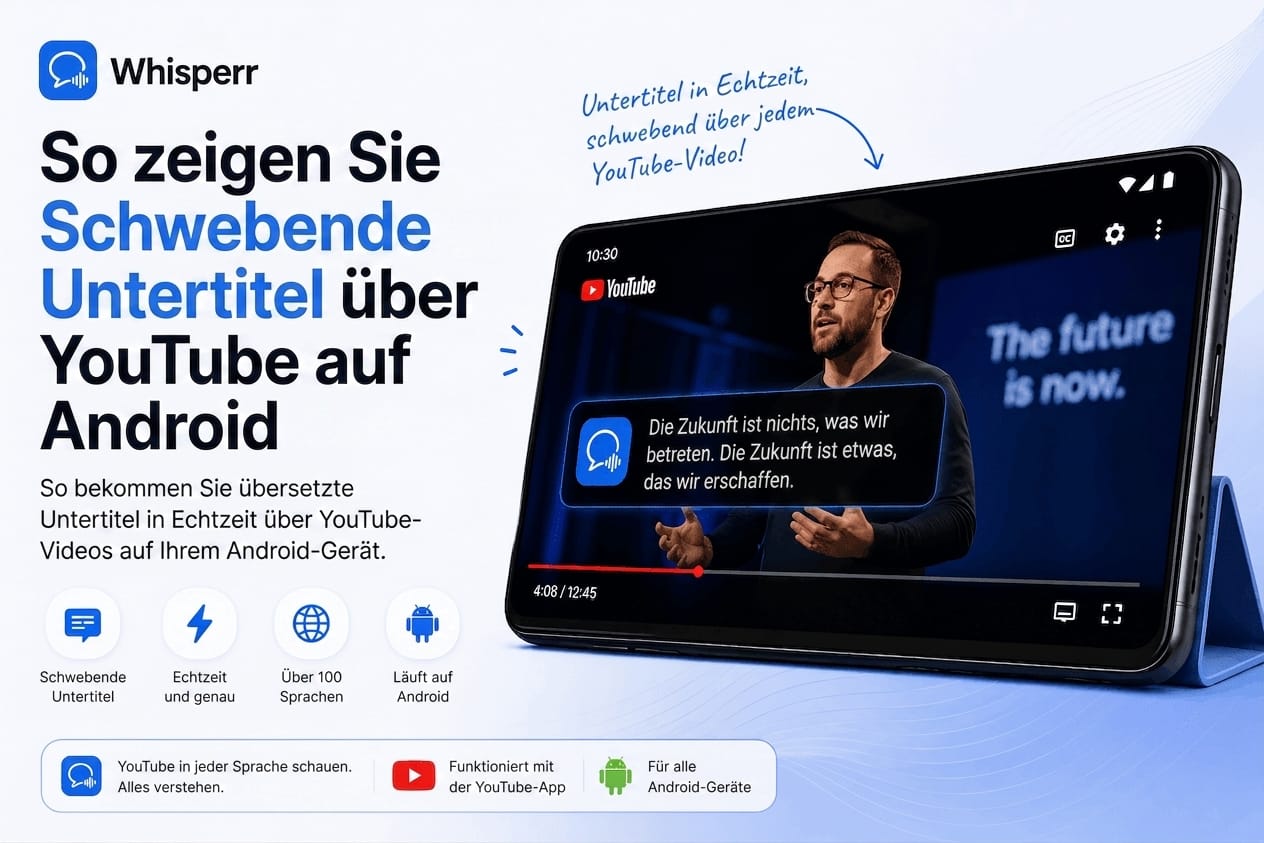
Schwebende Untertitel über YouTube auf Android anzeigen

Sie wollen ein YouTube-Video schauen, vielleicht einen Produkttest auf Englisch, eine Nachrichtensendung auf Russisch, einen Kochkanal auf Türkisch oder ein Fußballspiel aus einer ausländischen Liga, und Sie brauchen Untertitel. Die Untertitel von YouTube fehlen, sind schlecht automatisch übersetzt, liegen nur in einer Sprache vor, die Sie nicht lesen, oder funktionieren richtig nur auf der Desktop-Seite. Sie sind auf Ihrem Android-Telefon, in der YouTube-App, so wie Sie YouTube tatsächlich schauen. Und Sie wollen übersetzte Untertitel, die während der Wiedergabe über dem Video schweben.
Auf Android gibt es dafür einen Weg, der Sie weder zwischen Apps wechseln noch den Bildschirm spiegeln noch den Ton über Lautsprecher laufen lassen lässt: die schwebenden Untertitel von Whisperr über Androids vorgesehenes Bild-im-Bild-System. Diese Anleitung behandelt nur diesen Weg, weil er als einziger so funktioniert, wie man es sich wünscht.
Ein Fall, an den die meisten Anleitungen nicht denken und der in Deutschland groß ist: Es funktioniert auch umgekehrt. Wenn Sie Russisch, Türkisch, Ukrainisch oder Arabisch sprechen und deutschsprachige Videos verstehen wollen, also Nachrichten, Erklärvideos, Behördeninformationen oder Schulstoff, stellen Sie einfach Deutsch als gesprochene und Ihre Sprache als gelesene Sprache ein. Für diese Richtung gibt es sonst so gut wie keine Untertitel.
Wofür Sie auf diesem Weg Untertitel bekommen
- YouTube-Livestreams, also Sport, Produktvorstellungen, Nachrichten, Gaming
- Normale YouTube-Videos, jeder Kanal
- YouTube Shorts
- Alles andere, was in der YouTube-App auf Android läuft
Das schwebende Fenster bleibt die ganze Zeit über YouTube, Zeile für Zeile, mit einer Verzögerung unter einer Sekunde, in über 100 Sprachpaaren.
Schritt für Schritt
1. Die Whisperr Android-App installieren
Holen Sie sich Whisperr aus dem Google Play Store und öffnen Sie die App.

2. Zwei Sprachen wählen
Tippen Sie auf das Sprachsymbol und wählen Sie die beiden Sprachen, zwischen denen übersetzt werden soll, zum Beispiel Englisch und Deutsch, Russisch und Deutsch oder Türkisch und Deutsch.
Die Übersetzung läuft standardmäßig in beide Richtungen, Sie müssen sich also nicht überlegen, welche die Ausgangs- und welche die Zielsprache ist. Was im Video gesprochen wird, wird automatisch in die andere Sprache übersetzt.

Whisperr unterstützt über 100 Sprachpaare, darunter die selteneren, die man sonst kaum findet. Für Deutschland heißt das vor allem Russisch, Türkisch, Ukrainisch, Arabisch, Rumänisch, Polnisch, Bulgarisch und Kroatisch.
3. Unten links auf Einstellungen tippen
Tippen Sie unten links in der App auf das Zahnradsymbol, um die Moduswahl zu öffnen.

4. Den Modus für schwebende Untertitel wählen
Tippen Sie oben im Einstellungsbereich auf Schwebende Untertitel. Damit zeigt Whisperr die Untertitel in einem Bild-im-Bild-Fenster an, das über der App liegt, zu der Sie als Nächstes wechseln, also auch über YouTube.

5. Unten rechts die Aufnahme starten
Zurück auf dem Hauptbildschirm tippen Sie unten rechts auf das Aufnahmesymbol, um eine Sitzung zu beginnen.

6. Bildschirmfreigabe erlauben
Android zeigt die übliche MediaProjection-Abfrage, ob aufgenommen werden darf, was auf Ihrem Gerät läuft, also derselbe Dialog wie bei jeder Bildschirmaufnahme-App. Tippen Sie auf Jetzt starten.

So greift Whisperr den Ton von YouTube direkt aus der App ab statt über das Mikrofon. Sauberer Ton hinein bedeutet saubere Übersetzung heraus.
7. YouTube öffnen
Wechseln Sie zur YouTube-App, öffnen Sie das Video, den Short oder den Livestream und starten Sie die Wiedergabe. Sobald YouTube Ton abspielt, beginnt Whisperr mit der Aufnahme. Sie hören den Ton weiterhin ganz normal über Lautsprecher oder Kopfhörer, denn die Aufnahme schaltet die Wiedergabe nicht stumm. Die übersetzten Untertitel erscheinen im schwebenden Fenster über YouTube, Zeile für Zeile.

Ziehen Sie das schwebende Fenster dorthin, wo es nichts verdeckt. Die Schriftgröße lässt sich in den Einstellungen anpassen, damit die Untertitel auch aus Armlänge gut lesbar sind. Wenn Sie fertig sind, tippen Sie oben rechts im Untertitelfenster auf das ×, oder öffnen Whisperr und tippen auf Stopp.
Warum dieser Weg besser ist als die Alternativen
Ein echtes Overlay über der YouTube-App
Das Bild-im-Bild-Fenster bleibt die ganze Zeit über YouTube. Sie wechseln nicht die App, teilen den Bildschirm nicht und lesen nicht in einem separaten Browser-Tab.
Einige Apps, die "Untertitel-Overlay" versprechen, versuchen so etwas über die Berechtigung für Bedienungshilfen, mit der eine App jedes Wort auf jedem Bildschirm jeder App mitlesen kann. Das ist ein sehr weitgehender Zugriff, nur um Untertitel über einem YouTube-Video anzuzeigen. Whisperr nutzt stattdessen die dafür vorgesehene Bild-im-Bild-Funktion des Systems: keine Bedienungshilfen-Berechtigung, keine APK aus einem Forum. Prüfen Sie das bei jeder Übersetzungs-App im Play Store, bevor Sie sie installieren.
Der Ton kommt direkt aus der App
Andere Wege zwingen Sie, das Video laut abzuspielen und zu hoffen, dass das Mikrofon eines zweiten Telefons es über die Umgebungsgeräusche hinweg sauber aufnimmt. Whisperr greift den Tonstrom der YouTube-App selbst ab, bevor er zu Lautsprechern oder Kopfhörern geht. Das Ergebnis ist eine saubere Übersetzung, auch bei Hintergrundmusik, schnellem Sprechen oder starkem Akzent.
Echte Übersetzung, nicht nur Transkription
Googles automatische Untertitel auf Android sind für Barrierefreiheit ausgezeichnet, aber sie transkribieren nur. Russische Sprache hinein, russischer Text heraus. Aus einem russischen Video werden damit keine deutschen Untertitel. Die automatisch übersetzten Untertitel von YouTube selbst sind in der mobilen App unzuverlässig und fehlen bei Livestreams und Shorts oft ganz.
Funktioniert mit Kopfhörern und Bluetooth-Ohrhörern
Die Tonaufnahme passiert auf Systemebene, bevor der Ton an Ihr Ausgabegerät geht. Kopfhörer aller Art funktionieren normal. Sie hören den YouTube-Ton in Ihren Kopfhörern und lesen gleichzeitig die übersetzten Untertitel im schwebenden Fenster.
Ein Abo, keine Kosten pro Video
Derselbe Pauschalpreis, ob Sie ein Video im Jahr schauen oder eines am Tag. Keine Gebühren pro Stream, keine Abrechnung nach Minuten.
Datenschutz
Das Audio wird in Echtzeit verarbeitet und nicht dauerhaft auf den Servern von Whisperr gespeichert. Gespeicherte Protokolle liegen in Ihrem Konto und lassen sich jederzeit löschen. Verarbeitet wird in der Cloud, wie bei jeder Lösung mit über 100 Sprachen. Wenn Sie im beruflichen Umfeld mitschreiben lassen, gilt außerdem § 201 StGB: Das Aufnehmen des nicht öffentlich gesprochenen Wortes ohne Einwilligung ist strafbar. Bei einem öffentlichen YouTube-Video spielt das keine Rolle, bei einem privaten Gespräch schon. Das ist ein sachlicher Hinweis und keine Rechtsberatung.
Häufig gestellte Fragen
Funktioniert das auch bei YouTube Shorts?
Ja. Die schwebenden Untertitel liegen über der YouTube-App, unabhängig davon, was gerade läuft, also Shorts, normale Videos oder Livestreams. Das Fenster bleibt oben, während Sie durch Shorts scrollen.
Hat YouTube auf Android eine eingebaute Overlay-Funktion für Untertitel?
Nein. Die mobile YouTube-App zeigt Untertitel innerhalb des Videoplayers, nicht als Fenster, das über der App schwebt. Eine eingebaute Übersetzung dieser Untertitel gibt es auf Android ebenfalls nicht; die automatische Übersetzung ist weitgehend ein Verhalten der Desktop-Seite und auch dort unzuverlässig.
Bleiben die Untertitel sichtbar, wenn ich den Bildschirm sperre?
Für das beste Ergebnis lassen Sie den Bildschirm an. Androids Akkuoptimierung kann die Tonaufnahme im Hintergrund auf manchen Geräten pausieren, sobald der Bildschirm gesperrt wird. Für lange Sitzungen nehmen Sie Whisperr in den Einstellungen unter Apps, Whisperr, Akku von der Optimierung aus.
Höre ich den YouTube-Ton weiterhin?
Ja. Whisperr nimmt den Ton auf, ohne die Wiedergabe stummzuschalten. Sie hören das Video normal und lesen die schwebenden Untertitel parallel.
Funktioniert es ohne Internetverbindung?
Nein. Übersetzung in Echtzeit braucht das Netz, weil der Ton zur Verarbeitung übertragen und die Untertitel zurückgeschickt werden. Das ist dieselbe Einschränkung wie bei jedem Werkzeug, das in der Cloud arbeitet.
Kann ich denselben Ablauf für Instagram oder TikTok nutzen?
Ja. Die schwebenden Untertitel funktionieren auch über der Instagram-App bei Reels und Live sowie über TikTok. Aufnahme in Whisperr starten und dann zur gewünschten App wechseln.
Kann ich damit deutsche Videos in meiner Sprache verstehen?
Ja, und das ist einer der nützlichsten Anwendungsfälle in Deutschland. Stellen Sie Deutsch als eine der beiden Sprachen ein und Ihre Sprache als die andere. Für Nachrichten, Erklärvideos und Schulstoff auf Deutsch gibt es sonst keine Untertitel auf Russisch, Türkisch, Ukrainisch oder Arabisch.
Gibt es das auch für iPhone oder Desktop?
Ja. Die iPhone-App beherrscht dieselben schwebenden Untertitel über die Bild-im-Bild-Funktion von iOS, und die Web-App läuft in jedem modernen Browser auf Mac, Windows und Linux und übersetzt den Ton eines Browser-Tabs, also auch Teams, Zoom, Meet oder Twitch. Ein Abo deckt alles ab. Eine ausführliche Übersicht für Android steht unter Bester Echtzeit-Sprachübersetzer für Android.
Gibt es einen kostenlosen Tarif?
Ja, zum Ausprobieren. Der Dauerbetrieb läuft über die bezahlten Tarife, und die sind Pauschalpreise ohne Minutenabrechnung.
Beim nächsten Video ausprobieren
Der Ablauf, von oben nach unten:
- Whisperr aus dem Google Play Store installieren und anmelden.
- Zwei Sprachen wählen, beide Richtungen laufen automatisch.
- Unten links auf Einstellungen tippen, dann auf Schwebende Untertitel.
- Unten rechts auf das Aufnahmesymbol tippen und in der Android-Abfrage auf Jetzt starten.
- Zur YouTube-App wechseln und ein Video, einen Short oder einen Livestream abspielen.
- Die übersetzten Untertitel im schwebenden Fenster mitlesen.