
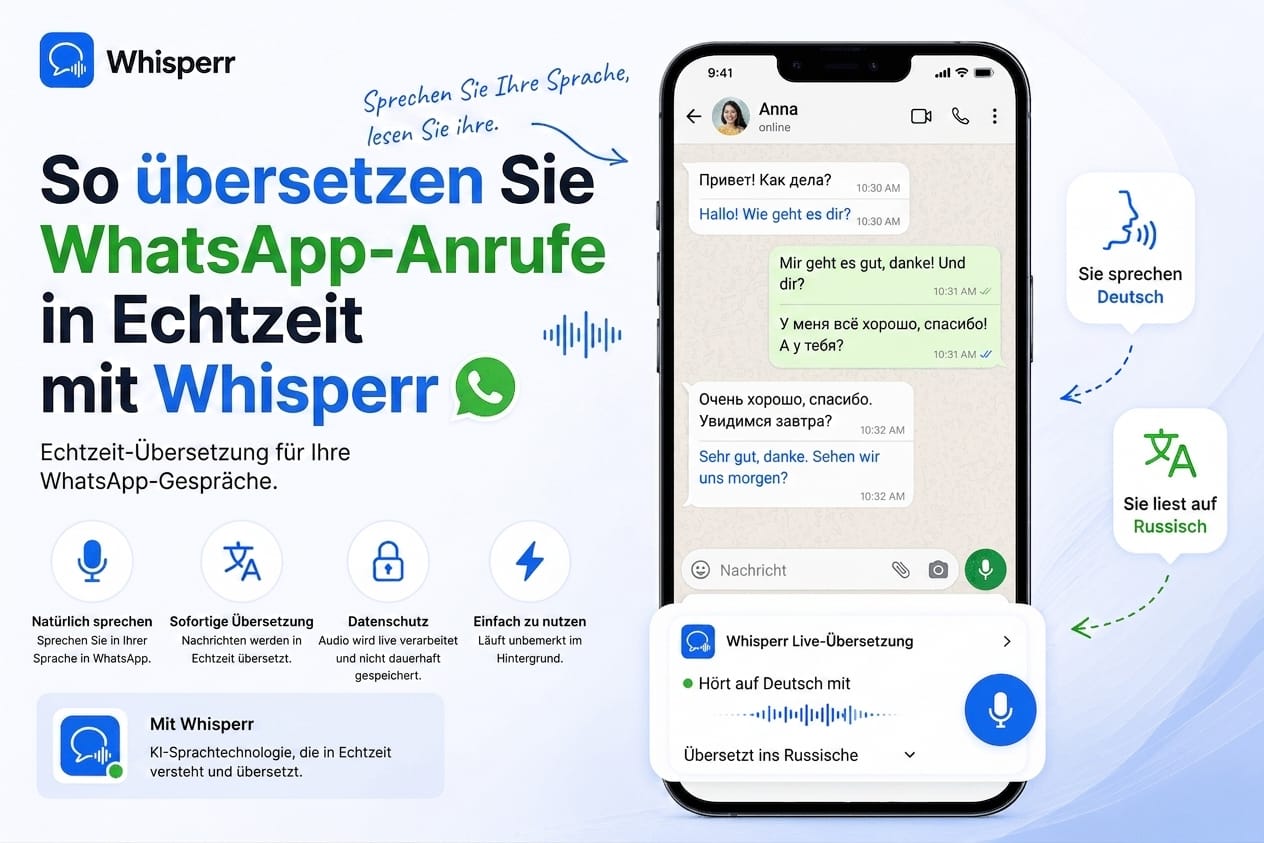
WhatsApp-Anrufe in Echtzeit übersetzen mit WhatsApp Web

WhatsApp liegt auf so gut wie jedem Smartphone in Deutschland, und ein großer Teil der Telefonate läuft darüber statt über das Mobilfunknetz. Genau deshalb ist das hier eine so häufige Situation: Sie telefonieren mit jemandem, dessen Sprache Sie fast, aber eben nicht in voller Geschwindigkeit verstehen. Die Schwiegereltern in der Türkei. Die Handwerkerin, die Russisch spricht. Der Verwandte in Rumänien. Sie wollen niemanden bitten, langsamer zu sprechen oder sich zu wiederholen, und Sie wollen erst recht keine dritte Person in die Leitung holen.
Seit WhatsApp Web Sprach- und Videoanrufe direkt im Browser beherrscht, ist das endlich einfach. Sie richten Whisperr auf den Tab mit dem Anruf, und Sie haben eine private Übersetzung, die niemand sonst sieht und die Sie vollständig selbst steuern.
Diese Anleitung zeigt den einen Weg, der zuverlässig funktioniert, von Anfang bis Ende.
Warum WhatsApp Ihnen keine Übersetzung mitliefert
WhatsApp hat für Anrufe keine eingebaute Übersetzung. Es gibt keinen Schalter, der sagt "übersetze nur mein Gegenüber, nur in meine Sprache, nur auf meinem Bildschirm". Die Anrufe sind Ende-zu-Ende-verschlüsselt, und damit hat es sich.
Der Umweg besteht darin, den Ton des Anrufs wie jede andere Tonquelle zu behandeln und ihn in eine Übersetzungsschicht zu leiten, die neben dem Anruf läuft. Genau dafür ist Whisperr gebaut: Es greift den Ton ab, der in einem Browser-Tab läuft, und liefert Untertitel plus gesprochene Übersetzung in über 100 Sprachpaaren.
Früher scheiterte das daran, dass WhatsApp-Anrufe nur auf dem Telefon oder in der Desktop-App liefen, wo ein Browser an den Ton nicht herankommt. Seit Anfang 2026 kann WhatsApp Web Sprach- und Videoanrufe direkt im Browser, und das ist die Tür, die dieses Verfahren braucht.
Es ist dasselbe Verfahren der Tab-Aufnahme, das auch bei Microsoft Teams, Zoom, Google Meet und Twitch funktioniert. WhatsApp Web ist einfach eine weitere Tonquelle.
Warum es auf dem Telefon nicht geht
Diese Frage kommt sofort, deshalb hier gleich die ehrliche Antwort: Weder iOS noch Android lassen Apps von Drittanbietern auf den Ton eines laufenden Anrufs zugreifen. Das ist eine Entscheidung der Betriebssysteme aus Datenschutzgründen und keine Lücke in einer bestimmten App. Kein Werkzeug am Markt umgeht das.
Es gibt genau zwei Auswege:
- Der Weg über den Browser, den diese Anleitung beschreibt. Sauber, digital, ohne Qualitätsverlust.
- Zwei Geräte. Wenn der Anruf zwingend auf dem Telefon laufen muss, stellen Sie ihn auf Lautsprecher und lassen ein zweites Gerät danebenliegen, das mithört, also ein Tablet, ein altes Telefon oder ein Notebook. Die Genauigkeit ist etwas geringer, weil der Ton einmal durch die Luft geht, aber in einem ruhigen Raum funktioniert es gut.
Was Sie vorher brauchen
- Ein Whisperr-Konto. Der kostenlose Tarif reicht für kurze Gespräche.
- Ein Notebook oder Desktop-Rechner mit einem beliebigen modernen Browser. Jeder Browser, der die Tonfreigabe einzelner Tabs beherrscht, funktioniert.
- WhatsApp Web eingerichtet. Öffnen Sie web.whatsapp.com und verbinden Sie es per QR-Code mit Ihrem Telefon. Achten Sie darauf, dass die Anruf-Schaltflächen in Ihren Chats erscheinen. Wenn nicht, aktualisieren Sie die App.
Der Weg, der funktioniert: den WhatsApp-Tab aufnehmen
Das ist der sauberste Aufbau. Sie führen oder nehmen den Anruf in einem Browser-Tab an und lassen Whisperr den Ton dieses Tabs direkt abgreifen. Kein Mikrofon, kein Lautsprecher, kein zweites Gerät. Der Ton geht digital vom WhatsApp-Player zu Whisperr, bevor er überhaupt Ihr Ohr erreicht, deshalb funktioniert das auch mit Kopfhörern.
1. Den WhatsApp-Anruf in einem Browser-Tab öffnen

Gehen Sie in einem Browser-Tab auf web.whatsapp.com und melden Sie sich per QR-Code an. Öffnen Sie den Chat und starten Sie den Anruf, oder nehmen Sie den eingehenden Anruf mit der Sprach- oder Videoanruf-Schaltfläche direkt im Browser an.
Das ist die eine nicht offensichtliche Stelle des ganzen Aufbaus: Whisperr nimmt den Ton aus einem Browser-Tab auf, der Anruf muss also in einem Tab laufen, nicht in der Handy-App und nicht in der eigenständigen Desktop-App.
2. Die Web-App in einem zweiten Tab öffnen

Öffnen Sie die Web-App in einem neuen Tab und melden Sie sich an. Schließen Sie den WhatsApp-Tab nicht, er muss offen bleiben und laufen.
3. Die zwei Sprachen wählen

Stellen Sie oben die beiden Sprachfelder auf die Sprachen des Gesprächs, zum Beispiel Deutsch und Russisch oder Deutsch und Türkisch. Sie müssen keine Ausgangs- und Zielsprache festlegen. Whisperr übersetzt standardmäßig in beide Richtungen, die Reihenfolge spielt also keine Rolle.
4. Beide Richtungen behalten oder eine festlegen

Standardmäßig läuft die Übersetzung in beide Richtungen, was für die meisten Anrufe passt. Wenn Sie es aufgeräumter mögen und nur Ihr Gegenüber lesen wollen, tippen Sie auf die Pfeil-Schaltfläche zwischen den beiden Sprachfeldern. Dann wird nur aus der Sprache des Gegenübers in Ihre übersetzt, und Sie sehen Ihre eigenen Sätze nicht noch einmal.
5. Die Sprachausgabe einschalten

Damit Sie die Übersetzung auch hören, schalten Sie die automatische Sprachausgabe ein. Sie liest jede Zeile vor, sobald sie steht. Nutzen Sie dabei unbedingt Kopfhörer, sonst nimmt Ihr Mikrofon die Ausgabe auf und Ihr Gegenüber hört die Übersetzung mit. Die Sprechgeschwindigkeit stellen Sie über den Regler ein.
6. Neue Aufnahme starten und Bildschirmaufnahme wählen

Klicken Sie auf New Recording, dann auf das Aufnahmesymbol und wählen Sie Screen Capture. Ein Auswahlfenster öffnet sich.
7. Den WhatsApp-Tab wählen und den Ton freigeben

Wählen Sie im Auswahlfenster Tab, dann Ihren WhatsApp-Web-Tab, setzen Sie den Haken bei Ton des Tabs teilen und klicken Sie auf Teilen. Whisperr beginnt sofort mit der Aufnahme.
Wenn Sie den Haken vergessen, bekommt Whisperr das Bild, aber keinen Ton, und es gibt nichts zu übersetzen. Das ist mit Abstand der häufigste Fehler in diesem Ablauf, prüfen Sie das Kästchen also, bevor Sie auf Teilen klicken.
8. Geteilte Ansicht für besseres Mitlesen

Sie können den WhatsApp-Tab neben Whisperr legen, indem Sie mit der rechten Maustaste auf den Tab klicken und die geteilte Ansicht wählen. So sehen Sie den Anruf und die Übersetzung nebeneinander, ohne zwischen Tabs zu wechseln.
9. Mithören und mitlesen

Das war es. Ihr Gegenüber spricht ganz normal, die Übersetzung kommt aus Ihren Kopfhörern, und die Untertitel laufen in Ihrer Sprache über den Bildschirm. Auf der anderen Seite sieht niemand etwas, Whisperr läuft vollständig auf Ihrer Seite.
Wichtig bei privaten Gesprächen: übersetzen ist nicht aufzeichnen
Weil es hier um private Telefonate geht und nicht um eine Geschäftsbesprechung, verdient dieser Punkt mehr Platz als sonst.
§ 201 StGB stellt das Aufnehmen des nicht öffentlich gesprochenen Wortes ohne Einwilligung unter Strafe. Ein WhatsApp-Anruf ist ein Paradebeispiel für ein nicht öffentlich gesprochenes Wort.
Die Unterscheidung, auf die es ankommt:
- Mitlesen, um zu verstehen, ist etwas anderes als ein Mitschnitt. Sie nutzen eine Verständnishilfe, so wie Sie eine dolmetschende Person danebensitzen lassen könnten.
- Ein gespeichertes Protokoll ist etwas anderes. Whisperr legt am Ende ein zweisprachiges Protokoll in Ihrem Konto ab. Wenn Sie das behalten wollen, sagen Sie es Ihrem Gegenüber und holen die Einwilligung ein. Ein Satz zu Beginn genügt: "Ich lasse das übersetzen, damit ich besser folgen kann, ist das für dich in Ordnung?"
- Wenn Sie das Protokoll nicht brauchen, löschen Sie es nach dem Gespräch. Das geht in Ihrem Konto mit einem Klick.
Zum Datenschutz: Der Ton wird in Echtzeit verarbeitet und nicht dauerhaft auf den Servern von Whisperr behalten. Verarbeitet wird aber in der Cloud, wie bei jeder Lösung mit über 100 Sprachen. Wenn ein Gespräch besonders vertraulich ist, ist das der Punkt, an dem Sie sich bewusst entscheiden sollten.
Das ist als sachlicher Hinweis mit Quellenangabe gemeint und nicht als Rechtsberatung.
Warum dieser Weg besser ist als die Alternativen
Für kurze Gespräche wirklich kostenlos. Der kostenlose Tarif deckt kurze Anrufe ab, Sie zahlen also nicht für eine Verdolmetschung pro Person, nur um einen Menschen zu verstehen. Die bezahlten Tarife sind Pauschalpreise ohne Minutenabrechnung.
Privat. Whisperr läuft in einem eigenen Tab auf Ihrem Rechner. Die andere Seite installiert nichts, ändert nichts und merkt nichts.
Sie bestimmen die Richtung. Beide Richtungen sind voreingestellt, oder Sie schalten auf eine Richtung um und lesen nur Ihr Gegenüber.
Kein lauter Lautsprecher nötig. Die Tab-Aufnahme greift den Ton digital ab, Kopfhörer funktionieren also problemlos. Praktisch spätabends oder in einer gemeinsamen Wohnung.
Plattformunabhängig. Derselbe Ablauf funktioniert bei Teams, Zoom, Google Meet, Webex, YouTube und Discord. Ein Verfahren für alles.
Über 100 Sprachpaare, darunter die, die in Deutschland wirklich gebraucht werden: Russisch, Türkisch, Ukrainisch, Arabisch, Rumänisch, Polnisch, Bulgarisch und Kroatisch. Gerade bei diesen Paaren hören viele Endkunden-Werkzeuge auf.
Häufig gestellte Fragen
Hat WhatsApp eine eingebaute Übersetzung nur für mich?
Nein. WhatsApp-Anrufe haben überhaupt keine Übersetzungsfunktion. Whisperr neben dem Anruf in einem zweiten Tab laufen zu lassen, ist das, was Ihnen eine persönliche Übersetzung verschafft.
Merkt mein Gegenüber, dass ich das nutze?
Nein. Whisperr läuft in einem eigenen Browser-Tab auf Ihrem Bildschirm, nicht innerhalb des WhatsApp-Anrufs. Auf der anderen Seite erscheint nichts. Wenn Sie allerdings ein Protokoll speichern wollen, sollten Sie es aus den oben genannten Gründen trotzdem sagen.
Muss ich WhatsApp Web nutzen, oder geht auch das Telefon?
Für dieses Verfahren brauchen Sie WhatsApp Web im Browser. Die Tab-Aufnahme erreicht nur Ton, der in einem Browser-Tab läuft, und die Handy-App wie auch die eigenständige Desktop-App laufen nicht in einem Tab. Wenn der Anruf zwingend auf dem Telefon stattfinden muss, nehmen Sie den Weg mit zwei Geräten und Lautsprecher.
Kann ich nur mein Gegenüber lesen und nicht mich selbst?
Ja. Beide Richtungen sind voreingestellt, aber ein Tippen auf die Pfeil-Schaltfläche legt eine Richtung fest. Dann wird nur die Sprache des Gegenübers in Ihre übersetzt.
Brauche ich dafür einen lauten Lautsprecher?
Nein. Die Tab-Aufnahme holt den Ton digital ab, bevor er Ihr Ausgabegerät erreicht, Kopfhörer funktionieren also. Für die Sprachausgabe sind Kopfhörer sogar zwingend, sonst hört Ihr Gegenüber die Übersetzung mit.
Funktioniert das auch bei WhatsApp-Videoanrufen?
Ja. Solange der Anruf in Ihrem WhatsApp-Web-Tab läuft, greift Whisperr den Ton auf demselben Weg ab, ob Sprach- oder Videoanruf.
Welche Sprachpaare funktionieren gut für Deutschland?
Deutsch mit Russisch, Türkisch, Ukrainisch, Arabisch, Rumänisch, Polnisch, Bulgarisch oder Kroatisch, alle in beide Richtungen. Ein Hinweis, falls Sie über die eingebauten Funktionen Ihres Telefons nachdenken: Apples Live-Übersetzung unterstützt kein Russisch, und Samsungs Galaxy-AI-Dolmetscher ist auf Systemanwendungen beschränkt und erreicht WhatsApp nicht.
Beim nächsten Anruf ausprobieren
Der ganze Ablauf, von oben nach unten:
- web.whatsapp.com in einem Browser-Tab öffnen und den Anruf dort starten oder annehmen.
- Die Web-App in einem zweiten Tab öffnen und anmelden.
- Zwei Sprachen wählen, zum Beispiel Deutsch und Russisch. Beide Richtungen sind voreingestellt, der Pfeil legt eine Richtung fest.
- Die automatische Sprachausgabe einschalten und Kopfhörer aufsetzen.
- New Recording, dann Screen Capture, dann Tab, den WhatsApp-Tab wählen, Haken bei "Ton des Tabs teilen", auf Teilen klicken.
- Mitlesen und mithören.
Starten Sie eine kostenlose Sitzung in der Web-App.