
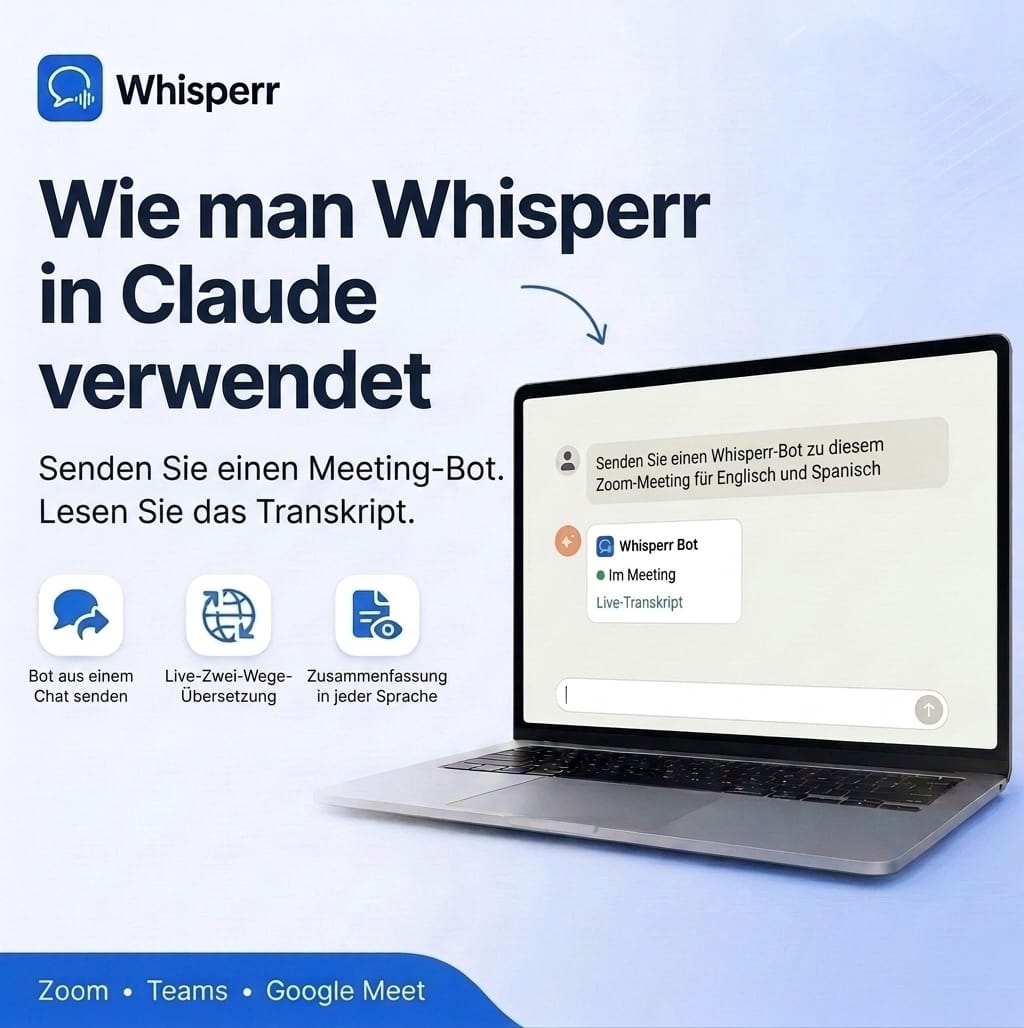
Whisperr in Claude nutzen: Meeting-Bot senden und Transkripte lesen

Sie sind gleich in einem Call, dessen Sprache Sie nur halb verstehen, und der Link steht schon im Kalender. Eigentlich möchten Sie Ihrem Assistenten nur sagen: Tritt diesem Meeting bei, übersetze es für mich und sag mir danach, was vereinbart wurde.
Genau das geht jetzt. Whisperr verbindet sich über MCP mit Claude, den offenen Standard, mit dem ein KI-Assistent externe Tools nutzen kann. Nach der Verbindung kann Claude einen Whisperr Meeting-Bot in einen Zoom-, Microsoft-Teams- oder Google-Meet-Anruf schicken, seinen Status prüfen, ihn stoppen und nach dem Gespräch das Transkript samt Übersetzungen vorlesen.

Diese Anleitung zeigt die Einrichtung in Claude Desktop und in Claude Code mit jedem Bildschirm und erklärt, was Sie Claude anschließend fragen können.
Was Claude mit verbundenem Whisperr tun kann
Claude erhält sechs Whisperr-Tools. Sie müssen sie nie beim Namen nennen: Sie fragen einfach, und Claude wählt das passende Tool.
- Einen Meeting-Bot senden an einen Zoom-, Teams- oder Google-Meet-Link, mit den beiden gewünschten Sprachen. Sie erhalten einen Link zum Live-Transkript, den Sie öffnen oder teilen können. Jeder, der diesen Link hat, kann die Live-Untertitel verfolgen. Teilen Sie ihn also nur mit Personen, die dabei sein sollen.
- Einen Bot prüfen, um zu sehen, ob er im Warteraum wartet, im Meeting ist oder es verlassen hat und ob das Transkript gespeichert wurde.
- Einen Bot stoppen, damit er das Meeting verlässt.
- Ihre Bots auflisten, um aktuelle und laufende Bots zu sehen.
- Ihre Gespräche auflisten, um gespeicherte Meetings, Anrufe und Live-Sitzungen aus allen Whisperr-Apps zu finden.
- Ein Transkript lesen samt Übersetzungen, damit Claude es zusammenfassen, Aufgaben herausziehen oder Fragen dazu beantworten kann.
Claude übernimmt das Lesen, also können Sie das Ergebnis in jeder Sprache anfordern, nicht nur in den zwei Sprachen des Meetings. Ein Meeting auf Japanisch und Englisch kann als deutsche Zusammenfassung zurückkommen.
Was Sie vor dem Start brauchen
- Ein Whisperr-Konto. Das Lesen gespeicherter Gespräche funktioniert mit jedem Konto. Zum Senden eines Bots brauchen Sie ein aktives Whisperr-Abo, und mit einem Abo läuft jeweils ein Bot gleichzeitig.
- Claude Desktop oder Claude Code, im Terminal installiert. Benutzerdefinierte Konnektoren gibt es in den Tarifen Free (ein Konnektor), Pro und Max von Claude. Bei Team und Enterprise richtet zuerst ein Inhaber der Organisation den Konnektor ein. Tarife ändern sich, prüfen Sie also in der Hilfe von Anthropic, was Ihrer enthält.
- Einen Meeting-Link für Zoom, Microsoft Teams oder Google Meet.
Whisperr mit Claude Desktop verbinden
Claude Desktop verbindet sich mit Whisperr als benutzerdefinierter Konnektor. Sie fügen eine Adresse ein, melden sich mit Ihrem normalen Konto bei Whisperr an und klicken auf „Allow“. Es muss kein Schlüssel kopiert und nichts im Terminal eingegeben werden. Das dauert etwa zwei Minuten.
Schritt 1: Konnektor-Adresse unter MCP-Integration kopieren
Melden Sie sich in der Whisperr-Web-App an und klicken Sie im linken Menü auf MCP-Integration (im englischen Original „MCP Integration“), direkt unter Wörterbuch (Dictionary). Klicken Sie unter Claude auf claude.ai oder in der Desktop-App auf die Schaltfläche zum Kopieren neben der Adresse. Sie endet auf /mcp. Lassen Sie sie für Schritt 4 in der Zwischenablage.

Schritt 2: Customize und dann Connectors öffnen
Klicken Sie in Claude Desktop in der linken Seitenleiste auf Customize (Anpassen) und öffnen Sie dann den Tab Connectors (Konnektoren).

Schritt 3: Benutzerdefinierten Konnektor hinzufügen
Klicken Sie oben rechts auf Add (Hinzufügen) und wählen Sie dann Add custom connector (Benutzerdefinierten Konnektor hinzufügen).

Schritt 4: Namen und Adresse eingeben
Geben Sie in das erste Feld Whisperr ein. Fügen Sie in das zweite Feld die kopierte Konnektor-Adresse ein. Klicken Sie auf Continue (Weiter).

Schritt 5: Erkannte Anmeldeeinstellungen beibehalten und auf Add klicken
Claude prüft die Adresse und erkennt, dass Whisperr eine Anmeldung verwendet. Sie sehen Sign in now mit der Markierung Detected (erkannt) und unter OAuth client Register automatically ebenfalls mit Detected. Lassen Sie beides unverändert, lassen Sie Request headers leer und klicken Sie auf Add.

Schritt 6: Auf Connect klicken und im Browser fortfahren
Whisperr erscheint jetzt unter Ihren Konnektoren, allerdings mit dem Hinweis, dass Sie noch nicht verbunden sind. Klicken Sie auf Connect (Verbinden).

Ihr Browser öffnet eine Claude-Seite mit der Frage Finish connecting a connector? (Verbindung des Konnektors abschließen?). Sie haben das gerade selbst in Claude Desktop gestartet, also klicken Sie auf Continue connecting (Verbindung fortsetzen). Wenn Sie es nicht selbst gestartet haben, klicken Sie auf Not now (Jetzt nicht): Ein Link, den Ihnen jemand schickt, kann von allein nie etwas verbinden.

Schritt 7: Bei Whisperr anmelden und auf Allow klicken
Falls Sie nicht angemeldet sind, melden Sie sich zuerst bei Whisperr an, mit Google, Apple oder Ihrer E-Mail-Adresse. Dann sehen Sie Connect Claude to Whisperr mit dem Konto, mit dem Sie angemeldet sind, und genau dem, was Claude tun darf: Whisperr Meeting-Bots in Ihre Zoom-, Teams- und Google-Meet-Anrufe schicken, Ihre Meeting-Bots prüfen und stoppen sowie Ihre gespeicherten Gespräche und Transkripte lesen. Klicken Sie auf Allow (Zulassen).
Mit Cancel wird nichts verbunden. Falls es das falsche Konto ist, klicken Sie auf „Not you? Use a different account“ (Sie sind es nicht? Anderes Konto verwenden).
Schritt 8: Zurück zu Claude Desktop
Der Browser zeigt Connected (Verbunden) und fragt eventuell Open Claude? (Claude öffnen?). Klicken Sie auf Open Claude und schließen Sie dann den Tab. Whisperr ist jetzt verbunden.

Zum Nutzen öffnen Sie einen Chat, klicken unten links auf die Schaltfläche +, wählen Connectors und schalten Whisperr für diese Unterhaltung ein. Claude fragt nach, bevor es ein Whisperr-Tool verwendet. Klicken Sie jedes Mal auf „Allow“ oder auf „Allow always“, wenn Claude Bots ohne Nachfrage senden darf.
Whisperr mit Claude Code (Terminal) verbinden
Claude Code arbeitet mit einem Befehl. Whisperr erstellt den Befehl für Sie, mit Ihrem eigenen Schlüssel bereits darin.
Schritt 1: MCP-Integration in der Whisperr-Web-App öffnen
Melden Sie sich in der Whisperr-Web-App an und klicken Sie im linken Menü auf MCP-Integration (englisch „MCP Integration“), direkt unter Wörterbuch. Beim ersten Öffnen erstellt Whisperr für Sie einen Schlüssel namens MCP und zeigt ihn einmalig in einem fertigen Befehl an.

Schritt 2: Befehl kopieren und ausführen
Klicken Sie auf die Schaltfläche zum Kopieren und fügen Sie den Befehl in Ihr Terminal ein. Er sieht so aus, mit Ihrer eigenen Adresse und Ihrem Schlüssel anstelle der Platzhalter:
```bash
claude mcp add --scope user --transport http whisperr <server-address>/mcp --header "Authorization: Bearer <your-key>"
```
Der Teil --scope user macht Whisperr in jedem Ordner verfügbar, nicht nur in dem, in dem Sie den Befehl ausgeführt haben.
Schritt 3: Verbindung prüfen
Führen Sie diesen Befehl aus, um zu sehen, dass Whisperr als verbunden aufgeführt ist:
```bash
claude mcp list
```
Starten Sie dann Claude Code mit claude und geben Sie /mcp ein. Sie sollten Whisperr mit seinen sechs Tools sehen. Wird es nicht sofort als verbunden angezeigt, warten Sie ein paar Sekunden und prüfen Sie erneut.
Schritt 4: Falls Whisperr schon früher hinzugefügt wurde
Claude Code weigert sich, einen Servernamen hinzuzufügen, den es schon gibt. Wenn Sie sich früher verbunden oder Ihren Schlüssel neu generiert haben, entfernen Sie zuerst den alten Eintrag und führen Sie dann den neuen Befehl aus:
```bash
claude mcp remove --scope user whisperr
```
Der Schlüssel wird nur bei seiner Erstellung angezeigt. Wenn Sie den Befehl verloren haben, klicken Sie auf der Seite MCP-Integration auf Schlüssel neu generieren (englisch „Regenerate key“). Der alte Schlüssel funktioniert dann nicht mehr, führen Sie also erst den Befehl zum Entfernen und dann den neuen Befehl zum Hinzufügen aus.

Drei Dinge, die Sie Claude fragen können
Einen Bot in ein Meeting schicken
Schick einen Whisperr Bot zu diesem Zoom-Meeting für Deutsch und Englisch: (Link einfügen)
Claude schickt den Bot und antwortet mit dessen Status und einem Link zum Live-Transkript. Sie wählen nur zwei Sprachen. Die Übersetzung läuft standardmäßig in beide Richtungen, sodass Sie unabhängig vom Sprecher folgen können. Das funktioniert wie ein Echtzeit-Sprachübersetzer für den Call: Live-Untertitel mit Sprachübersetzung in der Sprache, die Sie am besten lesen, und anschließend ein gespeichertes Transkript.
Der Bot tritt als „Whisperr Bot“ bei. Hat das Meeting einen Warteraum, muss der Gastgeber ihn wie jeden anderen Gast einlassen.
Den Status prüfen
Ist der Bot schon im Meeting?
Claude meldet, ob der Bot gerade startet, im Warteraum wartet, im Meeting ist oder fertig ist. Falls er nicht hineingekommen ist, sehen Sie, dass er beendet wurde, und den Grund.
Danach eine Zusammenfassung holen
Lies meine letzte Whisperr-Unterhaltung und gib mir die Entscheidungen und Aufgaben auf Deutsch.
Claude findet die jüngste Unterhaltung, liest das Transkript samt Übersetzungen und schreibt die Zusammenfassung. Sie können auch nach einem Thema statt nach der letzten Unterhaltung fragen: „Was hat das Madrider Team letzte Woche zu den Lieferterminen gesagt?“ Transkripte erscheinen ein bis zwei Minuten nach Ende des Meetings in Ihrer Liste. Whisperr speichert das Transkript standardmäßig. Sagen Sie also Bescheid, wenn Sie keines behalten möchten.
So verhält sich der Meeting-Bot
Er ist ein Gast, kein versteckter Rekorder. Der Bot erscheint in der Teilnehmerliste als Whisperr Bot. Sagen Sie den Teilnehmenden im Call, dass Sie einen Bot für Übersetzung und Transkription verwenden, so wie Sie es bei jeder Aufzeichnung tun würden.
Er muss eingelassen werden. In einem Meeting mit Lobby oder Warteraum lässt ihn der Gastgeber oder ein Co-Gastgeber hinein. Manche Meetings sind so eingestellt, dass sie automatisierte Teilnehmer ablehnen. Dann zeigt Claude den Bot als beendet mit dem Grund an, statt Sie raten zu lassen.
Immer nur ein Bot. Ein Abo betreibt einen einzelnen Bot. Wenn Sie einen zweiten anfordern, während einer läuft, fordert Claude Sie auf, zuerst den ersten zu stoppen. Sagen Sie „Stoppe den Bot“, wenn das Meeting vorbei ist, oder lassen Sie ihn einfach am Ende des Meetings gehen.
Sie können ihn jederzeit stoppen. Bitten Sie Claude, ihn zu stoppen, oder entfernen Sie ihn wie jeden Teilnehmer aus dem Meeting.
Schlüssel geheim halten und Verbindung trennen
In Claude Code funktioniert der Schlüssel in Ihrem Befehl wie ein Passwort für die Bots und Gespräche Ihres Whisperr-Kontos. Der Befehl landet außerdem im Verlauf Ihrer Shell, fügen Sie ihn also nicht in Chats, Screenshots oder gemeinsame Notizen ein. Falls er bekannt wird, klicken Sie auf der Seite MCP-Integration auf Schlüssel neu generieren, dann funktioniert der alte sofort nicht mehr.
Um Claude Desktop zu trennen, öffnen Sie in der Web-App MCP-Integration, suchen Claude unter Verbundene Apps (Connected apps) und klicken auf Trennen (Disconnect). Oder entfernen Sie den Whisperr-Konnektor in Claude unter Customize und dann Connectors. Um Claude Code zu trennen, führen Sie den Befehl zum Entfernen aus.
Häufig gestellte Fragen
Brauche ich einen kostenpflichtigen Whisperr-Tarif dafür?
Zum Senden eines Meeting-Bots brauchen Sie ein aktives Whisperr-Abo. Claude zu verbinden und Ihre gespeicherten Gespräche zu lesen funktioniert mit jedem Konto, Sie können die Verbindung also zuerst ausprobieren. Bots, die über Claude laufen, werden auf Ihr Abo angerechnet und laufen jeweils einzeln.
Welche Meeting-Apps funktionieren?
Zoom, Microsoft Teams und Google Meet. Fügen Sie den Meeting-Link ein, und Claude schickt den Bot an die richtige Stelle.
Muss ich Quell- und Zielsprache festlegen?
Nein. Wählen Sie die beiden Sprachen, die im Call gesprochen werden, zum Beispiel Deutsch und Englisch. Whisperr übersetzt standardmäßig in beide Richtungen, die Reihenfolge spielt also keine Rolle.
Unterscheidet sich das von der Whisperr-Web-App?
Es ist dasselbe Whisperr, nur aus einem Chat heraus gestartet. Die Web-App bleibt der einfachste Weg, einen Call selbst mit Untertiteln auf dem Bildschirm zu verfolgen. Claude übernimmt, was von Hand mühsam ist: den Bot für Sie schicken, später das passende Gespräch finden und ein langes Transkript in eine Zusammenfassung oder Übersetzung in der gewünschten Sprache verwandeln.
Kann Claude meine Transkripte früherer Aufnahmen lesen?
Ja, solange sie in Ihrem Whisperr-Konto gespeichert wurden. Claude kann jedes gespeicherte Gespräch auflisten und lesen, ob aus der Web-App, den iPhone- und Android-Apps, der Browser-Erweiterung oder von einem Meeting-Bot. Bots, die Claude sendet, speichern ihr Transkript standardmäßig.
Wer kann meine Transkripte sehen?
Ihre gespeicherten Gespräche gehören zu Ihrem Whisperr-Konto. Wenn Sie Claude verbinden, liest es sie als Sie, kann also sehen, was Sie sehen können, und nicht mehr. Andere Personen können sie über Ihr Konto nicht einsehen. Eines sollten Sie wissen: Was Claude liest, wird Teil Ihrer Unterhaltung mit Claude, Anthropic verarbeitet es also nach den Bedingungen Ihres Claude-Kontos.
Der Link zum Live-Transkript ist etwas anderes: Jeder, der diesen Link hat, kann die Live-Untertitel verfolgen, solange das Meeting läuft. Behandeln Sie ihn also wie einen Meeting-Link und teilen Sie ihn nur mit den Personen, die dabei sein sollen. Um Claude den Zugriff zu entziehen, trennen Sie die Verbindung wie oben beschrieben.
Was tun, wenn der Bot nicht in mein Meeting kommt?
Fragen Sie „Ist der Bot schon im Meeting?“, dann zeigt Claude den Status und den Grund für das Ende. Häufige Ursachen sind ein Warteraum, aus dem ihn niemand eingelassen hat, ein Meeting, das automatisierte Gäste blockiert, oder ein bereits laufender Bot, der zuerst gestoppt werden muss.
Claude meldet, dass mein Konto das Limit für API-Schlüssel erreicht hat. Was nun?
Jede verbundene App verwendet einen Schlüssel. Öffnen Sie in der Web-App MCP-Integration, trennen Sie eine App, die Sie nicht mehr nutzen, und versuchen Sie es erneut.
Probieren Sie es beim nächsten Meeting aus
Der gesamte Ablauf:
- Öffnen Sie die Whisperr-Web-App und gehen Sie zu MCP-Integration.
- Fügen Sie in Claude Desktop Whisperr als benutzerdefinierten Konnektor hinzu und klicken Sie auf „Allow“. Fügen Sie in Claude Code den Befehl von dieser Seite ein und führen Sie
claude mcp listaus. - Bitten Sie Claude, einen Whisperr Bot mit den zwei benötigten Sprachen zu Ihrem Meeting-Link zu schicken.
- Lassen Sie den Whisperr Bot aus dem Warteraum ein und folgen Sie dem Gespräch über den Link zum Live-Transkript.
- Bitten Sie Claude anschließend um die Zusammenfassung.
Starten Sie mit der Whisperr-Web-App und nutzen Sie dasselbe Konto auf dem iPhone, unter Android oder in der Browser-Erweiterung. Alles, was Sie dort aufnehmen, wartet darauf, von Claude gelesen zu werden.