
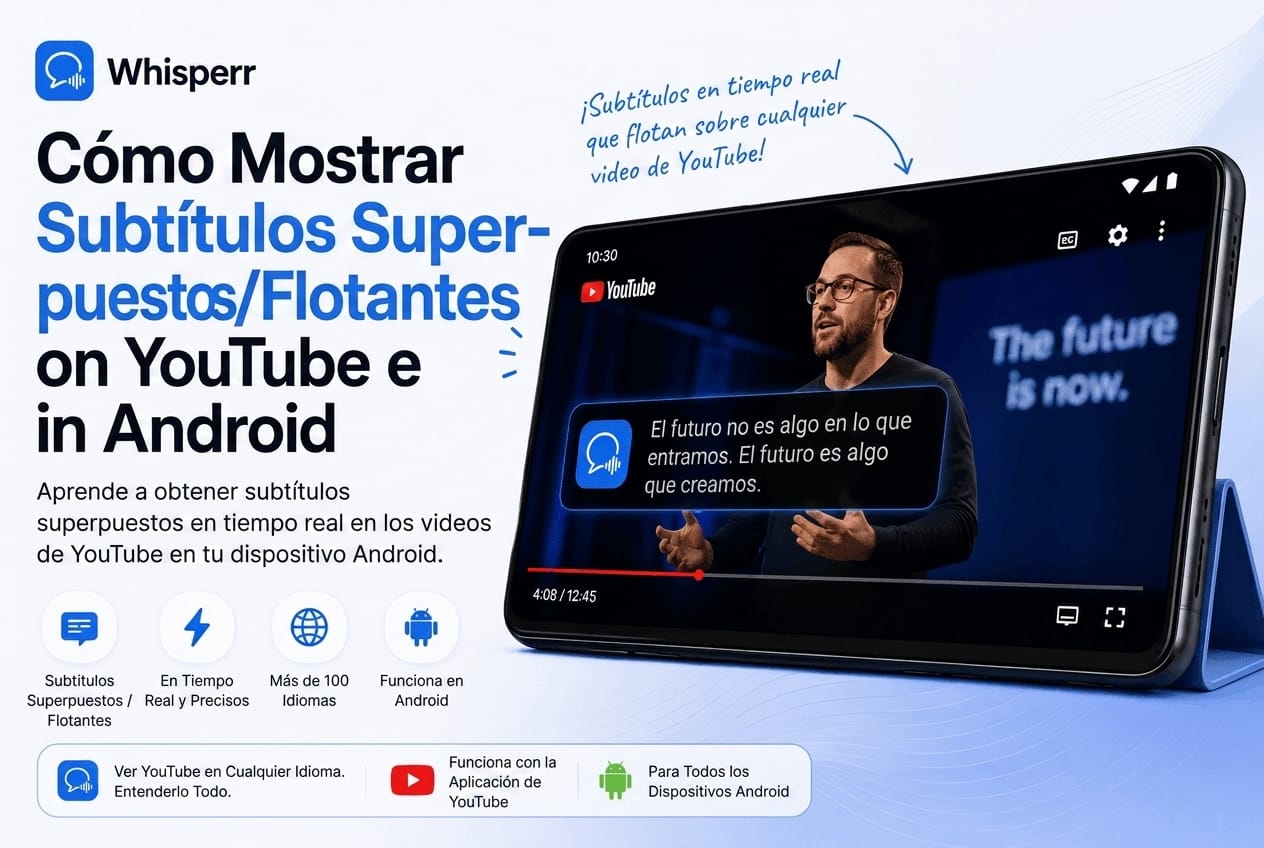
Cómo poner subtítulos flotantes traducidos en YouTube en Android

Quieres ver un video de YouTube, quizá una reseña de un producto en inglés, un programa coreano, un noticiero alemán o el análisis de un partido, y necesitas subtítulos. Los subtítulos de YouTube no están, están mal traducidos automáticamente, vienen incrustados en un idioma que no hablas o solo funcionan bien en la versión de escritorio. Y tú estás en tu Android, en la app de YouTube, que es como de verdad ves YouTube. Lo que quieres son subtítulos traducidos flotando encima del video, en tiempo real, mientras se reproduce.
En Android hay un método que hace exactamente eso sin obligarte a cambiar de app, duplicar la pantalla ni poner el audio en la bocina: los subtítulos flotantes de Whisperr, que usan el sistema de Picture in Picture propio de Android. Esta guía cubre solo ese camino, porque es el que funciona como uno esperaría.
Para qué puedes usarlo
- Transmisiones en vivo de YouTube (deportes, lanzamientos, K-pop, gaming, noticias)
- Videos normales de cualquier canal
- Shorts
- Cualquier otra cosa que suene dentro de la app de YouTube en Android
La ventana flotante se queda encima de YouTube todo el tiempo, línea por línea, con menos de un segundo de retraso y en más de 100 pares de idiomas.
Paso a paso: subtítulos flotantes en YouTube en Android
1. Instala la app de Whisperr
Descárgala desde Google Play y ábrela.

2. Elige tus 2 idiomas
Toca el icono de idioma y elige los dos que quieres conectar, por ejemplo inglés y español, coreano y español, o portugués y español.
La traducción va en las dos direcciones por defecto, así que no tienes que preocuparte por cuál es el de origen y cuál el de destino. El idioma que se hable en el video se traduce automáticamente al otro.

Como ves, Whisperr soporta más de 100 pares de idiomas, incluida la cola larga que normalmente no encuentras en otro lado, como vietnamita, indonesio, polaco, hindi o árabe, además de los idiomas de Asia Oriental, del sudeste asiático, del sur de Asia, de Medio Oriente, de Europa y los dialectos regionales importantes.
3. Toca Ajustes abajo a la izquierda
Toca el icono de Ajustes en la esquina inferior izquierda de la app para abrir el selector de modo.

4. Elige el modo Subtítulos flotantes
En el panel de ajustes, toca Subtítulos flotantes arriba. Eso le dice a Whisperr que muestre los subtítulos en una ventana de Picture in Picture que se queda encima de la app a la que cambies después, YouTube incluida.

5. Toca el icono de grabar abajo a la derecha
De vuelta en la pantalla principal, toca el icono de grabar en la esquina inferior derecha para empezar una sesión.

6. Permite compartir pantalla
Android muestra el cuadro de permiso estándar que pide capturar lo que se reproduce en el aparato, el mismo aviso que usa cualquier grabador de pantalla. Toca Empezar ahora.

Así es como Whisperr captura el audio de YouTube directamente desde la app y no a través del micrófono. Audio más limpio entrando significa traducción más limpia saliendo.
7. Abre YouTube
Cambia a la app de YouTube. Abre el video, el Short o el directo que quieras subtitular y dale play. En cuanto YouTube empieza a sonar, Whisperr empieza a capturar. Vas a seguir escuchando el audio normal por la bocina o los audífonos, porque capturarlo no silencia la reproducción. Los subtítulos traducidos aparecen en la ventana flotante encima de YouTube, línea por línea.

Arrastra la ventana flotante a donde no te tape lo que estás viendo. También puedes subir o bajar el tamaño de letra desde los ajustes para leer cómodamente con el brazo estirado. Cuando termines, toca la × arriba a la derecha de la ventana flotante, o abre Whisperr y toca Detener.
Por qué esto le gana a las alternativas
Algunas razones por las que este es el camino a usar en Android, en lugar de los distintos apaños de "traducir YouTube" o "superponer subtítulos" que vas a encontrar por ahí.
Superposición real sobre la app de YouTube, en tiempo real
La ventana de Picture in Picture se queda encima de YouTube todo el rato. No cambias de app, no divides la pantalla y no lees en una pestaña aparte del navegador.
Un puñado de apps de "superponer subtítulos" intentan algo parecido usando los permisos del Servicio de Accesibilidad de Android, que le dan a una app la capacidad de leer cada palabra de cada pantalla de cada app que usas. Es pedir demasiado solo para leer subtítulos sobre un video. Whisperr usa en su lugar la función de Picture in Picture que el propio sistema autoriza. Sin permiso de accesibilidad, sin instalar un APK sacado de un foro y sin riesgo.
Captura el audio de YouTube directamente
Otros métodos te obligan a poner el video en la bocina y confiar en que el micrófono de otro teléfono lo capte limpio por encima del ruido. Whisperr toma el flujo de audio que sale de la propia app de YouTube, antes de que llegue a la bocina o a los audífonos. El resultado es una traducción limpia incluso en videos con música de fondo, habla rápida o acentos marcados.
Traducción real, no solo transcripción
Los subtítulos automáticos de Android sirven para accesibilidad, pero solo transcriben: entra habla en coreano y sale texto en coreano. No convierten ese video en subtítulos en español. Y los subtítulos traducidos automáticamente de YouTube son poco fiables en la app móvil y muchas veces ni aparecen en directos ni en Shorts. Whisperr traduce entre más de 100 pares de idiomas.
Funciona con audífonos y auriculares Bluetooth
La captura de audio ocurre a nivel de sistema, antes de que el sonido llegue a tu salida. Los Pixel Buds, los Galaxy Buds, los AirPods en Android y los auriculares de Sony funcionan con normalidad. Escuchas el audio de YouTube en tus audífonos y lees los subtítulos traducidos en la ventana flotante al mismo tiempo.
Una suscripción, sin cargos por video
La misma tarifa plana veas un video al año o uno al día. Sin cargos por transmisión ni por minuto.
Cumple con el RGPD
El audio se procesa en tiempo real y no se almacena de forma permanente en los servidores de Whisperr. Las transcripciones que guardes quedan bajo tu cuenta y las puedes borrar cuando quieras.
Preguntas frecuentes
¿Funciona con los Shorts?
Sí. Los subtítulos flotantes se superponen a la app de YouTube sin importar qué se esté reproduciendo, sean Shorts, videos normales o directos. La ventana se queda encima mientras haces scroll.
¿YouTube trae subtítulos flotantes en Android?
No. La app de YouTube muestra los subtítulos dentro del reproductor, no como una capa que flota encima de la app. Tampoco traduce esos subtítulos en Android, porque la traducción automática es en la práctica una función de escritorio y es poco fiable incluso cuando funciona. Para tener una superposición real que además traduzca, hoy el único camino es una app de terceros que use la API de captura de pantalla de Android.
¿Los subtítulos siguen si bloqueo la pantalla?
Para mejores resultados, deja la pantalla encendida mientras ves. El optimizador de batería de Android puede pausar la captura de audio en segundo plano en algunos aparatos cuando se bloquea la pantalla. Para sesiones largas, saca a Whisperr de la optimización de batería en Ajustes, Aplicaciones, Whisperr, Batería, Sin restricciones.
¿Voy a seguir escuchando el audio de YouTube?
Sí. Whisperr captura el audio sin silenciar la reproducción. Escuchas el video normal por la bocina o los audífonos y los subtítulos flotantes aparecen encima en paralelo.
¿Funciona sin internet?
No. La traducción en tiempo real necesita conexión, porque Whisperr envía el audio para procesarlo y devuelve los subtítulos. Es la misma limitación de cualquier herramienta de traducción en vivo en la nube.
¿Puedo usar el mismo flujo en Instagram o TikTok?
Sí. Los subtítulos flotantes funcionan igual encima de Instagram (Reels y directos) y de TikTok (el feed Para ti y los directos). Empieza a grabar en Whisperr y cambia a la app que quieras subtitular.
¿Qué idiomas soporta?
Más de 100 pares, incluidos los principales de Europa, Asia Oriental, el sudeste asiático, el sur de Asia y Medio Oriente, además de dialectos regionales. Si puedes nombrar el idioma, hay muchas probabilidades de que esté.
¿Hay plan gratuito?
Sí, Whisperr es gratis para uso puntual. Solo pagas cuando necesitas más.
¿Hay versión para iPhone o para computadora?
Sí. Hay una app de iPhone con la misma función de subtítulos flotantes usando el Picture in Picture de iOS, y una app web que corre en cualquier navegador moderno en Mac, Windows o Linux para traducir el audio de una pestaña (Zoom, Teams, Meet, Twitch). Una sola suscripción cubre todas.
Pruébalo en tu próximo video
El flujo, de arriba abajo:
- Instala Whisperr desde Google Play y regístrate.
- Elige tus 2 idiomas, con la traducción bidireccional activada por defecto.
- Toca Ajustes abajo a la izquierda y después Subtítulos flotantes.
- Toca el icono de grabar abajo a la derecha y luego Empezar ahora en el aviso de compartir pantalla.
- Cambia a la app de YouTube y pon cualquier video, Short o directo.
- Lee los subtítulos traducidos en la ventana flotante y sigue viendo YouTube con normalidad.