
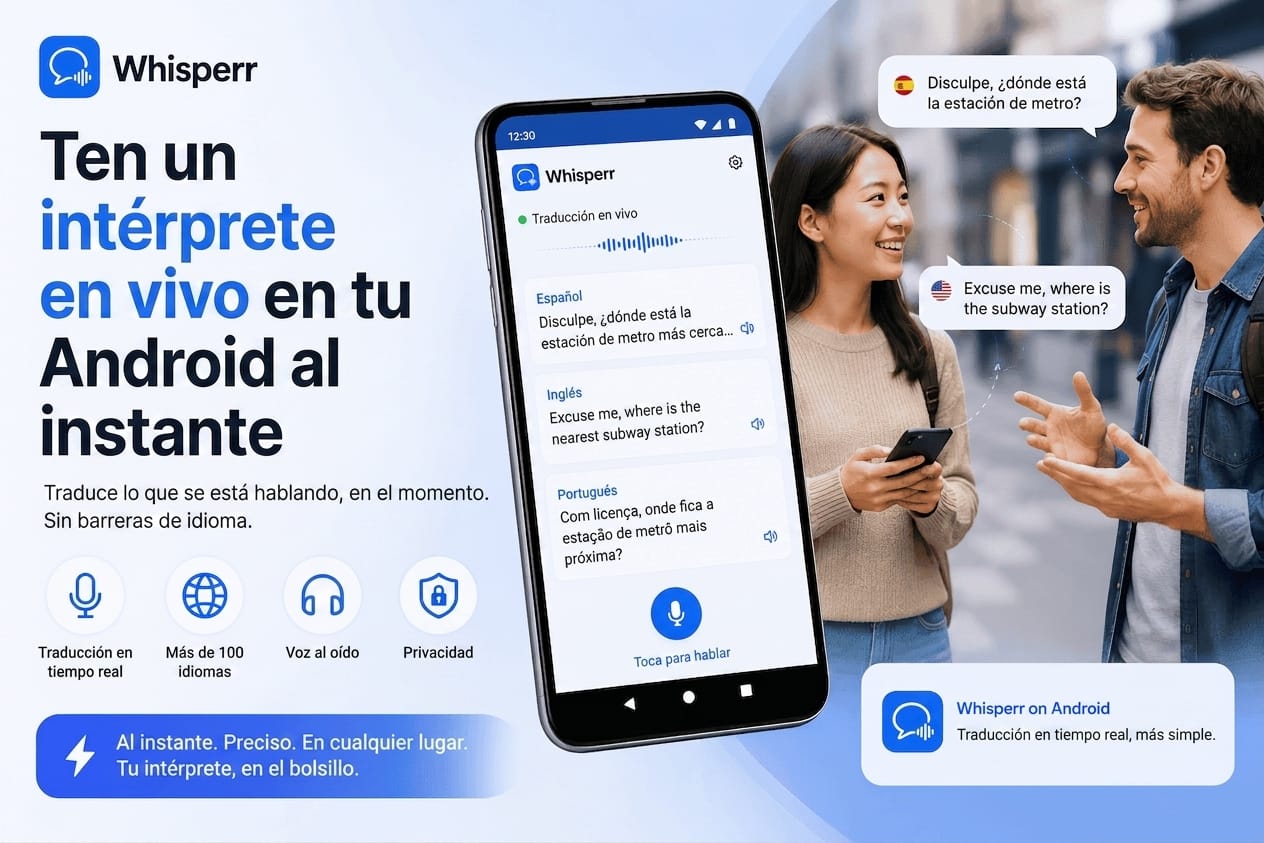
Cómo tener un intérprete en vivo en tu Android al instante

Necesitas entender a alguien ahora. Una vecina que llegó hace poco al país, un paciente en la sala de espera, un cliente en el mostrador, un familiar por videollamada. Conseguir un intérprete de verdad en ese momento es, en la práctica, imposible: hay que agendar, hay que pagar por hora y casi nunca están disponibles el mismo día.
La alternativa realista es convertir el teléfono que ya tienes en el bolsillo en un intérprete. No reemplaza a una persona profesional en los casos que de verdad lo exigen, y más abajo decimos cuáles son, pero para el 90 por ciento de las conversaciones del día a día funciona y está disponible en segundos.
Por qué conseguir un intérprete "al instante" es más difícil de lo que suena
Los servicios de interpretación telefónica existen y son buenos, pero se cobran por minuto, suelen venderse a instituciones y no a personas, y el tiempo de espera para conectar con alguien del idioma que necesitas puede ser de varios minutos. Para una consulta médica programada tienen todo el sentido. Para una conversación que está ocurriendo frente a ti, no llegan a tiempo.
El resto de las opciones se reparten entre traductores de escribir y pegar, que rompen el ritmo de la conversación, y apps de conversación que traducen una intervención a la vez, esperando a que la persona termine de hablar.
Lo que falta en medio es algo que escuche de forma continua y hable en voz alta, que es exactamente lo que hace una persona interpretando.
Paso a paso: convierte tu Android en un intérprete en tiempo real

1. Instala Whisperr desde Google Play
Busca "Whisperr" en Google Play e instálala. Al abrirla, crea tu cuenta o inicia sesión.

2. Elige dos idiomas

En la barra inferior, toca los selectores de idioma y elige los dos idiomas de la conversación, por ejemplo español e inglés. El orden no importa y no hace falta marcar cuál es el de origen: la traducción va en los dos sentidos, así que cada persona habla en el suyo.
Hay más de 100 idiomas disponibles, incluidos los que las apps grandes suelen cubrir mal.
3. Opcional: fija una sola dirección

Si solo vas a escuchar y no a responder, por ejemplo en una charla o una transmisión, toca la flecha entre los dos idiomas. La app deja de intentar detectar quién habla en qué idioma y trata todo el audio como idioma de origen, lo que le quita una fuente de errores.
En una conversación real con otra persona, déjalo en los dos sentidos.
4. Abre los ajustes, abajo a la izquierda

Toca el ícono de ajustes en la esquina inferior izquierda de la pantalla de grabación. Ahí están los modos que cambian el comportamiento de la app.
5. Activa la salida de voz en tiempo real

Busca el interruptor de salida de voz en tiempo real y actívalo. Este es el que convierte la app de un lector de subtítulos en algo que realmente interpreta: cada línea traducida se lee en voz alta en el idioma de destino, línea por línea, con menos de un segundo de retraso.
Es el modo que la gente tiene en mente cuando dice "quiero un intérprete". No tienes que mirar la pantalla, puedes mantener el contacto visual con la persona, y el teléfono habla por ti.
Un detalle honesto: la voz no está disponible en los más de 100 idiomas, porque las voces cubren una lista más corta que la traducción. Para español, inglés, portugués y los idiomas más usados en la región funciona bien.
6. Ponte los audífonos, y esto importa
Conecta unos audífonos con cable o unos inalámbricos, los que tengas. Este paso parece opcional y no lo es.
La razón: cuando la app dice la traducción por la bocina del teléfono, el micrófono la escucha y trata de traducirla también. Se arma un bucle en el que la app traduce su propia salida una y otra vez hasta que la sesión se vuelve inservible.
Los audífonos cortan el bucle. El audio traducido va solo a tus oídos y el micrófono solo escucha a la persona. Si estás traduciendo para alguien más, dale los audífonos a esa persona, o usa el modo Broadcast y deja que lea los subtítulos en su propio teléfono.
7. Toca el botón de grabar

Toca el botón rojo del micrófono y concede el permiso la primera vez. Listo: la app está escuchando de forma continua, transcribiendo, traduciendo en paralelo y hablando al oído.
Deja el teléfono plano sobre la mesa, con la pantalla hacia arriba, entre tú y la otra persona. El micrófono inferior de los teléfonos Android capta bien la voz a través de una mesa pequeña. Mientras más cerca esté de quien habla, más limpia la captura.
Al terminar, toca detener. La transcripción bilingüe queda guardada en tu cuenta, útil para repasar lo que se dijo o para compartírsela a la otra persona.
Qué opciones son gratis, con honestidad
Es la pregunta que más se hace, así que va directa.
Gratis de verdad: Google Translate, y en algunos teléfonos Samsung el intérprete de Galaxy AI. Google Translate es confiable y no cuesta nada, pero traduce palabra por palabra y una intervención a la vez, esperando a que la persona termine de hablar. El intérprete de Galaxy AI funciona en el dispositivo y sin costo, pero cubre unos 16 idiomas y solo dentro de las aplicaciones del sistema, así que no alcanza para el audio de otras apps.
Nivel gratuito de una herramienta de pago: el de Whisperr alcanza para probar una conversación real completa, con la voz activada, antes de pagar nada. Los planes de pago son de tarifa plana con uso ilimitado, sin conteo de minutos ni cobros sorpresa.
La forma útil de verlo: si tu caso es pedir algo en una tienda y las dos personas están dispuestas a turnarse, las opciones gratuitas alcanzan y no hace falta gastar. En el momento en que necesitas que alguien hable seguido sin pausas, que la traducción suene al oído, o que varias personas lean a la vez, ahí es donde una herramienta de pago se justifica.
Cómo se compara con las otras formas de conseguir un intérprete en Android
Opción | Disponible al instante | Traducción hablada | Continua | Costo |
|---|---|---|---|---|
Intérprete profesional por teléfono | No, hay que agendar o esperar | Sí | Sí | Alto, por minuto |
Google Translate, modo conversación | Sí | Al tocar | No, una intervención a la vez | Gratis |
Intérprete de Galaxy AI | Sí, en Samsung compatibles | Sí | Parcial | Gratis, 16 idiomas |
Whisperr | Sí | Sí, continua | Sí | Nivel gratuito, luego tarifa plana |
Preguntas frecuentes
¿Sirve para reemplazar a un intérprete profesional en una consulta médica?
No, y conviene ser claro. Para un diagnóstico, un consentimiento informado o cualquier conversación clínica con consecuencias, pide un intérprete profesional; muchos sistemas de salud están obligados a proporcionarlo. Esta herramienta sirve para todo lo demás: entender en la sala de espera, coordinar una cita, resolver una duda administrativa, o entender mientras esperas a que llegue el intérprete de verdad.
¿Y en un juzgado o un trámite legal?
No. Los procedimientos legales exigen intérpretes acreditados, y una traducción automática no tiene validez. Úsala para prepararte antes o para entender la logística, no dentro del procedimiento.
¿Qué tan precisa es comparada con una persona?
Para habla clara en idiomas grandes, hoy es lo bastante precisa para seguir una conversación con comodidad. Baja con ruido de fondo, cuando varias personas hablan encima, con acentos muy marcados y con jerga técnica, que son las mismas condiciones que complican a una persona interpretando. La diferencia real es el matiz: una persona entiende contexto, ironía y sobreentendidos; la máquina traduce lo que se dijo.
¿Va a consumir mucha batería?
Una sesión continua usa el micrófono y la red parecido a una llamada. Para conversaciones de más de media hora, ten el cargador cerca.
¿Cómo se comporta con tres o más personas?
Funciona, pero con límites. Detecta los dos idiomas que elegiste, así que si aparece un tercer idioma no lo va a manejar. Y si varias personas hablan al mismo tiempo, la transcripción se mezcla. Para grupos, lo mejor es que hable una persona a la vez, igual que se haría con un intérprete humano.
¿Puedo traducir una llamada telefónica en Android?
Android no permite que las apps de terceros capturen el audio de una llamada en curso, igual que iOS. La salida que sí funciona es usar dos dispositivos: la llamada en altavoz en uno y la app escuchando en el otro. Los audífonos van solo en el segundo, para evitar el bucle.
¿Funciona sin internet?
No. El reconocimiento de voz y la traducción corren en la nube. Para un uso sin conexión, los paquetes de idiomas descargados de Google Translate cubren texto y frases básicas.
¿Qué tal funciona entre español e inglés?
Es el par mejor cubierto, en los dos sentidos. La voz suena natural, la entrada en español aguanta bien el habla rápida, y las frases mezcladas, que cualquier persona bilingüe usa todo el tiempo, se traducen con sentido en vez de tratarse como un solo idioma.
¿Puedo usarlo en el navegador en vez de la app?
Sí. La aplicación web funciona en cualquier navegador moderno, y es la mejor opción cuando el audio viene de una computadora, por ejemplo una reunión o un video. Para conversaciones en persona, la app de Android es más cómoda.
Pruébalo en tu próxima conversación
La próxima vez que tengas enfrente a alguien con quien no compartes idioma: instala la app de Android, elige dos idiomas, activa la salida de voz, ponte los audífonos y toca grabar. En menos de un minuto tienes un intérprete sobre la mesa.