
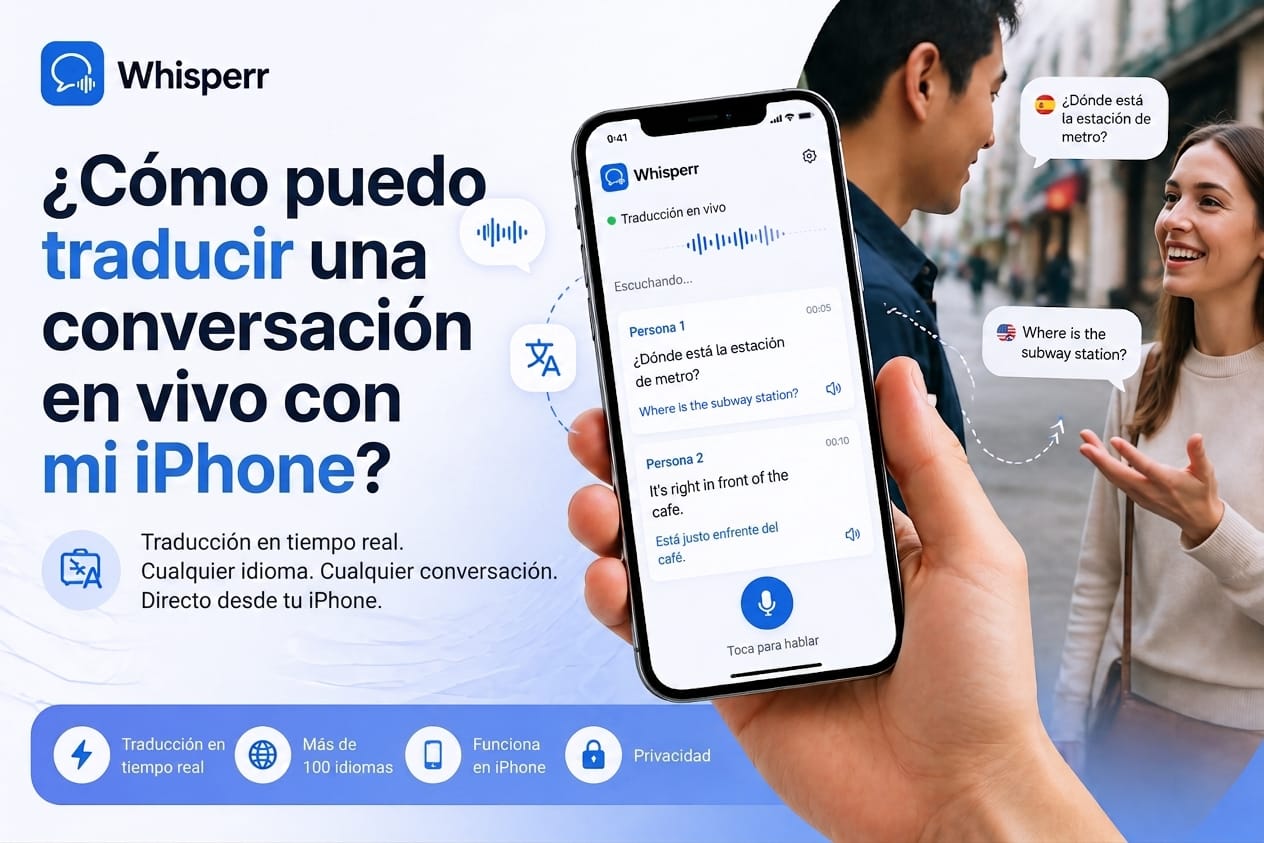
Cómo traducir una conversación en vivo en el iPhone en 30 segundos

Estás sentado frente a alguien con quien no compartes idioma: un compañero que vino de otro país, un médico en el extranjero, la familia que te hospeda, un cliente en una cena. Los dos tienen un teléfono en el bolsillo. La pregunta es simple: ¿puede tu iPhone traducir la conversación mientras la estás teniendo?
La respuesta corta es sí. Con la app correcta, tu iPhone se convierte en un traductor de voz en vivo: escucha a quien esté hablando, transcribe lo que dice, lo traduce a tu idioma y, si quieres, lee la traducción en voz alta por la bocina o por tus AirPods. Sin intérprete, sin teclear, sin frenar la conversación para copiar y pegar en un traductor.
Aquí está cómo dejarlo listo en menos de un minuto, y las formas de usarlo que de verdad funcionan en conversaciones reales.
Qué significa "traducción de voz en vivo" en el iPhone
La traducción de voz en vivo no es lo mismo que los traductores de escribir y pegar con los que creció la mayoría. El flujo es así:

No aprietas un botón entre frase y frase. No se turnan para escribir. El iPhone escucha de forma continua, la traducción aparece en pantalla mientras la otra persona todavía está a mitad de la oración, y tú vas leyendo en tiempo real, o escuchando la traducción hablada.
Esa es la diferencia que hace posible una conversación de verdad en lugar de una entrecortada.
Cómo configurarlo en menos de 60 segundos
Lo que necesitas
- Un iPhone con iOS 16 o posterior
- La app de Whisperr desde la App Store
- Conexión a internet, por wifi o datos móviles
Paso a paso
- Instala Whisperr desde la App Store y ábrelo.
- Toca "Permitir" cuando iOS pida acceso al micrófono. Eso es lo que deja que la app escuche la conversación.
- Elige dos idiomas, el que se habla y el que quieres leer, para que la traducción funcione automáticamente en los dos sentidos.
- Toca Iniciar. Whisperr empieza a escuchar por el micrófono del iPhone. En cuanto alguien habla, la transcripción y la traducción aparecen en pantalla en tiempo real.
- Opcional: activa el modo de voz para que la traducción se lea en voz alta por la bocina del iPhone o por tus AirPods.
Eso es toda la configuración. A partir de ahí ya estás traduciendo en vivo.
Tres formas de usarlo en una conversación real
La configuración de arriba te deja funcionando, pero la disposición física de cómo usan el teléfono importa más de lo que la gente espera. Hay tres patrones que funcionan, y el correcto depende de la situación.
1. Pantalla compartida, un solo teléfono entre las dos personas
Pon el iPhone sobre la mesa entre ustedes. Los dos pueden mirar la pantalla y ver lo que acaba de decir el otro en su propio idioma. Funciona bien para conversaciones cortas: pedir comida, preguntar una dirección, resolver algo rápido.
- A favor: un solo teléfono, una sola app, la otra persona no tiene que configurar nada.
- En contra: solo dos idiomas a la vez, y solo uno de ustedes puede desplazarse por el historial.
Si necesitan que se vea mejor, usa la aplicación web en una computadora y que ambos lean en una pantalla más grande.
2. Cada persona con su propio teléfono
Cada quien corre Whisperr en su teléfono, con su idioma preferido. Así cada persona ve la conversación traducida al idioma que realmente quiere.
- A favor: cada quien controla su tamaño de letra, su historial y su idioma, y es privado para cada lado.
- En contra: las dos personas necesitan la app.
Es la mejor opción cuando ambos lados están comprometidos con una conversación larga: una reunión, una clase, una cena que va para rato.
3. Manos libres con AirPods
Esta es la configuración que más sorprende a la gente. Conecta tus AirPods al iPhone, activa el modo de voz, y la traducción te llega al oído mientras la otra persona sigue hablando. No estás mirando el teléfono, estás mirándola a ella y escuchando una voz traducida en tu oído.
Es lo más cercano a tener un intérprete discreto. Sirve especialmente cuando:
- Vas caminando y no puedes tener los ojos en una pantalla.
- Estás en una cena o en un lugar donde sacar el teléfono se sentiría grosero.
- Tienes baja visión y leer subtítulos no es práctico.
- Quieres aprender la pronunciación natural de la frase traducida.
Una nota honesta: la salida hablada no está disponible en todos los más de 100 idiomas, porque las voces cubren una lista más corta que la traducción. Para español, inglés, portugués y los idiomas más comunes de la región funciona bien.
¿Y para responder?
Whisperr maneja la conversación en los dos sentidos: tú hablas en tu idioma, la otra persona lee (o escucha) la traducción, y al revés. El cambio de idioma es automático, no tienes que estar alternando nada a mano.
Mantén la traducción visible mientras haces otra cosa
Si estás cambiando entre Whisperr y otra app, mirando un menú, un mapa o un documento, activa los subtítulos flotantes. El texto traducido queda encima de cualquier app que estés usando, así sigues la conversación mientras haces otra cosa en el teléfono.
Los subtítulos flotantes se apoyan en la función de imagen sobre imagen de iOS, y son una de las razones por las que traducir conversaciones se siente especialmente bien en iPhone.
Cómo lograr la traducción más precisa
El factor más grande en la calidad de la transcripción no es el modelo, es cómo estás capturando el audio. Unos hábitos pequeños hacen una diferencia notoria:
- Quédate a uno o dos metros de quien habla. El micrófono del iPhone es muy bueno, pero no hace magia. La distancia y el ruido se suman.
- Baja el ruido de fondo. Restaurantes, cafés y salas de reuniones son ruidosos. Si puedes elegir, siéntate en un lugar más tranquilo o acércate.
- Usa un micrófono externo en ambientes difíciles. Un micrófono de solapa barato conectado al puerto mejora muchísimo la precisión en salas ruidosas o a distancia, sobre todo en aulas y salones grandes.
- Habla a ritmo normal. El habla muy rápida y el murmullo bajan la precisión más que el acento. Casi nadie se da cuenta de lo rápido que está hablando.
- Mantén el volumen de los AirPods moderado. Si el audio traducido se filtra de vuelta al micrófono del iPhone, se genera un bucle en el que la app empieza a transcribir su propia salida.
Por qué el iPhone funciona mejor que una computadora o un aparato dedicado
- Ya lo tienes. No hay que comprar hardware ni mantener otro aparato cargado.
- El micrófono es bueno. Los iPhone modernos capturan voz limpia de fábrica, normalmente mejor que el micrófono de una laptop barata.
- iOS trae las funciones correctas. El modo de voz, los subtítulos flotantes y el ruteo a los AirPods funcionan de forma nativa, así que la experiencia se siente integrada y no pegada con cinta.
- Es portátil. Una traducción que necesita una computadora sobre una mesa no te ayuda en un mercado, en un taxi ni en una sala de espera. El teléfono sí.
Si además tienes una computadora, la aplicación web cubre lo que pasa en el escritorio. Pero para conversaciones en vivo, el iPhone en la mano es la herramienta correcta.
Cuánto cuesta
Whisperr tiene un nivel gratuito para probarlo, y el plan Pro cuesta 9,99 USD por semana o 84,99 USD al año, con transcripción y traducción ilimitadas en cualquier dispositivo. En la App Store el monto aparece en tu moneda local. Es tarifa plana: sin conteo de minutos, sin cobro por idioma y sin licencia aparte para cada persona que escuche.
Si lo que buscas es algo permanentemente gratis, Google Translate y el traductor de Apple son opciones confiables, pero traducen palabra por palabra y una intervención a la vez, esperando a que la persona termine. La escucha continua, los subtítulos flotantes y la voz en el oído no entran ahí. La prueba gratuita existe justamente para que verifiques tu par de idiomas antes de pagar nada.
Preguntas frecuentes
¿Whisperr traduce sin internet?
No. La transcripción y la traducción en vivo necesitan conexión, porque el motor de voz corre en la nube. Wifi o datos móviles funcionan igual de bien.
¿Cuántos idiomas admite?
Más de 100 idiomas de origen y destino, incluidos los menos comunes que las funciones integradas del iPhone no cubren.
¿La traducción sonará con la voz de la otra persona?
No. El modo de voz usa la voz de síntesis estándar del idioma de destino, no imita a quien habla. A casi todo el mundo le parece bien; clonar la voz es una capacidad distinta y mucho más rara.
¿Funciona en lugares ruidosos como restaurantes?
Sí, pero la precisión baja con el ruido. Acércate, inclínate hacia la persona o usa un micrófono de solapa para el mejor resultado. El micrófono del iPhone solo maneja bien el ruido suave de un café; un bar con música fuerte es difícil para cualquier modelo de voz.
¿Puedo usarlo en llamadas en línea en vez de conversaciones en persona?
Para Zoom, Teams o Meet hay un límite de iOS: las apps no pueden capturar directamente el audio de otras apps. Para llamadas en línea lo más limpio es la aplicación web en una computadora, capturando la pestaña de la reunión, o el bot de reunión que entra a la llamada como participante. Para conversaciones en persona, el iPhone es la herramienta correcta.
¿La otra persona ve la traducción?
Solo si mira tu pantalla. Whisperr corre entero en tu teléfono: no hay sala compartida, no hay segunda cuenta, no se publica nada. Si usas AirPods con el modo de voz, la otra persona no ve ni escucha nada relacionado con la traducción.
¿Funciona en iPad?
Sí, la misma app de iOS corre en iPad. Pantalla más grande, mismo flujo.
Pruébalo en tu próxima conversación
No hace falta planearlo. La próxima vez que estés en una conversación con una barrera de idioma:
- Instala Whisperr desde la App Store.
- Permite el acceso al micrófono.
- Elige tus dos idiomas.
- Toca Iniciar.
Lee en la pantalla, o ponte los AirPods y deja que la traducción suene en tu oído. Eso es traducción de voz en vivo en tu iPhone: algo que no existía hace unos años y que ahora cabe en tu bolsillo.