
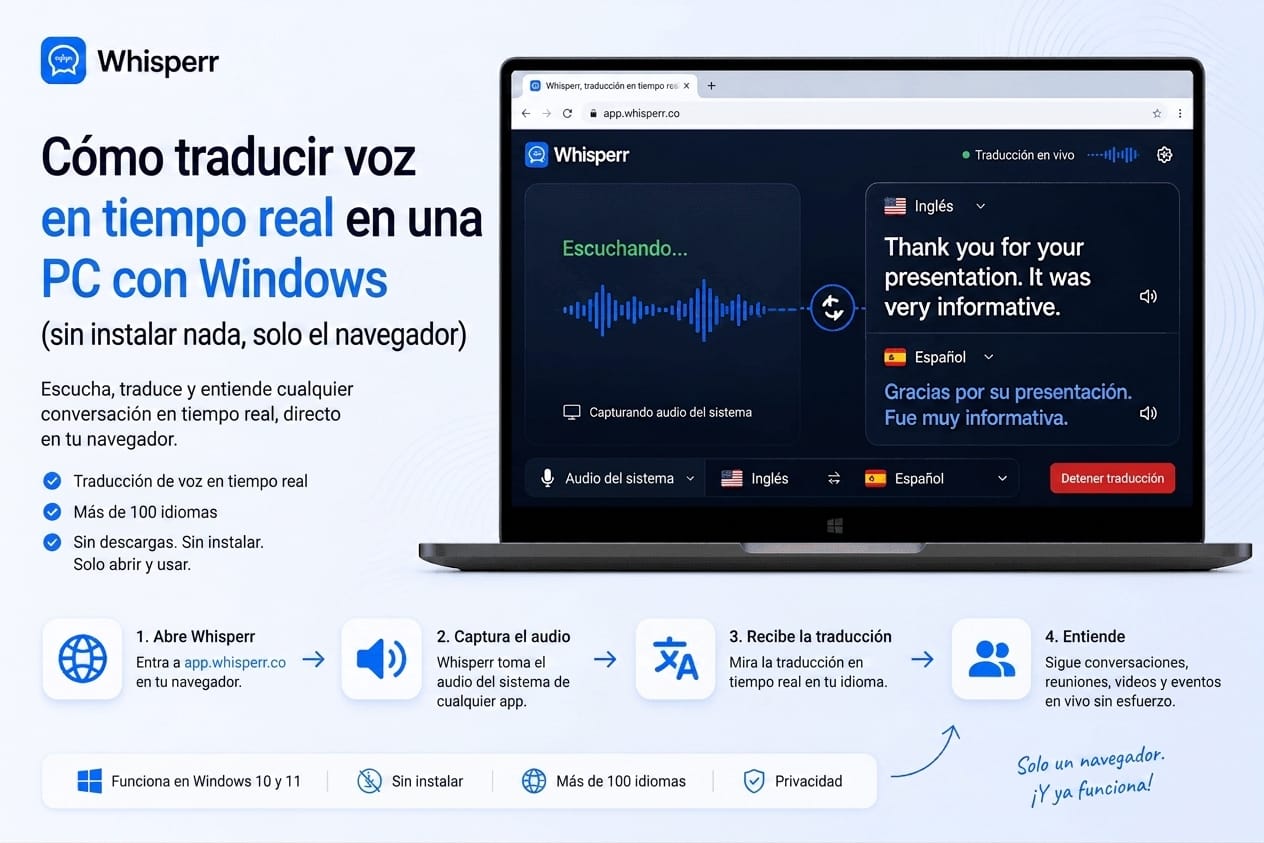
Cómo traducir voz en tiempo real en una PC con Windows sin instalar nada

Estás en una PC con Windows y necesitas entender audio en otro idioma ahora mismo. Puede ser una llamada con un cliente en inglés, un tutorial de YouTube en japonés, un seminario web en alemán para el que nadie contrató intérprete, o la persona sentada frente a ti cuyo español apenas alcanza.
No quieres instalar nada, porque el área de sistemas bloqueó los ejecutables o simplemente no quieres más programas. Tampoco quieres configurar una clave de API ni compilar nada. Quieres abrir una pestaña del navegador y que funcione.
Eso es exactamente lo que hace un traductor en vivo basado en navegador, y en Windows es la configuración más limpia de todas: Chrome, Edge y Brave admiten captura de audio de pestaña de fábrica, y ese es el truco que hace posible casi todo lo que viene abajo.
Dos situaciones para traducir voz en Windows
Casi todo lo que la gente busca cae en una de estas dos, y conviene distinguirlas antes de empezar porque se configuran distinto.
Situación A: el audio sale de tu computadora. Una reunión de Zoom, Teams, Meet o Webex; un video de YouTube; un seminario web; una grabación. Aquí se captura el audio de la pestaña, que llega digital y limpio, sin ruido de la sala. Es la opción más precisa.
Situación B: alguien habla junto a ti. Una visita en la oficina, un cliente en el mostrador, una conversación al otro lado del escritorio. Aquí se usa el micrófono de la computadora.
La misma aplicación web hace las dos, y se cambia de una a otra con un clic.
Lo que necesitas antes de empezar
- Una PC con Windows 10 o posterior
- Chrome, Edge, Brave, Opera o una versión reciente de Firefox
- Conexión a internet
- Nada más: ni instalador, ni permisos de administrador, ni extensiones
Paso a paso: traducción de voz en vivo en Windows
1. Entra a la aplicación web
Abre la aplicación web en tu navegador y crea una cuenta o inicia sesión. No se descarga nada. El nivel gratuito alcanza para probar una sesión real antes de decidir si pagas.

2. Elige tus dos idiomas
Selecciona los dos idiomas de la conversación, por ejemplo inglés y español. No hace falta marcar cuál es el de origen: la traducción funciona en los dos sentidos por defecto, así que si tú respondes en español, tu lado se traduce al inglés automáticamente.
Hay más de 100 idiomas disponibles, incluidos los que Windows no cubre por su cuenta.
3. Haz clic en "Nueva grabación" y elige la fuente de audio
Aquí decides entre las dos situaciones de arriba:
- Audio del micrófono para la persona que habla junto a ti.
- Captura de pantalla para el audio que sale de una pestaña del navegador.

4a. Situación A: elige la pestaña que quieres traducir
El navegador abre su ventana para compartir. Elige la opción Pestaña, selecciona la pestaña donde está la reunión o el video y, esto es lo que más se olvida, marca la casilla para compartir el audio de la pestaña antes de dar clic en Compartir.
Si no marcas esa casilla, Whisperr ve la pestaña pero no escucha nada. Según el navegador la opción está en un lugar ligeramente distinto de la ventana, pero siempre está.

4b. Situación B: simplemente empieza a hablar
Si elegiste el micrófono, no hay más que configurar. Concede el permiso de micrófono la primera vez y empieza. Acerca la computadora a quien habla, o mejor aún usa unos audífonos con micrófono si la sala tiene ruido.
5. Lee los subtítulos en vivo
Los subtítulos aparecen uno o dos segundos después de cada frase, con el original arriba y la traducción abajo. Puedes acomodar la ventana de Whisperr al lado de la reunión, cambiar el tamaño de letra o dejar solo la traducción si el original te distrae.

Al terminar, detén la sesión. La transcripción bilingüe queda guardada en tu cuenta y puedes copiarla, exportarla o borrarla.
Por qué el navegador gana en Windows
Funciona en cualquier máquina, incluidas las corporativas bloqueadas. Este es el punto que hace la diferencia en la práctica. Si tu empresa no te deja instalar programas, un traductor que vive en una pestaña no necesita permiso de nadie. No hay ejecutable que aprobar ni ticket que levantar.
La captura de pestaña no distingue la fuente. Al navegador le da igual si esa pestaña tiene Zoom, YouTube, un seminario web o una radio en línea. Si suena en una pestaña, se puede traducir.
Los dos sentidos, con un clic. Puedes traducir lo que ellos dicen o lo que dices tú, cambiando la fuente sin reiniciar nada.
Más de 100 pares de idiomas. Incluidos los que las funciones integradas dejan fuera.
No queda nada en tu PC. El audio se procesa en tiempo real y no se guarda de forma permanente. La transcripción bilingüe vive en tu cuenta, no en el disco de la computadora, así que tampoco deja rastro en un equipo compartido.
Gratis para un uso puntual. El nivel gratuito sirve para salir del apuro de hoy. Los planes de pago son de tarifa plana con uso ilimitado, sin conteo de minutos ni cobros sorpresa, para cuando esto se vuelve parte de tu semana.
¿Windows trae un traductor de voz en tiempo real?
No, no de la forma en que la gente lo imagina. Windows incluye subtítulos en vivo del sistema, que transcriben el audio que suena en la computadora, pero su función de traducción cubre pocos idiomas y no está pensada para una conversación de ida y vuelta. Sirve para seguir un video, no para responderle a alguien.
Tampoco existe una función nativa que capture el audio de una reunión y lo traduzca en los dos sentidos. Por eso la mayoría termina en una herramienta aparte, y por eso conviene que esa herramienta no exija instalación.
¿Puedo traducir llamadas de Zoom, Teams o Meet en Windows?
Sí, y es el uso más común de todos. La única condición es entrar a la reunión por el navegador en vez del programa instalado, porque la captura de audio solo alcanza a las pestañas. Casi todas las plataformas ofrecen esa opción cuando abres el enlace de invitación: en Zoom es "Unirse desde el navegador", en Teams "Continuar en este navegador", y Meet ya funciona así por defecto.
Después es exactamente el procedimiento de la Situación A. No entra ningún bot a la llamada, nadie del otro lado ve nada y no necesitas que quien organiza active nada.
¿Y el audio de un programa de escritorio, como el Zoom instalado o Spotify?
La captura de pestaña no llega ahí, porque solo ve el navegador. Tienes dos salidas:
- Cambiar al navegador, que es lo más limpio cuando se trata de una reunión.
- Usar el micrófono, dejando que el sonido salga por las bocinas de la computadora mientras la aplicación escucha. Pierdes algo de calidad, pero funciona con cualquier programa.
¿Funcionará en una laptop de trabajo con permisos restringidos?
Sí, y es justamente para lo que sirve este método. No hay instalador, no se piden permisos de administrador y no se toca el registro de Windows. Todo ocurre dentro de una pestaña que ya tienes permitida. La única limitación posible es que algunas redes corporativas bloqueen el micrófono en el navegador, y eso se resuelve dando el permiso cuando el navegador lo pide.
Preguntas frecuentes
¿Necesito instalar alguna extensión?
No. Todo funciona desde la aplicación web en una pestaña normal del navegador.
¿Sirve sin internet?
No. El reconocimiento de voz y la traducción corren en la nube, así que necesitas conexión. Para un uso sin internet, los paquetes de idiomas descargados de Google Translate cubren texto, pero no conversación continua.
¿Qué navegador funciona mejor?
Cualquiera que admita compartir el audio de una pestaña: Chrome, Edge, Brave, Opera y las versiones recientes de Firefox. En Windows, Chrome y Edge son los más predecibles porque la casilla del audio está a la vista.
¿Puedo traducir y que otras personas lean al mismo tiempo?
Sí. Activa el modo Broadcast antes de empezar y comparte el enlace que se genera. Quien lo abra elige su idioma y lee en su propio navegador, sin cuenta y sin instalar nada.
¿Hay una opción gratis?
El nivel gratuito sirve para probar una sesión real completa. Si lo que buscas es algo permanentemente gratuito, Google Translate es confiable, pero traduce una intervención a la vez y no puede escuchar el audio de una pestaña, que es justamente lo que hace falta para una reunión o un video.
Pruébalo con tu próximo audio en otro idioma
No hay que preparar nada con anticipación. La próxima vez que tengas una reunión, un video o una visita en otro idioma: abre la aplicación web, elige tus dos idiomas, haz clic en Nueva grabación y elige de dónde viene el audio. En menos de un minuto estás leyendo la traducción en vivo, sin haber instalado nada en tu PC.