
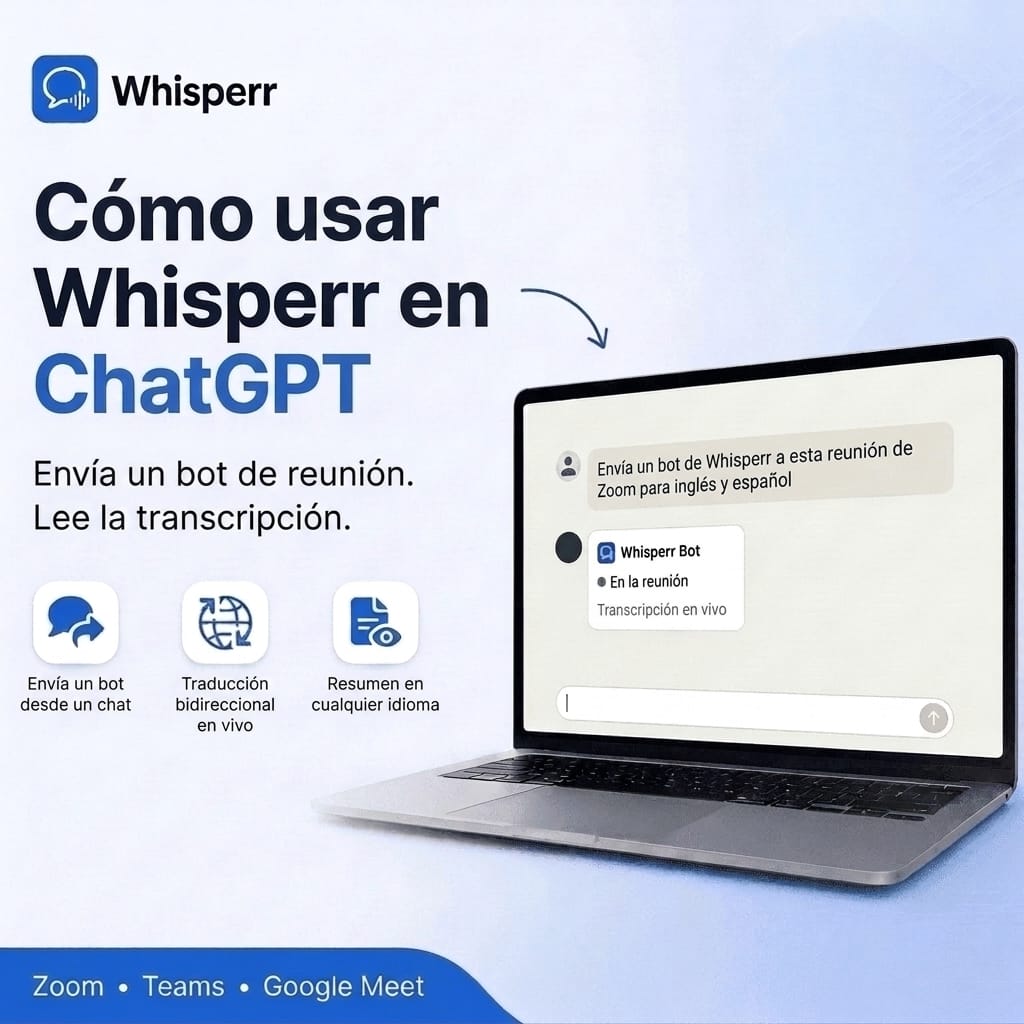
Cómo usar Whisperr en ChatGPT: envía un bot a tus reuniones y lee las transcripciones

Estás a punto de entrar a una llamada en un idioma que solo entiendes a medias, y el enlace está en tu calendario. Lo que te gustaría decirle a tu asistente es simplemente: entra a esta reunión, tradúcemela y dime al final qué se acordó.
Eso ya funciona en ChatGPT. Whisperr se conecta mediante MCP, el estándar abierto que permite a un asistente de IA usar herramientas externas. Una vez conectado, ChatGPT puede enviar un bot de reuniones de Whisperr a una llamada de Zoom, Microsoft Teams o Google Meet, consultar su estado, detenerlo y, cuando termina la llamada, leer la transcripción con sus traducciones.

Esta guía te muestra la configuración con todas las pantallas y lo que puedes pedir una vez que esté funcionando.
Qué puede hacer ChatGPT cuando Whisperr está conectado
ChatGPT recibe seis herramientas de Whisperr. No tienes que nombrarlas nunca. Solo pides lo que necesitas y ChatGPT elige la adecuada.
- Enviar un bot de reuniones a un enlace de Zoom, Teams o Google Meet, con los dos idiomas que quieras. Recibes un enlace a la transcripción en vivo que puedes abrir o compartir. Cualquiera que tenga ese enlace puede seguir los subtítulos en vivo, así que compártelo solo con las personas que quieras incluir.
- Consultar un bot para saber si está esperando en la sala de espera, dentro de la reunión o si ya se fue, y si la transcripción se guardó.
- Detener un bot para que salga de la reunión.
- Listar tus bots para ver los recientes y los que están en ejecución.
- Listar tus conversaciones para encontrar reuniones, llamadas y sesiones en vivo guardadas desde cualquier app de Whisperr.
- Leer una transcripción con sus traducciones, para que ChatGPT pueda resumirla, extraer tareas pendientes o responder preguntas sobre lo que se dijo.
ChatGPT se encarga de la lectura, así que puedes pedir el resultado en cualquier idioma, no solo en los dos de la reunión. Una reunión en inglés y portugués puede volver como un resumen en español.
Qué necesitas antes de empezar
- Una cuenta de Whisperr. Leer conversaciones guardadas funciona con cualquier cuenta. Para enviar un bot necesitas una suscripción activa de Whisperr, y cada suscripción ejecuta un bot a la vez.
- ChatGPT en la web, con la sesión iniciada. Añades el servidor en chatgpt.com, desde el navegador que prefieras. Que puedas añadir un servidor MCP personalizado depende de tu plan de ChatGPT y de la configuración de tu espacio de trabajo. En un espacio de trabajo Business, solo los administradores y propietarios pueden añadir uno, así que pídeselo a tu administrador si no ves la opción.
- Un enlace de reunión de Zoom, Microsoft Teams o Google Meet.
Conecta Whisperr a ChatGPT
ChatGPT se conecta a Whisperr como servidor MCP personalizado. Pegas una dirección, inicias sesión en Whisperr con tu cuenta de siempre y haces clic en Allow. No hay ninguna clave que copiar ni nada que escribir en una terminal. Toma unos dos minutos.
Paso 1: copia la dirección del servidor desde MCP Integration
Inicia sesión en la aplicación web de Whisperr y haz clic en MCP Integration en el menú de la izquierda, justo debajo de Dictionary (Diccionario). Haz clic en el botón de copiar que está junto a la dirección, en la parte superior de la página. Termina en /mcp. El cuadro está rotulado para Claude, pero la dirección es la misma para ChatGPT. Déjala en el portapapeles para el paso 3.

Paso 2: abre Plugins y añade un servidor MCP personalizado
En ChatGPT en la web, haz clic en Plugins (complementos) en la barra lateral izquierda. Haz clic en Add (añadir) arriba a la derecha y elige Add custom MCP server (añadir servidor MCP personalizado).

Paso 3: completa el formulario y crea el plugin
Escribe Whisperr como nombre. La descripción es opcional, por ejemplo "Transcripción y traducción en tiempo real". En Connection (conexión), deja seleccionado Server URL (URL del servidor) y pega la dirección que copiaste. En Authentication (autenticación), elige OAuth. Deja Advanced OAuth settings (configuración avanzada de OAuth) como están, porque Whisperr registra ChatGPT automáticamente.
Después marca I understand and want to continue (entiendo y quiero continuar). ChatGPT advierte que los servidores MCP personalizados implican riesgos y que solo debes conectarte a servidores en los que confíes. Este es el servidor de tu propia cuenta de Whisperr, así que la advertencia es normal. Haz clic en Create as a plugin (crear como plugin).

Paso 4: haz clic en Connect Whisperr
ChatGPT muestra un aviso sobre cómo comparte datos con la app y aclara que el uso que Whisperr haga de esos datos se rige por los términos y la política de privacidad de Whisperr. Haz clic en Connect Whisperr (conectar Whisperr).

Paso 5: inicia sesión en Whisperr y haz clic en Allow
ChatGPT te lleva a Whisperr. Si no has iniciado sesión, hazlo primero con Google, Apple o tu correo electrónico. Luego verás Connect ChatGPT to Whisperr (conectar ChatGPT a Whisperr), con la cuenta con la que iniciaste sesión y exactamente lo que ChatGPT podrá hacer: enviar bots de reuniones de Whisperr a tus llamadas de Zoom, Teams y Google Meet, consultar y detener tus bots de reuniones, y leer tus conversaciones y transcripciones guardadas. Haz clic en Allow (permitir) y volverás a ChatGPT.
Cancel (cancelar) no conecta nada. Si es la cuenta equivocada, haz clic en Not you? Use a different account (¿No eres tú? Usa otra cuenta). Haz clic en Allow solo si acabas de iniciar este proceso tú mismo desde ChatGPT. Si una página que no esperabas te pide conectar ChatGPT a Whisperr, haz clic en Cancel.

Paso 6: úsalo en un chat
Abre un chat nuevo y pide algo relacionado con tus reuniones o transcripciones. ChatGPT usa Whisperr cuando tu pregunta trata de ellas. Si mencionas Whisperr en tu mensaje, te aseguras de que lo use.
Es posible que ChatGPT te pida confirmación antes de enviar o detener un bot. Puedes elegir que recuerde tu respuesta durante el resto de esa conversación, y una conversación nueva volverá a preguntar.
Cuatro cosas que puedes pedirle a ChatGPT
Obtén tus últimas transcripciones
Dame las últimas transcripciones de Whisperr
ChatGPT enumera tus conversaciones guardadas más recientes con un título, un resumen de una línea y un enlace para abrir cada una en Whisperr, como la pantalla que aparece al principio de esta guía.
Envía un bot a una reunión
Envía un bot de Whisperr a esta reunión de Zoom para español e inglés: (pega el enlace)
ChatGPT envía el bot y responde con su estado y un enlace a la transcripción en vivo. Solo eliges dos idiomas. La traducción funciona en ambos sentidos por defecto, así que hable quien hable, puedes seguir la conversación. Funciona como un traductor de voz en tiempo real para la llamada: subtítulos de traducción de voz en vivo en el idioma que mejor lees, además de una transcripción guardada al terminar.
El bot entra con el nombre "Whisperr Bot". Si la reunión tiene sala de espera, el anfitrión debe admitirlo, como a cualquier otro invitado.
Consulta su estado o detenlo
¿Ya está el bot de Whisperr en la reunión?
ChatGPT te informa si el bot está iniciándose, esperando en la sala de espera, dentro de la reunión o si ya terminó. Si no pudo entrar, verás que finalizó y el motivo. Di "Detén el bot de Whisperr" y saldrá de la reunión.
Pide un resumen al terminar
Lee mi conversación más reciente de Whisperr y dame las decisiones y las tareas pendientes en español.
ChatGPT encuentra la conversación, lee la transcripción con sus traducciones y escribe el resumen. Puedes pedir un tema en lugar de la última conversación: "¿Qué dijo el equipo de Bogotá sobre las fechas de entrega la semana pasada?". Las transcripciones aparecen en tu lista uno o dos minutos después de que termina la reunión. Whisperr guarda la transcripción por defecto, así que avísalo si prefieres no conservarla.
Cómo se comporta el bot de reuniones
Es un invitado, no una grabadora oculta. El bot aparece en la lista de participantes como Whisperr Bot. Avisa a las personas de la llamada que estás usando un bot de traducción y transcripción, la misma cortesía que tendrías con cualquier grabación.
Necesita que lo admitan. En una reunión con sala de espera, el anfitrión o un coanfitrión lo deja entrar. Algunas reuniones están configuradas para rechazar participantes automatizados, y si eso ocurre, ChatGPT muestra el bot como finalizado junto con el motivo, para que no te quedes con la duda.
Un bot a la vez. Una suscripción ejecuta un solo bot. Si pides un segundo mientras otro está en marcha, ChatGPT te dirá que detengas el primero. Di "Detén el bot" cuando termine la reunión, o deja que se vaya solo cuando acabe.
Puedes detenerlo en cualquier momento. Pídele a ChatGPT que lo detenga, o échalo de la reunión como a cualquier participante.
Cómo desconectar Whisperr
Para desconectarte de Whisperr, abre MCP Integration en la aplicación web, busca ChatGPT en Connected apps (apps conectadas) y haz clic en Disconnect (desconectar). ChatGPT cierra la sesión y tendrá que volver a conectarse antes de poder usar Whisperr. Para quitarlo desde ChatGPT, abre Plugins y elimina el plugin de Whisperr.
Si Whisperr añade nuevas funciones más adelante, ChatGPT no las detecta por sí solo. Abre el plugin de Whisperr en Plugins, elige Refresh (actualizar) y empieza una conversación nueva.
Preguntas frecuentes
¿Necesito un plan de pago de Whisperr para usar esto?
Para enviar un bot de reuniones necesitas una suscripción activa de Whisperr. Conectar ChatGPT y leer tus conversaciones guardadas funciona con cualquier cuenta, así que puedes probar primero la conexión. Los bots enviados desde ChatGPT cuentan dentro de tu suscripción y se ejecutan de uno en uno.
¿Qué aplicaciones de reuniones funcionan?
Zoom, Microsoft Teams y Google Meet. Pega el enlace de la reunión y ChatGPT envía el bot al lugar correcto.
No veo Add custom MCP server en ChatGPT. ¿Qué hago?
Usa ChatGPT en la web, en chatgpt.com, y no en una app del teléfono, y busca debajo de Add arriba a la derecha en la página Plugins. La disponibilidad depende de tu plan de ChatGPT y de tu espacio de trabajo. En un espacio de trabajo Business, solo los administradores y propietarios pueden añadir un servidor MCP personalizado, así que consulta con el administrador de tu espacio de trabajo.
¿Tengo que elegir un idioma de origen y uno de destino?
No. Elige los dos idiomas que se usan en la llamada, por ejemplo español e inglés. Whisperr traduce en ambos sentidos por defecto, así que el orden no importa.
¿Esto es distinto de la aplicación web de Whisperr?
Es el mismo Whisperr, pero iniciado desde un chat. La aplicación web sigue siendo la forma más fácil de seguir una llamada tú mismo, con los subtítulos en tu pantalla. ChatGPT añade lo que es difícil de hacer a mano: enviar el bot por ti, encontrar después la conversación correcta y convertir una transcripción larga en un resumen o una traducción en el idioma que necesites.
¿Puede ChatGPT leer mis transcripciones de grabaciones anteriores?
Sí, siempre que se hayan guardado en tu cuenta de Whisperr. ChatGPT puede listar y leer cualquier conversación guardada, ya sea de la aplicación web, de las apps de iPhone y Android, de la extensión del navegador o de un bot de reuniones. Los bots que envía ChatGPT guardan su transcripción por defecto.
¿Quién puede ver mis transcripciones?
Tus conversaciones guardadas pertenecen a tu cuenta de Whisperr, y cuando conectas ChatGPT, las lee como si fuera tú, de modo que puede ver lo que tú ves y nada más. Otras personas no pueden verlas a través de tu cuenta. Algo que conviene saber: lo que ChatGPT lee pasa a formar parte de tu conversación con ChatGPT, así que OpenAI lo trata conforme a los términos de tu cuenta de ChatGPT.
El enlace de la transcripción en vivo es distinto: cualquiera que tenga ese enlace puede seguir los subtítulos en vivo mientras dura la reunión, así que trátalo como un enlace de reunión y compártelo solo con las personas que quieras incluir. Para cortarle el acceso a ChatGPT, desconéctalo como se explica más arriba.
¿Y si el bot no puede entrar a mi reunión?
Pregunta "¿Ya está el bot de Whisperr en la reunión?" y ChatGPT te mostrará su estado y el motivo por el que terminó. Las causas habituales son una sala de espera desde la que nadie lo admitió, una reunión que bloquea a los invitados automatizados o un bot que ya está en ejecución y que hay que detener primero.
ChatGPT dice que la solicitud de inicio de sesión de Whisperr no es válida o ha caducado. ¿Qué hago?
La solicitud de inicio de sesión solo dura un rato. Vuelve a ChatGPT y haz clic de nuevo en Connect Whisperr.
Whisperr dice que mi cuenta alcanzó su límite de claves de API. ¿Qué hago?
Cada app conectada usa una clave. Abre MCP Integration en la aplicación web, desconecta una app que ya no uses e inténtalo de nuevo.
Pruébalo en tu próxima reunión
Todo el proceso:
- Abre la aplicación web de Whisperr y ve a MCP Integration, luego copia la dirección del servidor.
- En ChatGPT en la web, abre Plugins, añade un servidor MCP personalizado llamado Whisperr con OAuth y haz clic en Allow.
- Pídele a ChatGPT que envíe un bot de Whisperr a tu enlace de reunión con los dos idiomas que necesitas.
- Admite a Whisperr Bot desde la sala de espera y sigue la reunión en el enlace de la transcripción en vivo.
- Al terminar, pídele a ChatGPT el resumen.
Empieza con la aplicación web de Whisperr y usa la misma cuenta en iPhone, Android o la extensión del navegador. Todo lo que grabes allí te espera para que ChatGPT lo lea.