
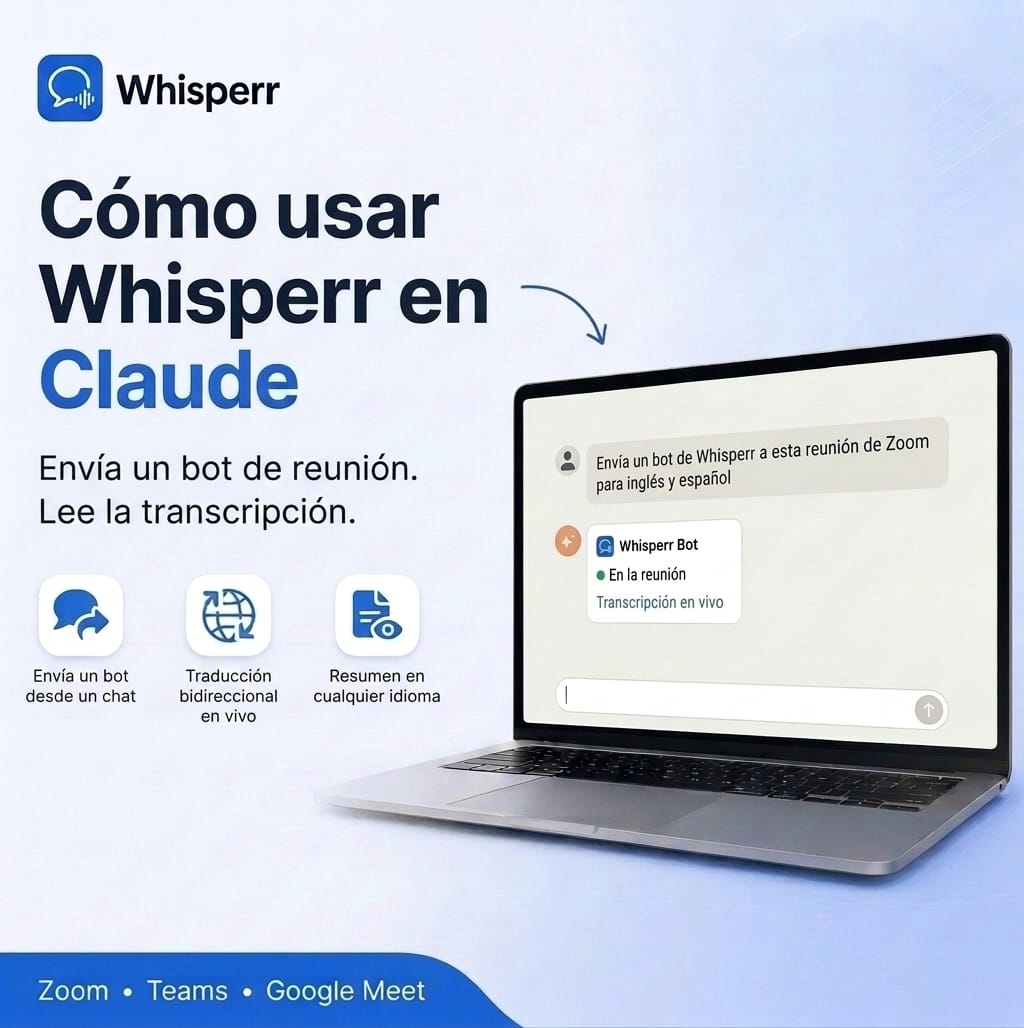
Cómo usar Whisperr en Claude: envía un bot de reuniones y lee transcripciones

Estás a punto de entrar en una llamada en un idioma que solo entiendes a medias, y el enlace está en tu calendario. Lo que te gustaría decirle a tu asistente es simplemente: entra en esta reunión, tradúcemela y dime después qué se acordó.
Ahora eso es posible. Whisperr se conecta con Claude mediante MCP, el estándar abierto que permite a un asistente de IA usar herramientas externas. Una vez conectado, Claude puede enviar un bot de reuniones de Whisperr a una llamada de Zoom, Microsoft Teams o Google Meet, comprobar su estado, detenerlo y, al terminar la llamada, leerte la transcripción con sus traducciones.

Esta guía muestra la configuración en Claude Desktop y en Claude Code, con todas las pantallas, y qué pedirle a Claude cuando ya esté funcionando.
Qué puede hacer Claude cuando Whisperr está conectado
Claude dispone de seis herramientas de Whisperr. No hace falta nombrarlas: tú pides lo que quieres y Claude elige la adecuada.
- Enviar un bot de reuniones a un enlace de Zoom, Teams o Google Meet, con los dos idiomas que quieras. Recibes un enlace a la transcripción en directo que puedes abrir o compartir. Cualquiera que tenga ese enlace puede seguir los subtítulos en directo, así que compártelo solo con las personas que quieras incluir.
- Comprobar un bot para ver si está esperando en la sala de espera, está en la reunión o ya salió, y si se guardó la transcripción.
- Detener un bot para que salga de la reunión.
- Listar tus bots para ver los recientes y los que están en marcha.
- Listar tus conversaciones para encontrar reuniones, llamadas y sesiones en directo guardadas desde cualquier aplicación de Whisperr.
- Leer una transcripción con sus traducciones, para que Claude pueda resumirla, extraer tareas pendientes o responder preguntas sobre lo que se dijo.
Claude se encarga de la lectura, así que puedes pedir el resultado en cualquier idioma, no solo en los dos de la reunión. Una reunión en japonés e inglés puede volver como un resumen en español.
Qué necesitas antes de empezar
- Una cuenta de Whisperr. Leer conversaciones guardadas funciona con cualquier cuenta. Para enviar un bot necesitas una suscripción activa de Whisperr, y con una suscripción funciona un bot a la vez.
- Claude Desktop, o Claude Code instalado en tu terminal. Los conectores personalizados están disponibles en los planes Free (un conector), Pro y Max de Claude; en Team y Enterprise, el propietario de la organización añade primero el conector. Los planes cambian, así que consulta las páginas de ayuda de Anthropic para saber qué incluye el tuyo.
- Un enlace de reunión de Zoom, Microsoft Teams o Google Meet.
Conecta Whisperr con Claude Desktop
Claude Desktop se conecta con Whisperr como conector personalizado. Pegas una dirección, inicias sesión en Whisperr con tu cuenta de siempre y haces clic en «Allow». No hay que copiar ninguna clave ni escribir nada en una terminal. Lleva unos dos minutos.
Paso 1: copia la dirección del conector desde Integración MCP
Inicia sesión en la aplicación web de Whisperr y haz clic en Integración MCP (en inglés, «MCP Integration») en el menú de la izquierda, justo debajo de Diccionario (Dictionary). En Claude en claude.ai o en la app de escritorio, haz clic en el botón de copiar junto a la dirección. Termina en /mcp. Déjala en el portapapeles para el paso 4.

Paso 2: abre Customize y después Connectors
En Claude Desktop, haz clic en Customize (Personalizar) en la barra lateral izquierda y abre la pestaña Connectors (Conectores).

Paso 3: añade un conector personalizado
Haz clic en Add (Añadir) arriba a la derecha y elige Add custom connector (Añadir conector personalizado).

Paso 4: escribe un nombre y la dirección
Escribe Whisperr en el primer cuadro. En el segundo, pega la dirección del conector que copiaste. Haz clic en Continue (Continuar).

Paso 5: deja los ajustes de inicio de sesión detectados y haz clic en Add
Claude comprueba la dirección y reconoce que Whisperr usa inicio de sesión. Verás Sign in now marcado como Detected (detectado) y Register automatically marcado como Detected en OAuth client. Deja ambos como están, deja Request headers vacío y haz clic en Add.

Paso 6: haz clic en Connect y continúa en el navegador
Whisperr aparece ya entre tus conectores, pero indica que todavía no estás conectado. Haz clic en Connect (Conectar).

Tu navegador abre una página de Claude que pregunta Finish connecting a connector? (¿Terminar de conectar un conector?). Como acabas de iniciar esto tú mismo desde Claude Desktop, haz clic en Continue connecting (Seguir conectando). Si no lo iniciaste tú, haz clic en Not now (Ahora no): un enlace que te envíe otra persona nunca puede conectar nada por sí solo.

Paso 7: inicia sesión en Whisperr y haz clic en Allow
Si no has iniciado sesión, hazlo primero en Whisperr con Google, Apple o tu correo electrónico. Después verás Connect Claude to Whisperr, con la cuenta con la que has iniciado sesión y exactamente lo que Claude podrá hacer: enviar bots de reuniones de Whisperr a tus llamadas de Zoom, Teams y Google Meet, comprobar y detener tus bots de reuniones, y leer tus conversaciones y transcripciones guardadas. Haz clic en Allow (Permitir).
Con Cancel no se conecta nada. Si es la cuenta equivocada, haz clic en «Not you? Use a different account» (¿No eres tú? Usar otra cuenta).
Paso 8: vuelve a Claude Desktop
El navegador muestra Connected (Conectado) y puede preguntar Open Claude? (¿Abrir Claude?). Haz clic en Open Claude y cierra la pestaña. Whisperr ya está conectado.

Para usarlo, abre un chat, haz clic en el botón + de abajo a la izquierda, elige Connectors y activa Whisperr para esa conversación. Claude pregunta antes de usar una herramienta de Whisperr. Haz clic en «Allow» cada vez, o en «Allow always» si confías en que envíe bots sin preguntar.
Conecta Whisperr con Claude Code (terminal)
Claude Code funciona con un comando. Whisperr te lo prepara, con tu propia clave ya incluida.
Paso 1: abre Integración MCP en la aplicación web de Whisperr
Inicia sesión en la aplicación web de Whisperr y haz clic en Integración MCP (en inglés, «MCP Integration») en el menú de la izquierda, justo debajo de Diccionario. La primera vez que la abras, Whisperr crea una clave llamada MCP y te la muestra una sola vez, dentro de un comando ya preparado.

Paso 2: copia el comando y ejecútalo
Haz clic en el botón de copiar y pega el comando en tu terminal. Se ve así, con tu propia dirección y tu clave en lugar de los marcadores:
```bash
claude mcp add --scope user --transport http whisperr <server-address>/mcp --header "Authorization: Bearer <your-key>"
```
La parte --scope user hace que Whisperr esté disponible en todas las carpetas, no solo en la que ejecutaste el comando.
Paso 3: comprueba la conexión
Ejecuta esto para ver que Whisperr aparece como conectado:
```bash
claude mcp list
```
Después inicia Claude Code con claude y escribe /mcp. Deberías ver Whisperr con sus seis herramientas. Si no aparece como conectado enseguida, espera unos segundos y vuelve a comprobarlo.
Paso 4: si ya habías añadido Whisperr antes
Claude Code no deja añadir un servidor con un nombre que ya existe. Si te conectaste antes, o si regeneraste tu clave, elimina primero la entrada antigua y luego ejecuta el comando nuevo:
```bash
claude mcp remove --scope user whisperr
```
La clave solo se muestra cuando se crea. Si pierdes el comando, pulsa Regenerar clave (en inglés, «Regenerate key») en la página Integración MCP. La clave anterior deja de funcionar, así que ejecuta el comando para eliminar y después el nuevo comando para añadir.

Tres cosas que puedes pedirle a Claude
Enviar un bot a una reunión
Envía un bot de Whisperr a esta reunión de Zoom para inglés y español: (pega el enlace)
Claude envía el bot y responde con su estado y un enlace a la transcripción en directo. Solo eliges dos idiomas. La traducción funciona en ambos sentidos por defecto, así que puedes seguir la conversación hable quien hable. Actúa como un traductor de voz en tiempo real para la llamada: subtítulos con traducción de voz en directo en el idioma que mejor lees, y una transcripción guardada al terminar.
El bot se une con el nombre «Whisperr Bot». Si la reunión tiene sala de espera, el anfitrión tiene que admitirlo, como a cualquier otro invitado.
Comprobar cómo va
¿Ya está el bot en la reunión?
Claude te indica si el bot está iniciándose, esperando en la sala de espera, dentro de la reunión o si ya terminó. Si no pudo entrar, verás que finalizó y el motivo.
Pedir un resumen después
Lee mi última conversación de Whisperr y dame las decisiones y las tareas pendientes en español.
Claude encuentra la conversación más reciente, lee la transcripción con sus traducciones y redacta el resumen. Puedes pedir un tema en lugar de la última conversación: «¿Qué dijo el equipo de Madrid sobre las fechas de entrega la semana pasada?». Las transcripciones aparecen en tu lista uno o dos minutos después de que termine la reunión. Whisperr guarda la transcripción por defecto, así que avisa si prefieres no conservarla.
Cómo se comporta el bot de reuniones
Es un invitado, no una grabadora oculta. El bot aparece en la lista de participantes como Whisperr Bot. Avisa a las personas de la llamada de que estás usando un bot de traducción y transcripción, igual que harías con cualquier grabación.
Hay que admitirlo. En una reunión con sala de espera, el anfitrión o un coanfitrión lo deja entrar. Algunas reuniones están configuradas para rechazar participantes automáticos; si pasa, Claude muestra el bot como finalizado y con el motivo, en lugar de dejarte adivinando.
Un bot a la vez. Una suscripción ejecuta un solo bot. Si pides un segundo mientras otro está en marcha, Claude te dice que detengas el primero. Di «Detén el bot» cuando termine la reunión, o déjalo salir por su cuenta cuando acabe.
Puedes detenerlo en cualquier momento. Pídele a Claude que lo detenga, o expúlsalo de la reunión como a cualquier participante.
Mantén tu clave en privado y cómo desconectar
En Claude Code, la clave que va dentro de tu comando funciona como una contraseña para los bots y las conversaciones de tu cuenta de Whisperr. Además, el comando queda en el historial de tu shell, así que no lo pegues en chats, capturas de pantalla ni notas compartidas. Si se filtra, pulsa Regenerar clave en la página Integración MCP y la anterior deja de funcionar al instante.
Para desconectar Claude Desktop, abre Integración MCP en la aplicación web, busca Claude en Aplicaciones conectadas (Connected apps) y haz clic en Desconectar (Disconnect). O bien elimina el conector de Whisperr en Claude, en Customize y después Connectors. Para desconectar Claude Code, ejecuta el comando para eliminar.
Preguntas frecuentes
¿Necesito un plan de pago de Whisperr para usar esto?
Para enviar un bot de reuniones necesitas una suscripción activa de Whisperr. Conectar Claude y leer tus conversaciones guardadas funciona con cualquier cuenta, así que puedes probar primero la conexión. Los bots enviados desde Claude cuentan para tu suscripción y se ejecutan de uno en uno.
¿Con qué aplicaciones de reuniones funciona?
Con Zoom, Microsoft Teams y Google Meet. Pega el enlace de la reunión y Claude envía el bot al lugar correcto.
¿Tengo que elegir un idioma de origen y uno de destino?
No. Elige los dos idiomas que se hablan en la llamada, por ejemplo inglés y español. Whisperr traduce en ambos sentidos por defecto, así que el orden no importa.
¿Es distinto de la aplicación web de Whisperr?
Es el mismo Whisperr, pero iniciado desde un chat. La aplicación web sigue siendo la forma más sencilla de seguir una llamada tú mismo, con los subtítulos en pantalla. Claude añade lo que cuesta hacer a mano: enviar el bot por ti, encontrar después la conversación adecuada y convertir una transcripción larga en un resumen o una traducción en el idioma que necesites.
¿Puede Claude leer mis transcripciones de grabaciones anteriores?
Sí, siempre que se hayan guardado en tu cuenta de Whisperr. Claude puede listar y leer cualquier conversación guardada, ya sea de la aplicación web, de las apps para iPhone y Android, de la extensión del navegador o de un bot de reuniones. Los bots que envía Claude guardan su transcripción por defecto.
¿Quién puede ver mis transcripciones?
Tus conversaciones guardadas pertenecen a tu cuenta de Whisperr, y cuando conectas Claude las lee como si fuera tú, así que puede ver lo que tú ves y nada más. Otras personas no pueden verlas a través de tu cuenta. Hay algo que conviene saber: lo que Claude lee pasa a formar parte de tu conversación con Claude, de modo que Anthropic lo trata según las condiciones de tu cuenta de Claude.
El enlace a la transcripción en directo es distinto: cualquiera que lo tenga puede seguir los subtítulos en directo mientras dura la reunión, así que trátalo como un enlace de reunión y compártelo solo con las personas que quieras incluir. Para cortarle el acceso a Claude, desconéctalo como se explica más arriba.
¿Qué pasa si el bot no puede entrar en mi reunión?
Pregunta «¿Ya está el bot en la reunión?» y Claude te muestra su estado y el motivo por el que terminó. Las causas habituales son una sala de espera desde la que nadie lo admitió, una reunión que bloquea a invitados automáticos o un bot que ya está en marcha y que hay que detener primero.
Claude dice que mi cuenta ha alcanzado su límite de claves de API. ¿Qué hago?
Cada aplicación conectada usa una clave. Abre Integración MCP en la aplicación web, desconecta una aplicación que ya no uses e inténtalo de nuevo.
Pruébalo en tu próxima reunión
Todo el proceso:
- Abre la aplicación web de Whisperr y ve a Integración MCP.
- En Claude Desktop, añade Whisperr como conector personalizado y haz clic en «Allow». En Claude Code, pega el comando de esa página y ejecuta
claude mcp list. - Pídele a Claude que envíe un bot de Whisperr al enlace de tu reunión con los dos idiomas que necesitas.
- Admite a Whisperr Bot desde la sala de espera y sigue la conversación en el enlace de la transcripción en directo.
- Después, pídele a Claude el resumen.
Empieza con la aplicación web de Whisperr y usa la misma cuenta en iPhone, Android o la extensión del navegador. Todo lo que grabes allí está esperando a que Claude lo lea.