
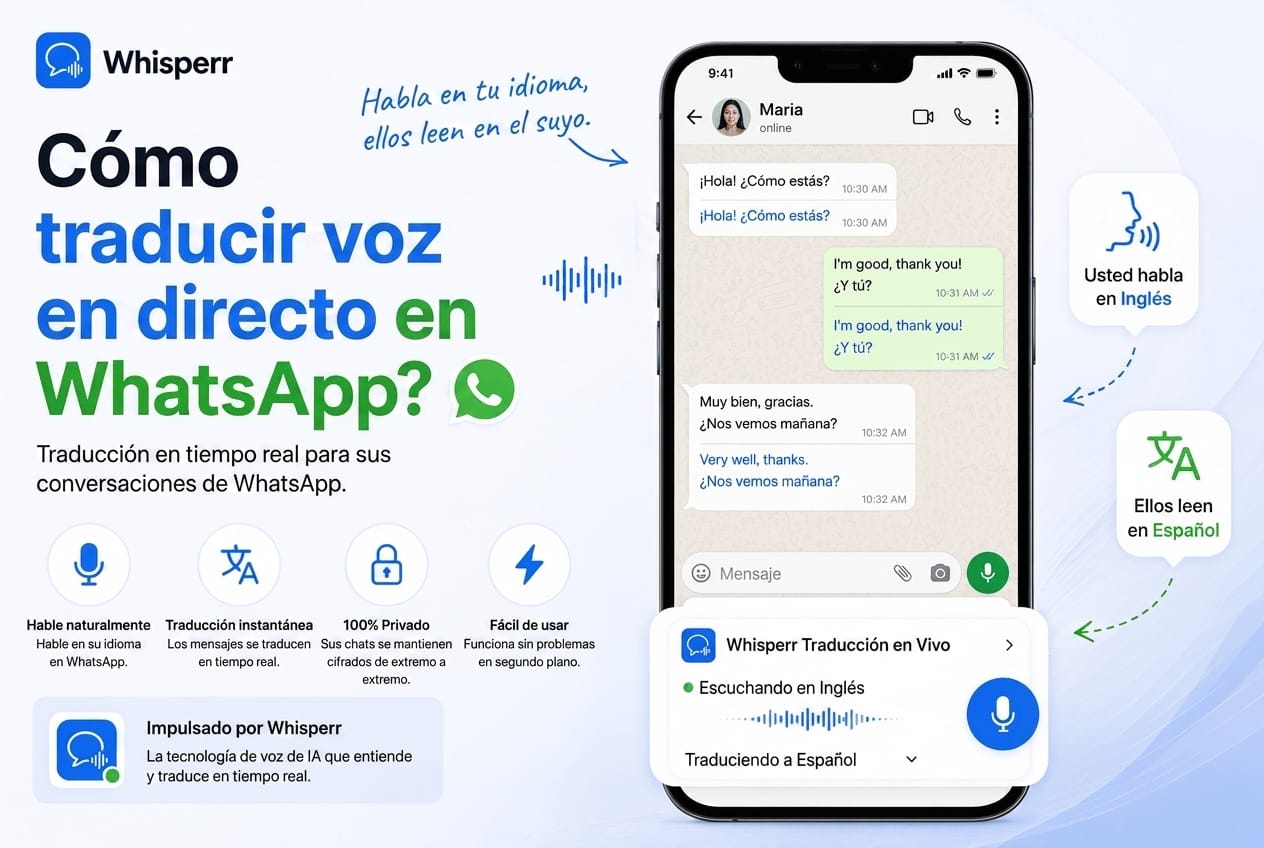
¿Cómo traducir en vivo el habla de WhatsApp en la Web?

Estás en una llamada de WhatsApp con alguien que habla un idioma que casi puedes entender, pero no a toda velocidad. No quieres pedirle que hable más despacio, que se repita, ni montar un torpe sistema de interpretación a tres bandas. Solo quieres un traductor de voz en tiempo real, privado, que funcione en tu lado de la pantalla y convierta lo que dicen al idioma que mejor entiendes.
Ahora que WhatsApp Web permite llamadas de voz y video directamente en el navegador, eso es finalmente sencillo. Apuntas Whisperr a la pestaña de tu llamada de WhatsApp y tendrás un intérprete personal gratuito, invisible para todos los demás en la llamada, que tú controlas por completo y que puedes orientar hacia cualquier par de idiomas que desees.
Esta guía te explica la única forma fiable de hacerlo, de principio a fin.
Por qué WhatsApp no te ofrece un traductor en vivo
WhatsApp no tiene traducción integrada para llamadas. No hay ningún botón que diga "traduce solo a la otra persona, solo a mi idioma, solo en mi pantalla". Las llamadas están cifradas de extremo a extremo y punto, así que lo que escuchas es lo que obtienes.
La solución es tratar el audio de la llamada como cualquier otra fuente de audio y canalizarlo hacia una capa de traducción que se ejecuta junto a la llamada. Whisperr está diseñado exactamente para eso. Captura el audio que se reproduce en una pestaña del navegador y te ofrece subtítulos de traducción de voz en vivo, además de traducción de voz hablada, en más de 100 pares de idiomas. El problema antes era que las llamadas de WhatsApp solo existían en tu teléfono o en la aplicación de escritorio, donde un navegador no puede acceder al audio. A partir de principios de 2026, WhatsApp Web añadió llamadas de voz y video nativas en el navegador, que es exactamente la puerta que necesita este método.
Este es el mismo patrón de captura de pestaña del navegador que funciona con Zoom, Microsoft Teams, Google Meet y Twitch. WhatsApp Web es simplemente una fuente de audio más con la que funciona.
Lo que necesitas antes de empezar
- Una Whisperr account. El nivel gratuito es suficiente para llamadas cortas.
- Un portátil o equipo de escritorio con cualquier navegador moderno (Chrome, Edge, Firefox, Safari, Brave, Arc o cualquier navegador basado en Chromium). Cualquier navegador que soporte la captura de audio de pestañas funciona.
- WhatsApp Web configurado. Abre web.whatsapp.com y vincúlalo a tu teléfono escaneando el código QR. Asegúrate de que los botones de llamada aparecen en tus chats. Las llamadas desde el navegador se fueron implementando a lo largo de 2026, así que actualiza tu aplicación si aún no las ves.
La única forma que funciona: capturar WhatsApp Web en una pestaña del navegador
Esta es la configuración más limpia. Realizas o contestas la llamada de WhatsApp en una pestaña del navegador y dejas que Whisperr capture el audio de la pestaña directamente. Sin micrófono, sin altavoz, sin segundo dispositivo. El audio va desde el reproductor web de WhatsApp directamente a Whisperr, antes de que llegue a tus oídos, por lo que también funciona con auriculares o AirPods, ya que la captura ocurre de forma digital.
Paso 1: Abre tu llamada de WhatsApp en una pestaña del navegador

Ve a web.whatsapp.com en una pestaña del navegador e inicia sesión escaneando el código QR con tu teléfono. Abre el chat con la persona a la que vas a llamar e inicia la llamada, o contesta su llamada entrante, usando el botón de llamada de voz o video directamente desde el navegador. Este es el único detalle no obvio de toda la configuración. Whisperr captura el audio de una pestaña del navegador, por lo que la llamada debe estar reproduciéndose en una pestaña, no en la app del teléfono ni en la aplicación de escritorio independiente de WhatsApp. Cualquier navegador moderno funciona aquí.
Paso 2: Abre la aplicación web de Whisperr en una segunda pestaña

En una nueva pestaña, abre la aplicación web de Whisperr e inicia sesión. No cierres la pestaña de WhatsApp. Whisperr necesita que esté abierta y reproduciéndose para capturar el audio.
Paso 3: Elige los dos idiomas

Usa los dos menús desplegables de idioma en la parte superior de la interfaz de Whisperr y selecciona los dos idiomas de la llamada, por ejemplo inglés y japonés. No tienes que establecer un idioma de origen y uno de destino. Whisperr realiza traducción bidireccional de forma predeterminada, por lo que gestiona la traducción de voz en ambas direcciones y el orden no importa. Si solo quieres una dirección, consulta el siguiente paso.
Paso 4: Mantén la traducción bidireccional o establece una sola dirección

De forma predeterminada, Whisperr traduce en ambas direcciones, lo cual está bien para la mayoría de las llamadas. Si prefieres mantenerlo ordenado y solo leer lo que dice la otra persona, toca el botón de flecha entre los dos selectores de idioma para cambiar a una sola dirección. De esa forma, solo traduce en un sentido, del idioma de la otra persona al tuyo, y no verás las traducciones que no te interesan. Para obtener una transcripción precisa como traductor de japonés en una llamada de voz de inglés a japonés, esto te da un flujo único y ordenado que se lee como si tuvieras un intérprete privado.
Paso 5: Activa Voz en vivo

Para escuchar la traducción en voz alta, activa "Hablar traducciones automáticamente". Pronuncia cada traducción cuando se confirma, así que usa auriculares para evitar que se cuele de vuelta en la llamada. Si lo deseas, ajusta el control deslizante de velocidad de voz a lo que más te convenga.
Paso 6: Inicia una nueva grabación y elige Captura de pantalla

Haz clic en Nueva grabación, luego haz clic en el icono de grabación y elige Captura de pantalla. Aparecerá un selector.
Paso 7: Selecciona la pestaña de WhatsApp y comparte su audio

En el selector, elige Pestañas, selecciona tu pestaña de llamada en WhatsApp Web, asegúrate de que la opción Compartir audio de la pestaña esté marcada y haz clic en Compartir. Whisperr comienza a capturar el audio de la llamada de inmediato. Si olvidas marcar "Compartir audio de la pestaña", Whisperr recibirá fotogramas de video pero sin sonido, por lo que no habrá nada que traducir. Este es el error más común en este proceso, así que verifica la casilla antes de hacer clic en Compartir.
Paso 8: Divide la pantalla para mayor comodidad

También puedes dividir la pestaña de WhatsApp junto a Whisperr haciendo clic derecho en la pestaña y eligiendo "Nueva vista dividida con la pestaña actual". Eso te permite ver la llamada y leer las traducciones en vivo una al lado de la otra, sin tener que cambiar entre pestañas.
Paso 9: Escucha y lee al mismo tiempo

Eso es todo. La otra persona habla con normalidad, la traducción de voz en vivo sale por tus altavoces o auriculares, y los subtítulos traducidos aparecen en tu pantalla en tu idioma. Nadie más en la llamada ve nada. Whisperr funciona completamente de tu lado.
Por qué esto supera a las alternativas
Es genuinamente gratuito para llamadas cortas. El nivel gratuito de Whisperr cubre conversaciones rápidas, así que no pagas por un intérprete por sesión solo para entender a una persona.
Es privado. Whisperr se ejecuta en una pestaña separada en tu equipo. La otra persona no instala nada, no cambia ninguna configuración ni siquiera sabe que está ahí.
Tú decides la dirección. La traducción bidireccional está activada de forma predeterminada, o puedes cambiar a una sola dirección para leer únicamente lo que dice la otra persona en tu idioma, sin información adicional.
Funciona sin altavoz. La captura de pestaña obtiene el audio digitalmente, por lo que puedes usar auriculares o AirPods. Ideal para altas horas de la noche, en espacios compartidos o en una oficina abierta.
Es compatible con cualquier plataforma. El mismo flujo de captura de pestaña funciona en Zoom, Google Meet, Microsoft Teams, Webex, YouTube y Discord. Un solo flujo de trabajo, para todas las plataformas.
Más de 100 pares de idiomas, incluyendo los menos frecuentes que la mayoría de las herramientas de consumo no cubren bien. Traducción de voz de inglés a japonés, de coreano a inglés, de español a inglés, de ruso a inglés, mandarín, vietnamita, portugués, polaco, tailandés y muchos más.
Preguntas Frecuentes
¿WhatsApp tiene un traductor integrado solo para mí?
No. Las llamadas de WhatsApp no tienen ninguna función de traducción. Ejecutar Whisperr junto a la llamada en una pestaña del navegador es lo que te proporciona un intérprete personal en el nivel gratuito, solo para ti.
¿La otra persona sabrá que lo estoy usando?
No. Whisperr se ejecuta en una pestaña del navegador separada en tu pantalla, no dentro de la llamada de WhatsApp. En su extremo no aparece nada.
¿Tengo que usar WhatsApp Web, o puedo usar mi teléfono o la aplicación de escritorio?
Para este método de captura de pestaña, usa WhatsApp Web en un navegador. La captura de pestaña solo accede al audio que se reproduce en una pestaña del navegador, algo que la aplicación del teléfono y la aplicación de escritorio independiente no permiten. WhatsApp Web añadió llamadas nativas desde el navegador en 2026, que es lo que hace posible esto.
¿Puedo leer solo lo que dice la otra persona y no mi propio discurso?
Sí. Whisperr es bidireccional por defecto, pero puedes pulsar el botón de flecha para establecer una sola dirección. Entonces solo traduce a la otra persona a tu idioma, y no verás las traducciones que no deseas.
¿Necesito un altavoz para esto?
No. La captura de pestaña extrae el audio digitalmente antes de que llegue a tu dispositivo de salida, por lo que los auriculares y AirPods funcionan perfectamente.
¿Funciona también para las videollamadas de WhatsApp?
Sí. Siempre que la llamada se esté ejecutando en tu pestaña de WhatsApp Web, Whisperr captura el audio de la misma manera, ya sea voz o video.
Pruébalo en tu próxima llamada de WhatsApp
El flujo completo, de principio a fin:
- Abre web.whatsapp.com en una pestaña del navegador e inicia o contesta la llamada desde allí.
- Abre la Whisperr web app en una segunda pestaña e inicia sesión.
- Elige los dos idiomas, por ejemplo inglés y japonés. El modo bidireccional está activado por defecto, o pulsa la flecha para una sola dirección.
- Activa las traducciones de Auto-habla y ajusta la velocidad de locución si lo deseas.
- Nueva Grabación, luego Captura de Pantalla, luego Pestañas, selecciona la pestaña de WhatsApp (con la opción Compartir audio de la pestaña marcada) y haz clic en Compartir.
- Sigue la lectura en tiempo real. Tu propio traductor de voz en tiempo real, solo para ti.
Inicia una sesión gratuita en la Whisperr web app.