
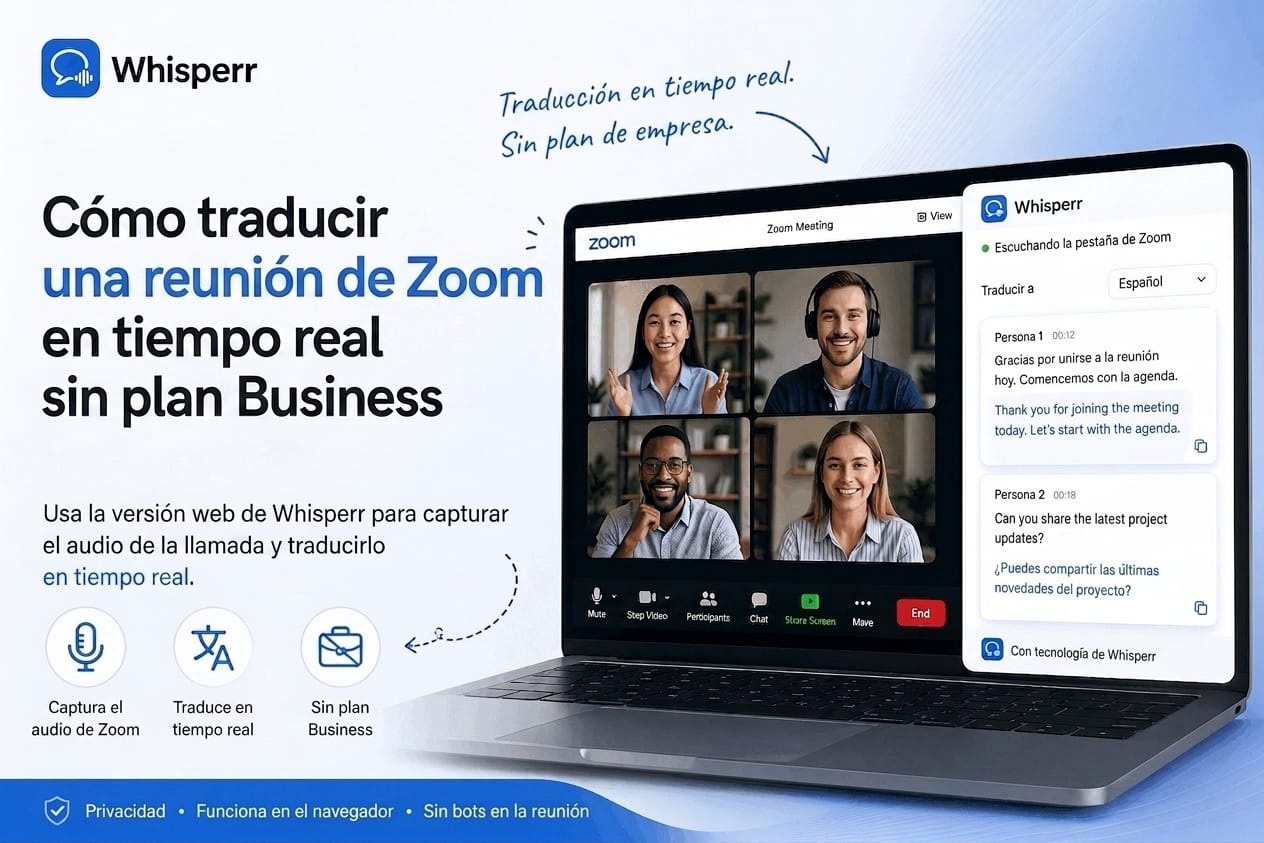
Cómo traducir una reunión de Zoom en tiempo real

Estás en una reunión de Zoom y la mitad de lo que se dice está en otro idioma. Puede ser un cliente, un proveedor, una clase o una entrevista de trabajo. Necesitas entender ahora, no después de pedirle a alguien que te pase el resumen.
Zoom tiene traducción integrada, pero viene con condiciones que casi nadie menciona hasta que las choca de frente. Aquí está por qué, y cuál es la salida que funciona desde tu lado de la llamada.
¿Por qué no puedes usar la traducción integrada de Zoom?
Los subtítulos traducidos de Zoom existen, pero dependen de tres cosas al mismo tiempo:
- Un plan de pago. Están en los planes de negocio, no en el gratuito.
- Que el anfitrión los active. No los enciendes tú. Los enciende quien organizó la reunión.
- Que la cuenta del anfitrión los tenga. Y aquí está el problema de fondo: si entras a la reunión de otra empresa, lo que pague la tuya no cuenta.
Si eres consultor, si trabajas con clientes, si estudias, o simplemente si te invitaron a una llamada que no organizaste, la traducción integrada no está a tu alcance. Además, el traductor de voz más reciente de Zoom exige el programa de escritorio y, durante su fase beta, funcionaba únicamente en centros de datos de Estados Unidos.
Por eso la única solución que siempre está disponible es una que corra de tu lado.
Cómo funciona una alternativa desde tu lado
En vez de pedirle permiso a nadie, capturas el audio de la pestaña del navegador donde está corriendo la reunión. El sonido llega digital, tal como sale de Zoom, sin pasar por bocinas ni micrófono.
Eso tiene tres consecuencias prácticas:
- Nadie se entera. No entra ningún bot a la llamada, no aparece un participante extra y no hay nada visible del otro lado.
- La precisión es mejor que apuntar un teléfono a la bocina de la computadora, porque no se mezcla el ruido de la sala.
- Funciona igual en Teams, Meet o Webex, porque solo depende de que la reunión suene en una pestaña.

Cómo hacerlo, en 30 segundos
1. Entra a Zoom desde el navegador
Al abrir el enlace de la invitación, Zoom ofrece abrir el programa o continuar en el navegador. Elige "Unirse desde el navegador", que suele ser un enlace pequeño al final de la página.
Este paso es el que hace posible todo lo demás: la captura de audio solo alcanza a las pestañas del navegador, no a los programas instalados.

Entra a la reunión con normalidad, con tu cámara y tu micrófono como siempre. Para los demás participantes no cambia nada.
2. Abre Whisperr en una segunda pestaña
Abre la aplicación web en otra pestaña e inicia sesión. No hay que instalar nada, así que funciona incluso en una computadora de trabajo con permisos restringidos.
3. Elige tus dos idiomas
Selecciona los dos idiomas de la reunión, por ejemplo inglés y español. No hace falta definir cuál es el de origen: la traducción va en los dos sentidos, así que cuando tú hablas, tu lado también se traduce.

4. Inicia la captura de la pestaña
Haz clic en Nueva grabación y elige captura de pantalla.

El navegador abre su ventana para compartir. Elige la opción Pestaña, selecciona la pestaña donde está Zoom y, esto es lo que más se olvida, marca la casilla para compartir también el audio de la pestaña antes de dar clic en Compartir.
Si no marcas esa casilla, Whisperr ve la pestaña pero no escucha nada. Es el error número uno la primera vez.

5. Acomoda las ventanas y lee
Pon la reunión y Whisperr una al lado de la otra. Los subtítulos van entrando uno o dos segundos después de cada frase, con el original arriba y la traducción abajo.
Si prefieres escuchar en vez de leer, activa la salida de voz y usa audífonos, para que el micrófono no capte la propia salida.
Al terminar, detén la sesión. La transcripción bilingüe queda en tu cuenta y la puedes copiar, exportar o borrar.
Si tienes que usar el programa de escritorio
Algunas empresas obligan a usar el cliente instalado de Zoom. En ese caso la captura de pestaña no llega, y tienes dos salidas:
- La aplicación de escritorio, que captura el audio del sistema y por lo tanto sí alcanza al programa de Zoom.
- Un segundo dispositivo, dejando que la reunión suene por las bocinas y que el teléfono escuche. Pierdes algo de calidad, pero funciona siempre.
Preguntas frecuentes
¿Necesito el plan Business de Zoom?
No. Todo el procedimiento corre de tu lado, así que el plan de Zoom que tenga cualquiera de las partes es irrelevante.
¿Se enteran los demás?
No, salvo que decidas compartirlo. No entra ningún bot y no aparece nada en la lista de participantes. Ten en cuenta que guardar una transcripción es distinto a solo leerla: si vas a dejarla guardada, avisa al inicio de la reunión.
¿Puedo compartir la traducción con el resto del equipo?
Sí. Activa el modo Broadcast antes de empezar y comparte el enlace que se genera en el chat de la reunión. Cada persona lo abre, elige su idioma y lee en su navegador, sin cuenta ni instalación.
¿Cuántos idiomas admite?
Más de 100, en los dos sentidos.
¿Sirve para Teams, Google Meet o Webex?
Sí, exactamente igual. Lo único que importa es que la reunión esté corriendo en una pestaña del navegador. Si quieres el detalle por plataforma, está en la guía de traductores para reuniones en línea.
¿Hay una opción gratis?
El nivel gratuito sirve para probar una reunión real completa. Los subtítulos en el idioma original de Zoom suelen venir incluidos en los planes, pero traducirlos es la parte de pago, y depende del anfitrión.
Pruébalo en tu próxima reunión
Entra a Zoom desde el navegador, abre la aplicación web en otra pestaña, elige tus dos idiomas y captura la pestaña de la reunión. En medio minuto estás leyendo la traducción en vivo, sin haberle pedido permiso a nadie.