
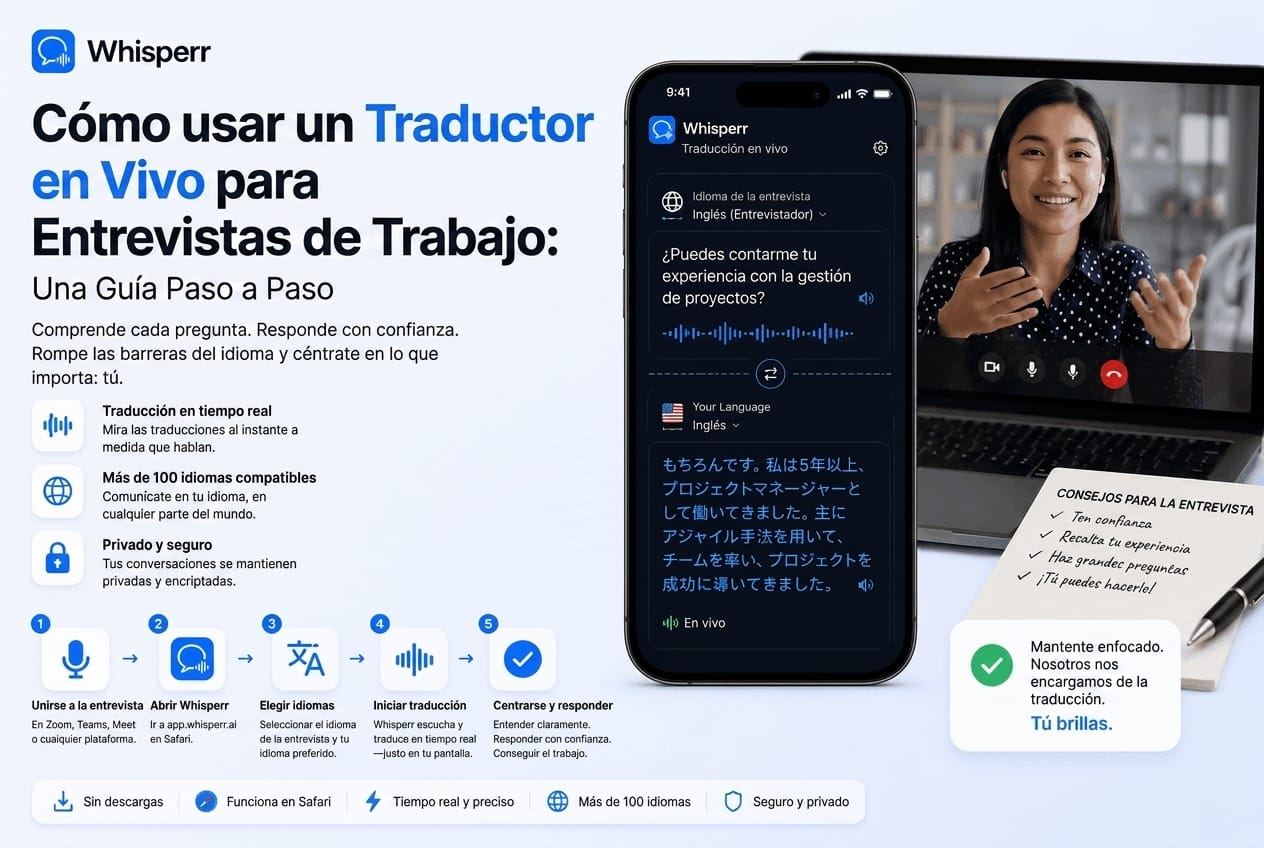
Cómo usar un traductor en vivo en una entrevista de trabajo

Llegaste a la ronda de entrevistas. El puesto es bueno. La empresa es buena. Lo único que no lo es: la entrevista va a ser en un idioma que sigues, pero no a toda velocidad, y "seguirlo casi todo" no alcanza cuando la siguiente pregunta decide si te hacen la oferta.
Esta guía recorre cómo usar Whisperr como traductor en vivo en los dos escenarios que cubren casi cualquier caso: presencial y video remoto. Y después responde la pregunta que de verdad quieren resolver casi todos los candidatos, que es si está bien hacerlo y qué conviene decirle a quien entrevista.
Por qué una entrevista no es una reunión cualquiera
Traducir una llamada informal es una cosa. Una entrevista añade condiciones para las que las herramientas comunes no fueron diseñadas:
- No puedes pedir una repetición. Perderte una pregunta te cuesta la respuesta. Decir "perdón, ¿puede repetir?" tres veces en 30 minutos es su propia señal de alarma.
- Quien entrevista probablemente no puede ayudarte. No quieres romper el ritmo pidiéndole que active subtítulos, que cambie de idioma o que hable más lento de lo que habla normalmente.
- La conversación es evaluativa, no colaborativa. En una reunión de equipo alguien te aclara un término. En una entrevista, cada duda que expresas cuenta.
La configuración correcta mantiene la traducción enteramente de tu lado: invisible para quien entrevista, instantánea y, en el caso de Whisperr, sin quedar guardada en ningún sitio salvo que tú decidas guardarla.
Los dos escenarios de un vistazo
| Entrevista presencial | Entrevista remota por video |
|---|---|---|
Cómo habla quien entrevista | En voz alta en la sala | Por Zoom, Teams, Google Meet o Webex |
Aparato con Whisperr | Tu celular (iPhone o Android) | Tu laptop, en el navegador |
Fuente de audio | Captura por micrófono | Captura del audio de la pestaña |
Dónde lees los subtítulos | La pantalla del celular, o subtítulos flotantes | Una ventana al lado de la reunión, o subtítulos flotantes encima |
Qué ve quien entrevista | Nada, lo mismo que con cualquier candidato con el celular en la mesa | Nada, Whisperr corre solo de tu lado |
Cuentas necesarias | Una, la tuya | Una, la tuya |
Las dos configuraciones funcionan con más de 100 pares de idiomas, con una sola suscripción, y no exigen que la otra persona instale ni cambie nada.
Método 1: entrevista presencial
Úsalo cuando la entrevista es en una sala, una oficina o una cafetería, en cualquier sitio donde la voz de quien entrevista te llegue por el aire.
Lo que necesitas
- Tu celular, iPhone o Android
- Unos 30 segundos para configurarlo
1. Instala Whisperr
Instala la app en iPhone o en Android.
2. Elige los dos idiomas
Primero el idioma de quien entrevista y después el idioma en el que prefieres leer, por ejemplo inglés y español. El orden no importa, porque la traducción va en las dos direcciones. Puedes tocar el botón de la flecha para pasar de bidireccional a una sola dirección.
3. Empieza a grabar
Toca el botón de grabar y concede el permiso de micrófono. Whisperr va a usar el micrófono del celular para escuchar a quien esté hablando en la sala.
4. Coloca el celular
Déjalo sobre la mesa frente a ti, con la pantalla hacia arriba. Cuanto más cerca esté de quien habla, más limpia sale la captura, aunque un teléfono en un escritorio a uno o dos metros capta una voz normal sin problema.
Eso es todo. La otra persona habla como siempre y tú vas leyendo.
Un consejo para que se vea natural
Si te preocupa parecer distraído, déjalo plano sobre la mesa y míralo igual que mirarías una libreta. Casi todos los candidatos toman notas durante una entrevista, y tus subtítulos simplemente están donde estarían esas notas.
Método 2: entrevista remota por video
Úsalo cuando la entrevista es por una plataforma de reuniones en línea, que es el caso más común cuando postulas a una empresa de otro país. La clave es entrar a la llamada desde el navegador y no desde la app de escritorio, para que Whisperr pueda capturar el audio de la pestaña.
Lo que necesitas
- Una laptop con un navegador (Chrome, Firefox, Safari o Edge)
- El enlace de la entrevista (Zoom, Teams, Meet o Webex)
1. Abre Whisperr
Abre app.whisperr.co en una pestaña y regístrate o inicia sesión.

2. Abre el enlace de la entrevista en otra pestaña
Haz clic en el enlace de la entrevista en otra pestaña. Cuando te pregunte, elige "Continuar en este navegador" en lugar de "Abrir en la app". Este es el único detalle no obvio de todo el montaje, porque Whisperr captura el audio de una pestaña y la reunión tiene que estar sonando ahí.

3. Elige los dos idiomas
Primero el idioma de quien entrevista y después el tuyo, por ejemplo inglés y español. El orden no importa. Puedes tocar el botón de la flecha para pasar a una sola dirección si prefieres leer únicamente lo que te preguntan.

4. Elige Capturar pantalla
Haz clic en Capturar pantalla como fuente de audio. Se abre un selector.

5. Selecciona la pestaña de la reunión
Elige la opción de pestaña, marca la de la reunión y asegúrate de que "Compartir audio de la pestaña" esté activado. Haz clic en Compartir.

Los subtítulos empiezan a fluir. La voz de quien entrevista pasa por la plataforma de reuniones, entra al audio de la pestaña, llega a Whisperr y sale como una transcripción bilingüe en vivo en tu ventana de lectura.

Un extra: divide las pestañas en dos para tener la cara de quien entrevista a la izquierda y las traducciones a la derecha.
Dónde poner los subtítulos durante la llamada
Tienes dos buenas opciones:
- Lado a lado. Arrastra la ventana de Whisperr junto a la de la reunión. Tus ojos van de una a otra como quien lee subtítulos en una película.
- Subtítulos flotantes. Activa la superposición para que los subtítulos queden encima de la ventana de la reunión, sin tener que mover nada.

Funciona con todas las plataformas
La captura de pestaña funciona exactamente igual en Zoom, Microsoft Teams, Google Meet, Webex y GoToMeeting, y en cualquier otra herramienta de reuniones basada en web. El único requisito es que la reunión suene en una pestaña y no en la app de escritorio.
Por qué Whisperr para traducir una entrevista
Algunas razones por las que este enfoque le gana a las alternativas, sean las apps de traducción genéricas, pedirle a un amigo que interprete o simplemente cruzar los dedos:
Invisible para quien entrevista
Whisperr corre enteramente de tu lado. La otra persona te ve, escucha tus respuestas y nunca ve tus subtítulos. Sin compartir pantalla, sin complementos que instalar de su lado y sin el preámbulo incómodo de "estoy usando un traductor, por favor hable despacio", salvo que tú decidas mencionarlo.
Tu entrevista se queda privada
El audio capturado se procesa en tiempo real y no se almacena de forma permanente en los servidores de Whisperr. La transcripción bilingüe guardada en tu cuenta es tuya, para conservarla o borrarla. Ninguna pregunta de recursos humanos, ningún detalle de sueldo y ninguna información confidencial de la empresa queda dando vueltas en un servidor de terceros. Whisperr cumple con el RGPD.
Más de 100 idiomas, incluida la cola larga
Español con inglés, portugués, francés, alemán e italiano, más japonés, coreano, chino mandarín y cantonés, vietnamita, indonesio, tailandés, tagalo, hindi, bengalí, tamil, urdu, árabe, hebreo, persa, turco y las variantes regionales importantes. Sea que tu entrevista vaya en inglés estadounidense, inglés británico, portugués de Brasil o alemán suizo, está cubierta.
Una suscripción, entrevistas ilimitadas
No pagas por minuto ni por reunión. La misma tarifa plana valga una llamada de filtro de 30 minutos o una ronda técnica de cuatro horas con cinco entrevistadores, que es exactamente el formato de los procesos remotos con empresas grandes.
La misma herramienta para los dos formatos
Celular para lo presencial, navegador para lo remoto. Cambias de escenario sin reinstalar ni reconfigurar nada.
Preguntas frecuentes
¿Está bien usar un traductor en vivo en una entrevista?
Sí. Usar una ayuda de traducción en un idioma en el que todavía estás construyendo fluidez no es distinto de tomar notas, pedir que te repitan una pregunta o preparar la entrevista la noche anterior. Para puestos que exigen explícitamente un nivel nativo en el idioma de la entrevista conviene ser honesto con tu nivel, pero para la mayoría de los trabajos donde el trabajo se puede hacer en un idioma de trabajo, usar un traductor para la entrevista es preparación razonable.
¿Debería avisarle a quien me entrevista?
Es una decisión tuya, y dos caminos funcionan bien:
- No mencionarlo. Los subtítulos son invisibles. Mucha gente simplemente usa Whisperr como usaría sus notas.
- Mencionarlo brevemente al principio, como señal de cuidado: "El inglés no es mi lengua materna, así que estoy usando una herramienta de transcripción en vivo para no perderme ningún detalle de sus preguntas." A la mayoría de los entrevistadores le parece bien la transparencia, y puede leerse como que te tomas la preparación en serio.
Lo que evitaríamos es hacer de esto un tema. Una frase y seguir adelante.
¿Se va a dar cuenta?
En una entrevista por video, no, porque Whisperr corre en una ventana aparte de tu pantalla y no dentro de la reunión. En persona verá tu celular en la mesa, igual que con cualquier candidato que lo usa para notas o para repasar preguntas.
¿También se traducen mis respuestas?
Sí, si dejas la traducción bidireccional activada. Pero en casi cualquier entrevista vas a responder en el idioma de quien entrevista, así que el papel principal de Whisperr es ayudarte a entender bien las preguntas. Si quieres que tus respuestas se traduzcan para alguien que habla otro idioma, las dos direcciones funcionan con la misma suscripción.
¿Y las entrevistas técnicas con código, matemáticas o vocabulario especializado?
Whisperr maneja bien la terminología técnica. En entrevistas con código en pantalla vas a ver el código sin importar el idioma, y la traducción te ayuda con la explicación hablada alrededor. En entrevistas de sectores densos, como el legal, el médico o el financiero, los nombres propios y las siglas salen limpios.
¿Y si la entrevista es una llamada telefónica y no una videollamada?
Usa el método presencial con un segundo aparato. Pon la llamada en altavoz en un teléfono y corre Whisperr en otro (una tableta, una laptop o el celular de alguien más) con el micrófono como fuente. El micrófono del segundo aparato escucha el altavoz y traduce. Es el mismo flujo que una entrevista en persona, solo que el altavoz hace de entrevistador.
¿Cuánto necesito practicar antes?
Cinco minutos. Abre Whisperr, apúntalo a un video de YouTube o a un pódcast en el idioma de la entrevista con el audio sonando en voz alta, y lee. El flujo es idéntico traduzcas un video o a quien te va a contratar, así que con hacerlo una vez ya practicaste.
Pruébalo en tu próxima entrevista
El flujo completo, de arriba abajo:
- Entrevista presencial: celular → Whisperr → Nueva grabación → Audio del micrófono → elige idiomas → empieza. En iPhone o en Android.
- Entrevista remota por video: navegador → entra a la reunión desde el navegador ("Continuar en este navegador") → Whisperr en otra pestaña → Nueva grabación → Capturar pantalla → elige la pestaña de la reunión con "Compartir audio de la pestaña" activado → Compartir. Y a leer. Empieza aquí.