
.png%20ES%20Hero.jpg)
Las mejores apps de subtítulos flotantes y superposición de traducción para Android (2026)

Quieres subtítulos traducidos flotando sobre lo que sea que aparezca en tu pantalla: un livestream en japonés, un vendedor de TikTok en Seúl, un tutorial de YouTube en portugués, una videollamada con un familiar que habla español. En Android hay muchas apps que afirman hacer esto, pero no todas significan lo mismo con "subtítulo flotante". Algunas muestran subtítulos en el idioma que se está hablando y nunca traducen. Algunas solo traducen el texto que ya aparece impreso en la pantalla. Unas pocas realmente escuchan el audio y muestran subtítulos traducidos sobre él en tiempo real.
Esta guía los clasifica. A continuación encontrarás las mejores apps de subtítulos flotantes y superposición de traducción para Android en 2026, para qué es realmente buena cada una y dónde deja de ser útil.
Los tres tipos de apps de "superposición" (para que elijas la correcta)

La etiqueta "subtítulos flotantes" se aplica a tres herramientas muy diferentes. Saber cuál necesitas evita muchas decepciones.
- Superposiciones de subtítulos en el mismo idioma. Estas transcriben el audio hablado en un cuadro de subtítulos flotante, pero solo en el idioma que se está hablando. Excelentes para la accesibilidad, inútiles si no hablas ese idioma.
- Superposiciones de traducción de texto en pantalla. Estas leen el texto que ya está dibujado en tu pantalla (menús de juegos, botones de apps, manga, comentarios) mediante OCR y superponen una traducción encima. Traducen píxeles, no sonido, por lo que no pueden ayudarte con una conversación en vivo ni con el audio de un video.
- Superposiciones de traducción de voz. Estas capturan el audio real que se reproduce en tu dispositivo, lo transcriben, lo traducen y hacen flotar los subtítulos traducidos sobre cualquier app que tengas abierta. Esta es la categoría que necesitas para video en vivo, llamadas y streams.
Gran parte de la confusión en línea proviene de mezclar estos tipos. El resumen a continuación etiqueta cada app para que sepas lo que obtienes.
Las mejores apps de subtítulos flotantes y superposición de traducción para Android
1. Whisperr — subtítulos traducidos en tiempo real sobre cualquier audio
Tipo: superposición de traducción de voz. Whisperr es lo más parecido a "subtítulos traducidos para la vida real" en Android. El video de arriba lo muestra en acción: accede al flujo de audio que sale de tu dispositivo mediante MediaProjection de Android (el mismo permiso que usa cualquier grabador de pantalla), lo transcribe y hace flotar subtítulos traducidos sobre cualquier app abierta. Como es un traductor de voz en tiempo real que trabaja sobre el propio flujo de audio, los subtítulos se mantienen limpios incluso con música de fondo, habla rápida o un acento marcado.
Eliges dos idiomas una sola vez, y traduce en ambas direcciones automáticamente, por lo que funciona tanto para un livestream unidireccional como para una conversación de ida y vuelta sin cambiar ninguna configuración. Admite más de 100 idiomas, incluidos los pares menos comunes que las grandes plataformas omiten, y también es preciso con los más habituales (es un traductor de español realmente preciso para la traducción de voz de inglés a español, por ejemplo).
- Ideal para: video en vivo, TikToks y YouTube Lives, videollamadas, conversaciones en persona, cualquier cosa con audio hablado.
- No apto para: traducir texto estático en un menú de juego (usa una app de texto en pantalla para eso).
- Dónde funciona: Android, además de iPhone, una aplicación web, y una extensión de navegador para escritorio.
Hay una guía de configuración paso a paso más abajo.
2. Google Live Caption — gratuito, automático, pero solo en el mismo idioma
Tipo: subtítulos en el mismo idioma superpuestos en pantalla. Live Caption está integrado en Android y activa subtítulos automáticos para cualquier medio que se reproduzca en tu teléfono, en un pequeño cuadro flotante que puedes arrastrar. Es gratuito, funciona en el dispositivo y no necesita configuración más allá de activar un interruptor. El problema está en el propio nombre: genera subtítulos, no traduce. Si un video está en coreano, obtienes subtítulos en coreano. Para usuarios sordos o con dificultades auditivas en su propio idioma es excelente. Para entender otro idioma, no sirve de nada.
- Lo mejor para: subtítulos en el mismo idioma, accesibilidad, ver contenido sin sonido.
- No sirve para: ningún tipo de traducción.
3. Google Translate — excelente para texto y cámara, débil en audio en vivo

Tipo: superposición de texto en pantalla + herramienta de conversación. Google Translate es la opción predeterminada a la que todos recurren, y para el trabajo adecuado es genial. "Toca para traducir" muestra una burbuja flotante cuando copias texto, y el modo cámara superpone texto traducido sobre letreros y menús en realidad aumentada. Pero para audio hablado en vivo recurre al modo Conversación, que funciona por turnos: una persona habla, esperas, el teléfono procesa y luego habla la otra persona. Eso no es un subtítulo flotante sobre una transmisión continua, y no se sitúa sobre otras apps mientras se reproduce un video.
- Lo mejor para: texto copiado, letreros, menús, intercambios cortos por turnos.
- No sirve para: traducción de voz en vivo y continua sobre un video o transmisión.
4. Translate On Screen / Screen Translator — lo mejor para texto de juegos y apps
Tipo: superposición de traducción de texto en pantalla. Las apps de esta categoría (Translate On Screen es la más común) añaden un botón flotante que, al tocarlo, aplica OCR al texto que aparece en pantalla y superpone una traducción. Son la herramienta adecuada para traducir diálogos de juegos, manga, interfaces de apps o hilos de comentarios que no permiten copiar texto. Algunas ofrecen un modo "automático" que vuelve a traducir cuando cambia la pantalla. Lo que no pueden hacer es escuchar nada: no hay audio involucrado, por lo que una conversación en vivo o la pista hablada de un video están fuera de su alcance.
- Lo mejor para: juegos, manga, interfaces de apps, texto en pantalla que no puedes seleccionar.
- No sirve para: audio hablado, llamadas, voz en livestream.
5. Microsoft Translator — sólido para conversaciones, no es una superposición real
Tipo: herramienta de conversación. Microsoft Translator gestiona bien el texto, la voz y las conversaciones entre varias personas, y la vista de conversación en pantalla dividida es genuinamente útil para dos personas sentadas frente a frente. Pero, al igual que Google Translate, es una app en primer plano a la que le hablas, no una capa de subtítulos que flota sobre una transmisión en vivo u otra app. Es una herramienta de traducción de voz capaz; simplemente no es una superposición.
- Lo mejor para: conversaciones cara a cara, texto, traducción de imágenes.
- No sirve para: subtítulos flotantes sobre video en vivo.
6. Live Transcribe — transcripción de accesibilidad, sin traducción
Tipo: herramienta de subtítulos en el mismo idioma. Live Transcribe de Google convierte el habla del entorno en texto en pantalla en tiempo real y es una de las mejores herramientas de accesibilidad en Android. Sin embargo, ocupa toda la pantalla en lugar de flotar sobre otras apps, y transcribe en lugar de traducir. Al igual que Live Caption, te mantiene en el mismo idioma en el que empezaste.
- Lo mejor para: transcripción en tiempo real para accesibilidad.
- No sirve para: traducción o superposición sobre otras apps.
Comparación rápida
App | Tipo | ¿Traduce el habla? | ¿Flota sobre otras apps? | Idiomas |
|---|---|---|---|---|
Whisperr | Superposición de traducción de voz | Sí, en tiempo real | Sí | 100+ |
Google Live Caption | Subtítulos en el mismo idioma | No | Sí | Limitado |
Google Translate | Texto / cámara / conversación | Solo por turnos | No | 100+ (texto) |
Translate On Screen | Superposición de texto en pantalla (OCR) | No (solo texto) | Sí | Muchos |
Microsoft Translator | Herramienta de conversación | Solo por turnos | No | 100+ |
Live Transcribe | Transcripción en el mismo idioma | No | No | Muchos |
Si tu objetivo son subtítulos traducidos flotando sobre audio en vivo, Whisperr es el único de la lista diseñado para ello. Los demás son excelentes en tareas más específicas.
Cómo configurar subtítulos flotantes traducidos con Whisperr
Aquí está el proceso completo para activar una superposición de traducción de audio en vivo en Android. Tarda aproximadamente un minuto.
1. Instala Whisperr desde la Play Store

Descarga la aplicación Whisperr para Android y ábrela. Inicia sesión o crea una cuenta gratuita.
2. Elige tus dos idiomas

Selecciona el idioma que se está hablando y el idioma en el que quieres leer. Eso es todo lo que necesita la traducción para configurarse. Whisperr traduce en ambas direcciones de forma predeterminada, así que no tienes que definir un idioma "origen" y "destino" ni cambiar nada para una conversación de ida y vuelta.
3. Comienza a grabar

Toca Start. Android muestra el aviso estándar de MediaProjection solicitando capturar lo que se está reproduciendo en tu dispositivo, el mismo cuadro de diálogo que usa cualquier grabador de pantalla. Permítelo. Whisperr ahora escucha el audio que reproduce tu teléfono directamente, así que no hay eco del micrófono ni necesidad de apuntar nada hacia un altavoz.
4. Activa los subtítulos flotantes

Activa el interruptor de subtítulos flotantes y concede el permiso de "mostrar sobre otras aplicaciones" cuando se te solicite. Esto es lo que permite que los subtítulos traducidos se superpongan sobre cualquier aplicación.
5. Abre la app que estás viendo

Cambia a YouTube, TikTok, tu videollamada o cualquier aplicación con audio. Los subtítulos traducidos flotan encima, línea por línea, y se actualizan en tiempo real mientras la gente habla. Arrastra la ventana donde menos moleste. Cuando termines, vuelve a Whisperr y toca Stop.

Cómo traducir cualquier reunión en línea con Whisperr
Los subtítulos flotantes no son solo para videos. El mismo enfoque convierte cualquier reunión en línea en uno que puedes seguir en tu propio idioma, ya sea una llamada de Zoom, un standup de Microsoft Teams, una entrevista por Google Meet o un seminario web de Webex. En Android puedes ejecutar la aplicación de reuniones y superponer los subtítulos traducidos de Whisperr; en un portátil puedes ver la reunión en una pestaña del navegador mientras Whisperr captura el audio de esa pestaña. Este es el flujo universal.
1. Abre Whisperr y elige tus dos idiomas
Abre la Whisperr web app (o la Android app) y selecciona el idioma que se está hablando y el que quieres leer. La traducción es bidireccional por defecto, así que puedes entender a los demás y hacerte entender sin cambiar ninguna configuración.

2. Únete a la reunión en tu navegador
Abre tu reunión como lo harías normalmente, en una pestaña del navegador. El método es idéntico para Zoom, Teams, Google Meet y Webex, ya que Whisperr funciona a partir del audio en lugar de integrarse con una plataforma específica.

3. Inicia la grabación y comparte la pestaña de la reunión
Haz clic en Record, y cuando tu navegador pregunte qué compartir, selecciona la pestaña de la reunión y asegúrate de que share tab audio esté marcado. Whisperr captura el audio de la reunión directamente, por lo que la traducción de audio en vivo se mantiene nítida incluso cuando varias personas hablan al mismo tiempo.

4. Lee la traducción en tiempo real lado a lado
Coloca Whisperr y la reunión una al lado de la otra y lee los subtítulos traducidos mientras todos hablan. En Android, activa los subtítulos flotantes y se superpondrán sobre la aplicación de reuniones. De cualquier manera, obtienes traducción de voz en tiempo real de toda la llamada, sin intérprete y sin necesidad de una cuenta empresarial.

Por qué Whisperr destaca en la traducción en vivo
Traduce el habla, no solo la pantalla

Las herramientas de subtítulos en el mismo idioma y las aplicaciones de OCR de texto en pantalla dejan un vacío: unas no traducen, otras no escuchan. El propósito de Whisperr es hacer traducción de voz en vivo del audio real, que es lo que necesitas para una conversación real o una transmisión en directo.
Captura el audio del dispositivo directamente
Sin segundo teléfono, sin truco del altavoz, sin acercar el micrófono a un parlante. Whisperr accede directamente al flujo de audio, por lo que la traducción de voz se mantiene precisa incluso con música, conversaciones cruzadas o acentos de por medio.
Bidireccional por defecto
Elige dos idiomas una sola vez y traduce en ambas direcciones automáticamente. La misma configuración funciona tanto para una transmisión en un solo sentido como para una conversación entre dos personas, sin tocar ningún ajuste.
Más de 100 idiomas, incluyendo los menos comunes
Japonés, coreano, portugués, árabe o algo mucho menos frecuente: Whisperr tiene un par para cada uno, y es un traductor de español confiablemente preciso cuando necesitas traducción de voz de inglés a español al instante.
Te acompaña a todas partes
La misma cuenta funciona en Android, iPhone, la web app y una browser extension de escritorio, así que tus subtítulos flotantes no están limitados a un solo dispositivo.
Preguntas frecuentes
¿Cuál es la diferencia entre subtítulos flotantes y una superposición de traducción?
"Subtítulos flotantes" generalmente hace referencia a subtítulos en una ventana móvil sobre tu pantalla, a menudo en el mismo idioma que se está hablando. Una "superposición de traducción" puede referirse a traducir texto que ya aparece en pantalla (OCR) o a traducir el audio hablado en subtítulos flotantes. Para obtener subtítulos traducidos sobre audio en vivo, necesitas específicamente una superposición de traducción de voz como Whisperr.
¿Puede Google Live Caption traducir a otro idioma?
No. Live Caption transcribe el audio en subtítulos en el idioma que se está hablando, pero no traduce. Para obtener subtítulos traducidos necesitas una herramienta de traducción de voz independiente.
¿Funcionan estas aplicaciones sobre cualquier otra app, como TikTok o una videollamada?
Una verdadera app de superposición como Whisperr muestra sus subtítulos flotantes sobre cualquier aplicación, incluyendo TikTok, YouTube y videollamadas, porque captura el audio del dispositivo y se dibuja encima usando el permiso de "mostrar sobre otras apps". Las apps de texto en pantalla y de conversación generalmente no flotan sobre video en directo.
¿Existe alguna app gratuita de subtítulos flotantes para Android?
Sí. Google Live Caption es gratuito pero solo funciona en el mismo idioma. Whisperr tiene un nivel gratuito suficiente para probar subtítulos flotantes traducidos en un video corto o una llamada antes de decidirte.
¿Necesito un segundo teléfono o algún hardware adicional?
No. Whisperr captura el audio que tu teléfono ya está reproduciendo, así que solo necesitas un dispositivo. No hace falta un segundo teléfono, ningún truco con el altavoz ni que la otra persona instale nada.
¿La otra persona o un streamer sabrá que lo estoy usando?
No. Whisperr funciona completamente en tu propio dispositivo y solo cambia lo que tú ves. No se añade nada a la llamada, el chat ni el stream, y no hay nada que otra persona deba configurar.
¿Qué idiomas están disponibles?
Whisperr es compatible con más de 100 idiomas y traduce entre ellos en tiempo real, por lo que puedes adaptar prácticamente cualquier idioma del hablante al que tú lees con mayor comodidad.
Pruébalo en tu próximo video
La próxima vez que algo en la pantalla de tu Android esté en un idioma que no hablas, no tienes que adivinar a ciegas. Abre Whisperr, elige los dos idiomas, inicia la captura y activa los subtítulos flotantes para leer mientras el audio se reproduce. Descarga la Whisperr Android app y pruébala en el próximo video, llamada o stream que abras.
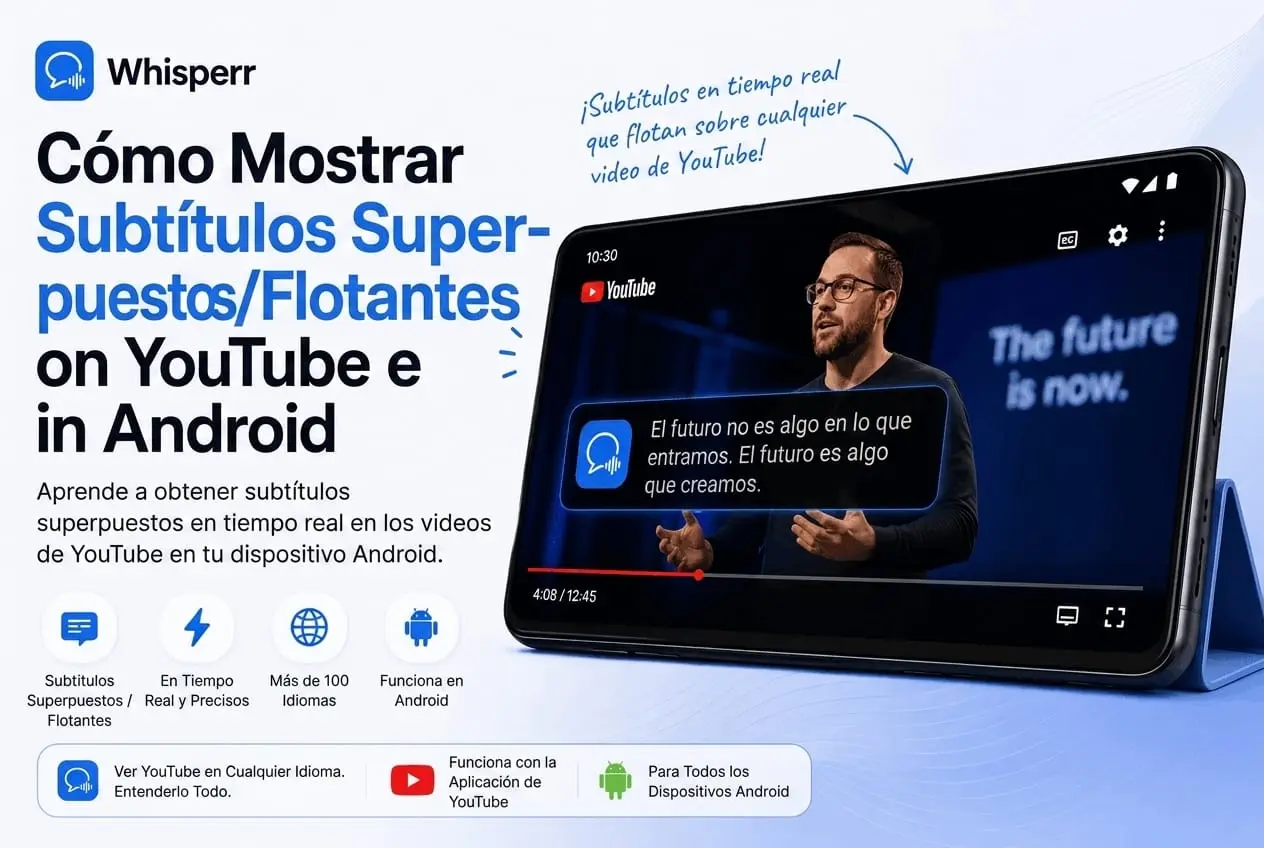
Cómo poner subtítulos flotantes traducidos encima de la app de YouTube en Android, en tiempo real y en más de 100 idiomas, sin cambiar de app.