
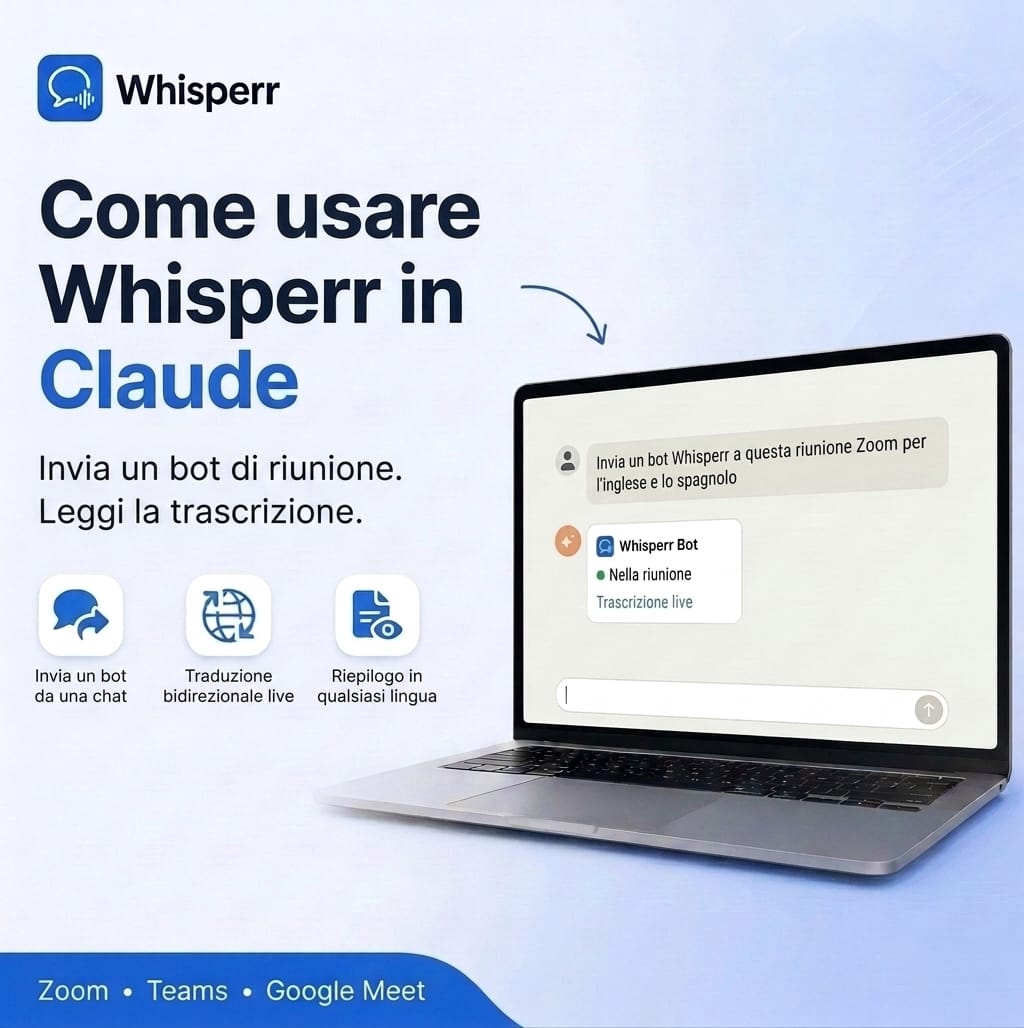
Come usare Whisperr in Claude: invia un bot per riunioni e leggi le trascrizioni

Stai per entrare in una chiamata in una lingua che segui solo a metà, e il link è già nel tuo calendario. Quello che vorresti dire al tuo assistente è semplice: entra in questa riunione, traducila per me e poi dimmi cosa è stato deciso.
Ora si può fare. Whisperr si collega a Claude tramite MCP, lo standard aperto che permette a un assistente IA di usare strumenti esterni. Una volta collegato, Claude può mandare un bot per riunioni Whisperr in una chiamata Zoom, Microsoft Teams o Google Meet, controllarne lo stato, fermarlo e, a chiamata conclusa, rileggere la trascrizione con le relative traduzioni.

In questa guida trovi la configurazione in Claude Desktop e in Claude Code, schermata per schermata, e cosa chiedere a Claude una volta che tutto funziona.
Cosa può fare Claude dopo aver collegato Whisperr
Claude ottiene sei strumenti Whisperr. Non devi mai nominarli: basta chiedere, e Claude sceglie quello giusto.
- Inviare un bot per riunioni a un link Zoom, Teams o Google Meet, indicando le due lingue che vuoi. Ricevi un link alla trascrizione in tempo reale che puoi aprire o condividere. Chiunque abbia quel link può seguire i sottotitoli in diretta, quindi condividilo solo con le persone che vuoi includere.
- Controllare un bot per sapere se è in sala d'attesa, nella riunione o già uscito, e se la trascrizione è stata salvata.
- Fermare un bot per farlo uscire dalla riunione.
- Elencare i tuoi bot per vedere quelli recenti e quelli attivi.
- Elencare le tue conversazioni per ritrovare riunioni, chiamate e sessioni dal vivo salvate da qualsiasi app Whisperr.
- Leggere una trascrizione con le sue traduzioni, così Claude può riassumerla, estrarre le azioni da svolgere o rispondere a domande su ciò che è stato detto.
La lettura la fa Claude, quindi puoi chiedere il risultato in qualsiasi lingua, non solo nelle due usate nella riunione. Una riunione in giapponese e inglese può tornare come riassunto in spagnolo.
Cosa ti serve prima di iniziare
- Un account Whisperr. La lettura delle conversazioni salvate funziona con qualsiasi account. Per inviare un bot serve un abbonamento Whisperr attivo, e un abbonamento gestisce un bot alla volta.
- Claude Desktop oppure Claude Code installato nel terminale. I connettori personalizzati sono disponibili nei piani Free (un connettore), Pro e Max di Claude; con Team ed Enterprise è il proprietario dell'organizzazione ad aggiungere prima il connettore. I piani cambiano, quindi controlla nelle pagine di assistenza di Anthropic cosa include il tuo.
- Un link di riunione per Zoom, Microsoft Teams o Google Meet.
Collegare Whisperr a Claude Desktop
Claude Desktop si collega a Whisperr come connettore personalizzato. Incolli un indirizzo, accedi a Whisperr con il tuo account di sempre e fai clic su Allow. Nessuna chiave da copiare e niente da digitare nel terminale. Bastano circa due minuti.
Passaggio 1: copia l'indirizzo del connettore da Integrazione MCP
Accedi alla app web di Whisperr e fai clic su Integrazione MCP (nell'interfaccia in inglese: MCP Integration) nel menu a sinistra, subito sotto Dizionario (Dictionary). In Claude su claude.ai o nell'app desktop fai clic sul pulsante di copia accanto all'indirizzo. Finisce con /mcp. Tienilo negli appunti per il passaggio 4.

Passaggio 2: apri Customize, poi Connectors
In Claude Desktop fai clic su Customize (Personalizza) nella barra laterale sinistra, poi apri la scheda Connectors (Connettori).

Passaggio 3: aggiungi un connettore personalizzato
Fai clic su Add (Aggiungi) in alto a destra, poi scegli Add custom connector (Aggiungi connettore personalizzato).

Passaggio 4: inserisci il nome e l'indirizzo
Nel primo campo scrivi Whisperr. Nel secondo incolla l'indirizzo del connettore che hai copiato. Fai clic su Continue (Continua).

Passaggio 5: lascia le impostazioni di accesso rilevate e fai clic su Add
Claude controlla l'indirizzo e riconosce che Whisperr usa l'accesso con account. Vedrai Sign in now contrassegnato come Detected (rilevato) e Register automatically contrassegnato come Detected sotto OAuth client. Lascia entrambe le opzioni così come sono, lascia vuoto Request headers e fai clic su Add.

Passaggio 6: fai clic su Connect e prosegui nel browser
Whisperr compare ora tra i tuoi connettori, ma risulta non ancora collegato. Fai clic su Connect (Collega).

Il browser si apre su una pagina di Claude che chiede Finish connecting a connector? (Completare il collegamento di un connettore?). Hai appena avviato tu stesso l'operazione da Claude Desktop, quindi fai clic su Continue connecting. Se non l'hai avviata tu, fai clic su Not now: un link che qualcuno ti manda non può mai collegare nulla da solo.

Passaggio 7: accedi a Whisperr e fai clic su Allow
Se non hai già effettuato l'accesso, accedi prima a Whisperr con Google, Apple o la tua email. Vedrai poi Connect Claude to Whisperr, con l'account con cui hai effettuato l'accesso e l'elenco preciso di ciò che Claude potrà fare: inviare bot per riunioni Whisperr nelle tue chiamate Zoom, Teams e Google Meet, controllare e fermare i tuoi bot, e leggere le tue conversazioni e trascrizioni salvate. Fai clic su Allow (Consenti).
Cancel non collega nulla. Se l'account è sbagliato, fai clic su Not you? Use a different account.
Passaggio 8: torna a Claude Desktop
Il browser mostra Connected e potrebbe chiedere Open Claude? Fai clic su Open Claude, poi chiudi la scheda. Whisperr è ora collegato.

Per usarlo, apri una chat, fai clic sul pulsante + in basso a sinistra, scegli Connectors e attiva Whisperr per quella conversazione. Claude chiede conferma prima di usare uno strumento Whisperr. Fai clic su Allow ogni volta, oppure su Allow always se vuoi che invii i bot senza chiedere.
Collegare Whisperr a Claude Code (terminale)
Claude Code si configura con un comando. Il comando lo prepara Whisperr per te, con la tua chiave già inserita.
Passaggio 1: apri Integrazione MCP nell'app web di Whisperr
Accedi alla app web di Whisperr e fai clic su Integrazione MCP (MCP Integration) nel menu a sinistra, subito sotto Dizionario. La prima volta che la apri, Whisperr crea per te una chiave chiamata MCP e te la mostra una sola volta, dentro un comando già pronto.

Passaggio 2: copia il comando ed eseguilo
Fai clic sul pulsante di copia e incolla il comando nel terminale. Ha questo aspetto, con il tuo indirizzo e la tua chiave al posto dei segnaposto:
```bash
claude mcp add --scope user --transport http whisperr <server-address>/mcp --header "Authorization: Bearer <your-key>"
```
La parte --scope user rende Whisperr disponibile in ogni cartella, non solo in quella in cui hai eseguito il comando.
Passaggio 3: verifica il collegamento
Esegui questo comando per controllare che Whisperr risulti collegato:
```bash
claude mcp list
```
Poi avvia Claude Code con claude e digita /mcp. Dovresti vedere Whisperr con i suoi sei strumenti. Se non risulta subito collegato, aspetta qualche secondo e controlla di nuovo.
Passaggio 4: se Whisperr era già stato aggiunto
Claude Code rifiuta di aggiungere un server con un nome già esistente. Se ti sei collegato in precedenza, oppure hai rigenerato la chiave, rimuovi prima la vecchia voce e poi esegui il nuovo comando:
```bash
claude mcp remove --scope user whisperr
```
La chiave viene mostrata solo al momento della creazione. Se perdi il comando, premi Rigenera chiave (Regenerate key) nella pagina Integrazione MCP. La vecchia chiave smette di funzionare, quindi esegui il comando di rimozione e poi il nuovo comando di aggiunta.

Tre cose da chiedere a Claude
Invia un bot a una riunione
Invia un bot Whisperr a questa riunione Zoom per inglese e spagnolo: (incolla il link)
Claude manda il bot e risponde con lo stato e il link alla trascrizione in tempo reale. Scegli solo due lingue. La traduzione funziona per impostazione predefinita in entrambe le direzioni, quindi puoi seguire chiunque parli. È un traduttore vocale in tempo reale per la chiamata: sottotitoli con traduzione vocale in diretta nella lingua che leggi meglio, più una trascrizione salvata al termine.
Il bot entra con il nome «Whisperr Bot». Se la riunione ha una sala d'attesa, l'organizzatore deve ammetterlo, come qualsiasi altro ospite.
Controlla a che punto è
Il bot è già nella riunione?
Claude ti dice se il bot si sta avviando, è in sala d'attesa, è nella riunione oppure ha finito. Se non è riuscito a entrare, vedi che si è concluso e il motivo.
Ricevi un riassunto al termine
Leggi la mia ultima conversazione Whisperr e dammi in italiano le decisioni prese e le azioni da svolgere.
Claude trova la conversazione più recente, legge la trascrizione con le traduzioni e scrive il riassunto. Puoi chiedere anche un argomento invece dell'ultima conversazione: «Cosa ha detto il team di Madrid sulle date di consegna la settimana scorsa?» Le trascrizioni compaiono nell'elenco uno o due minuti dopo la fine della riunione. Whisperr salva la trascrizione per impostazione predefinita, quindi dillo se preferisci non conservarla.
Come si comporta il bot delle riunioni
È un ospite, non un registratore nascosto. Il bot compare nell'elenco dei partecipanti come Whisperr Bot. Avvisa chi partecipa alla chiamata che stai usando un bot di traduzione e trascrizione, la stessa cortesia che useresti per qualsiasi registrazione.
Va ammesso. In una riunione con sala d'attesa, l'organizzatore o un co-organizzatore lo fa entrare. Alcune riunioni sono configurate per rifiutare i partecipanti automatici, e in tal caso Claude mostra il bot come concluso, con il motivo, senza lasciarti nel dubbio.
Un bot alla volta. Un abbonamento gestisce un solo bot. Se ne chiedi un secondo mentre uno è attivo, Claude ti dice di fermare il primo. Scrivi «Ferma il bot» quando la riunione è finita, oppure lascia semplicemente che esca da solo alla fine.
Puoi fermarlo in qualsiasi momento. Chiedi a Claude di fermarlo, oppure rimuovilo dalla riunione come qualsiasi partecipante.
Proteggi la tua chiave e scopri come disconnettere
In Claude Code, la chiave contenuta nel comando funziona come una password per i bot e le conversazioni del tuo account Whisperr. Il comando finisce inoltre nella cronologia della shell, quindi non incollarlo in chat, screenshot o note condivise. Se la chiave viene divulgata, premi Rigenera chiave nella pagina Integrazione MCP e quella vecchia smette subito di funzionare.
Per disconnettere Claude Desktop, apri Integrazione MCP nell'app web, trova Claude in App connesse (Connected apps) e fai clic su Disconnetti (Disconnect). Oppure rimuovi il connettore Whisperr in Claude, da Customize e poi Connectors. Per disconnettere Claude Code, esegui il comando di rimozione.
Domande frequenti
Mi serve un piano Whisperr a pagamento per usarlo?
Per inviare un bot per riunioni serve un abbonamento Whisperr attivo. Collegare Claude e leggere le conversazioni salvate funziona con qualsiasi account, quindi puoi provare prima il collegamento. I bot inviati da Claude vengono conteggiati nel tuo abbonamento e funzionano uno alla volta.
Quali app per riunioni sono supportate?
Zoom, Microsoft Teams e Google Meet. Incolla il link della riunione e Claude manda il bot nel posto giusto.
Devo scegliere una lingua di partenza e una di arrivo?
No. Scegli le due lingue usate nella chiamata, per esempio inglese e spagnolo. Whisperr traduce in entrambe le direzioni per impostazione predefinita, quindi l'ordine non conta.
È diverso dall'app web di Whisperr?
È lo stesso Whisperr, avviato da una chat. L'app web resta il modo più semplice per seguire tu stesso una chiamata, con i sottotitoli sullo schermo. Claude aggiunge la parte difficile da fare a mano: mandare il bot al posto tuo, ritrovare in seguito la conversazione giusta e trasformare una lunga trascrizione in un riassunto o in una traduzione nella lingua che ti serve.
Claude può leggere le trascrizioni di registrazioni precedenti?
Sì, purché siano state salvate nel tuo account Whisperr. Claude può elencare e leggere qualsiasi conversazione salvata, dall'app web, dalle app per iPhone e Android, dall'estensione del browser o da un bot per riunioni. I bot inviati da Claude salvano la trascrizione per impostazione predefinita.
Chi può vedere le mie trascrizioni?
Le tue conversazioni salvate appartengono al tuo account Whisperr e, quando colleghi Claude, le legge come se fosse te: vede ciò che vedi tu e nient'altro. Altre persone non possono vederle tramite il tuo account. Una cosa da sapere: ciò che Claude legge entra a far parte della tua conversazione con Claude, quindi Anthropic lo tratta secondo i termini del tuo account Claude.
Il link alla trascrizione in tempo reale è diverso: chiunque lo abbia può seguire i sottotitoli in diretta mentre la riunione è in corso, quindi trattalo come un link di riunione e condividilo solo con le persone che vuoi includere. Per escludere Claude, disconnettilo come descritto sopra.
Cosa succede se il bot non riesce a entrare nella mia riunione?
Chiedi «Il bot è già nella riunione?» e Claude mostra il suo stato e il motivo per cui si è concluso. Le cause più comuni sono una sala d'attesa da cui nessuno lo ha ammesso, una riunione che blocca gli ospiti automatici, oppure un bot già in esecuzione che va prima fermato.
Claude dice che il mio account ha raggiunto il limite di chiavi API. Cosa faccio?
Ogni app collegata usa una chiave. Apri Integrazione MCP nell'app web, disconnetti un'app che non usi più e riprova.
Provalo alla tua prossima riunione
Tutto il procedimento:
- Apri l'app web di Whisperr e vai su Integrazione MCP.
- In Claude Desktop, aggiungi Whisperr come connettore personalizzato e fai clic su Allow. In Claude Code, incolla il comando di quella pagina ed esegui
claude mcp list. - Chiedi a Claude di inviare un bot Whisperr al link della tua riunione, indicando le due lingue che ti servono.
- Ammetti Whisperr Bot dalla sala d'attesa e segui la riunione dal link alla trascrizione in tempo reale.
- Al termine, chiedi a Claude il riassunto.
Inizia dalla app web di Whisperr e usa lo stesso account su iPhone, Android o con l'estensione del browser. Tutto ciò che registri lì ti aspetta, pronto per essere letto da Claude.