
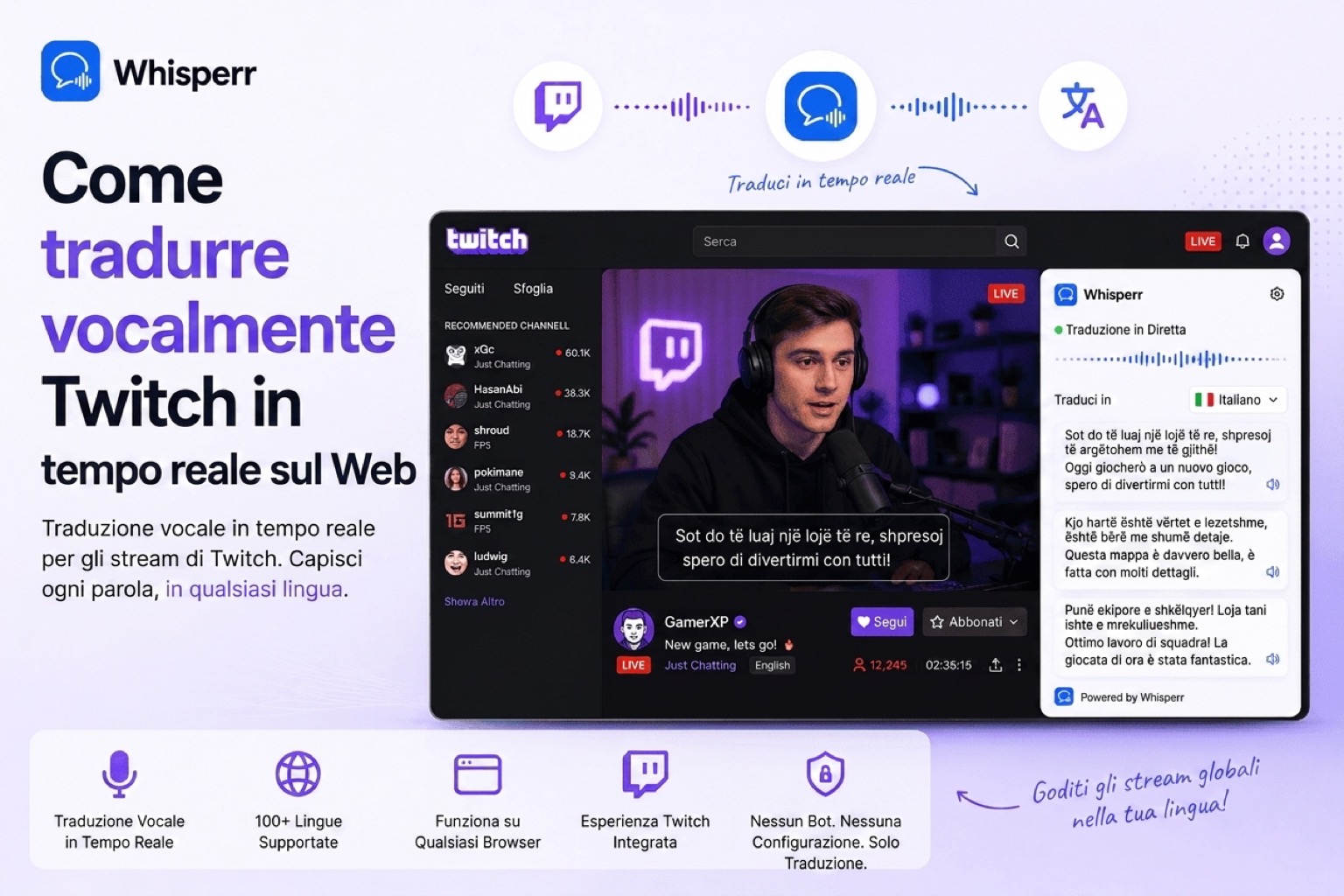
Come tradurre la voce di Twitch dal vivo in tempo reale

Stai guardando uno stream in cui il caster parla una lingua che riesci più o meno a seguire, ma non a velocità piena. Può essere una partita di LoL in coreano, uno stream di varietà in albanese, una speedrun in giapponese o una diretta di CS in russo. Non vuoi aspettare che qualcuno sottotitoli una clip più tardi. Vuoi un traduttore del parlato privato, che giri dalla tua parte dello schermo e trasformi quello che dicono nella lingua che capisci meglio, dal vivo.
È esattamente ciò che ti dà una configurazione con cattura della scheda del browser. Trasforma qualsiasi stream Twitch in un interprete personale gratuito, che nessun altro vede, che controlli interamente e che puoi puntare su qualsiasi combinazione linguistica. Questa guida ripercorre l'unico modo affidabile di farlo, dall'inizio alla fine.
Perché Twitch non traduce lo stream per te
Twitch non ha alcuna traduzione vocale integrata. Non c'è un interruttore di traduzione automatica nel player, non c'è una traccia di sottotitoli inclusa negli stream e non esiste un modo ufficiale per tradurre dal vivo la voce di una trasmissione. La cosa più simile sono gli overlay di traduzione gestiti dalla community, che però esistono solo se è lo streamer a configurarli, il che mette tutto fuori dal tuo controllo di spettatore.
La soluzione è trattare l'audio di Twitch come qualsiasi altra sorgente audio e convogliarlo in un livello di traduzione che gira accanto allo stream. Whisperr è costruito esattamente per questo. Cattura qualunque audio stia suonando in una scheda del browser e ti permette di tradurre l'audio dello stream dal vivo in oltre 100 combinazioni linguistiche. Puntalo sulla scheda di Twitch, scegli le lingue e hai un traduttore vocale in tempo reale che lavora solo per te.
È lo stesso schema di cattura della scheda usato per le call su Zoom e le riunioni Microsoft Teams. Twitch è solo un'altra sorgente audio con cui funziona.
Cosa ti serve prima di iniziare
- Un account per l'app web Whisperr. Il piano gratuito basta per sessioni brevi.
- Un portatile o un desktop con un browser moderno qualsiasi (Chrome, Edge, Firefox, Safari, Brave, Arc o qualsiasi cosa basata su Chromium). Vanno bene tutti.
- Lo stream Twitch che vuoi guardare, aperto su twitch.tv.
L'unico modo che funziona: catturare Twitch in una scheda del browser
È la configurazione più pulita. Guardi lo stream Twitch in una scheda del browser e lasci che Whisperr catturi direttamente l'audio della scheda. Niente microfono, niente altoparlanti, niente secondo dispositivo. L'audio passa dal player web di Twitch dritto a Whisperr, prima ancora di arrivare alle tue orecchie. Funziona anche con cuffie o AirPods, perché la cattura avviene in digitale.
Passo 1: apri lo stream Twitch in una scheda del browser

Vai su twitch.tv in un browser moderno qualsiasi e avvia lo stream che vuoi tradurre. Whisperr cattura l'audio da una scheda del browser, quindi lo stream deve essere in riproduzione in una scheda, non nell'app desktop di Twitch, su una console o su una smart TV. Qui va bene qualsiasi browser moderno, non solo Chrome.
Passo 2: apri l'app web Whisperr in una seconda scheda

In una nuova scheda, apri l'app web Whisperr e accedi. Non chiudere la scheda di Twitch: Whisperr ha bisogno che resti aperta e in riproduzione per catturare l'audio.
Passo 3: scegli le due lingue

Usa i due menu a tendina delle lingue in cima all'interfaccia di Whisperr e scegli le due lingue dello stream, per esempio coreano e italiano. Non devi indicare quale sia quella di partenza e quale quella di arrivo. Whisperr fa traduzione vocale bidirezionale di default, quindi gestisce entrambe le direzioni e l'ordine non conta. Se vuoi una sola direzione, vedi il passaggio successivo.
Passo 4: lascia la bidirezionale o imposta una sola direzione (decidi tu)

Di default Whisperr traduce in entrambe le direzioni, il che va bene per la maggior parte degli stream. Se preferisci tenerlo pulito e farlo tradurre in un senso solo, tocca il pulsante freccia tra i due selettori di lingua per passare a una direzione. Così traduce solo dalla lingua dello streamer alla tua, e non vedi traduzioni che non ti servono. Per un singolo caster che parla di continuo al microfono, la direzione singola ti dà un flusso ordinato che si legge come un interprete privato.
Passo 5: attiva la lettura ad alta voce

Per sentire la traduzione letta ad alta voce, attiva "Leggi automaticamente le traduzioni" e, se vuoi, imposta la Velocità di lettura come preferisci. Usa le cuffie così la traduzione parlata non rientra in qualcos'altro che stai catturando.
Passo 6: avvia una Nuova registrazione e scegli Cattura schermo

Clicca Nuova registrazione, poi clicca l'icona di registrazione e scegli Cattura schermo (solo audio della scheda). Comparirà un selettore.
Passo 7: scegli la scheda di Twitch e condividine l'audio

Nel selettore scegli Schede, seleziona la scheda di Twitch, assicurati che Condividi l'audio della scheda sia spuntato e clicca Condividi. Whisperr inizia subito a catturare l'audio dello stream. È l'errore più comune in assoluto di questo flusso. Se dimentichi di spuntare "Condividi l'audio della scheda", Whisperr riceve i fotogrammi video ma nessun suono, e non c'è nulla da tradurre. Ricontrolla la casella prima di premere Condividi.
Passo 8: schermo diviso per leggere meglio

Puoi anche affiancare la scheda di Twitch a Whisperr cliccando "Nuova vista divisa con la scheda corrente", così guardi lo stream e leggi le traduzioni fianco a fianco.
Passo 9: ascolta e leggi

Tutto qui. Il caster parla normalmente, la traduzione vocale dal vivo esce dai tuoi altoparlanti o dalle cuffie, e i sottotitoli tradotti scorrono sullo schermo nella tua lingua. Nessun altro nello stream o in chat vede niente. Whisperr gira interamente dalla tua parte.
Perché questo batte le alternative
- È davvero gratuito per sessioni brevi. Il piano gratuito di Whisperr copre le sessioni di visione rapide, quindi non paghi nulla solo per seguire un caster.
- È privato e solo per lo spettatore. Whisperr gira in una scheda separata sul tuo computer. Lo streamer non installa nulla, non cambia impostazioni e non sa nemmeno che c'è.
- Decidi tu la direzione. La traduzione vocale bidirezionale è attiva di default, oppure passi a una sola direzione per leggere solo il caster, senza confusione in più.
- Funziona senza altoparlanti a tutto volume. La cattura della scheda prende l'audio in digitale, quindi cuffie o AirPods vanno bene. Comodo a tarda notte, in una residenza universitaria o in un ufficio open space.
- È indipendente dalla piattaforma. Lo stesso flusso di cattura ti permette di tradurre l'audio dal vivo di Zoom, Google Meet, Microsoft Teams, Webex, YouTube, Kick e Discord. Un solo flusso di lavoro, tutte le piattaforme.
- Oltre 100 combinazioni linguistiche, comprese quelle che le community Twitch usano davvero: coreano-italiano per gli esport, russo-italiano e ucraino-italiano per la scena CSI, albanese-italiano e rumeno-italiano per le community locali, giapponese-italiano per gli stream di picchiaduro e speedrun, più inglese, spagnolo, portoghese e il resto della coda lunga.
Domande frequenti
Twitch ha un traduttore vocale integrato per gli spettatori?
No. Twitch non ha un interruttore per i sottotitoli tradotti automaticamente né un traduttore del parlato nativo. È l'esecuzione di Whisperr accanto allo stream a darti un interprete personale, e funziona sul piano gratuito per sessioni brevi.
Lo streamer o la chat sapranno che lo sto usando?
No. Whisperr gira in una scheda del browser separata sul tuo schermo, non dentro il player di Twitch. Non compare nulla sullo stream o in chat.
Posso leggere solo il caster e nient'altro?
Sì. Whisperr è bidirezionale di default, ma puoi toccare il pulsante freccia per impostare una sola direzione. Allora tradurrà solo lo streamer nella tua lingua.
Devo impostare una lingua di partenza e una di arrivo?
No. Scegli semplicemente le due lingue, per esempio coreano e italiano, e Whisperr gestisce la traduzione vocale in entrambi i sensi in automatico. Impostare una direzione è facoltativo.
Mi servono altoparlanti a volume alto per farlo?
No. La cattura della scheda preleva l'audio in digitale prima che arrivi al dispositivo di uscita, quindi cuffie e AirPods vanno benissimo.
E se sto guardando da console, smart TV o dall'app desktop di Twitch?
La cattura della scheda funziona solo con l'audio riprodotto in una scheda del browser. Se lo stream è su console, TV o nell'app desktop, passa a guardarlo su twitch.tv in un browser così Whisperr può catturare la scheda.
Provalo al prossimo stream
L'intero flusso, dall'inizio alla fine:
- Apri lo stream su twitch.tv in una scheda del browser.
- Apri l'app web Whisperr in una seconda scheda e accedi.
- Scegli le due lingue, per esempio coreano e italiano. La bidirezionale è attiva di default, oppure tocca la freccia per una sola direzione.
- Attiva Leggi automaticamente le traduzioni e imposta la velocità di lettura.
- Nuova registrazione, poi Cattura schermo, poi Schede, scegli la scheda di Twitch (con Condividi l'audio della scheda spuntato) e clicca Condividi.
- Ascolta e leggi. Il tuo traduttore vocale in tempo reale, solo per te.
Avvia una sessione gratuita sull'app web Whisperr.
Copyright © 2026 Whisperr. Tutti i diritti riservati.