
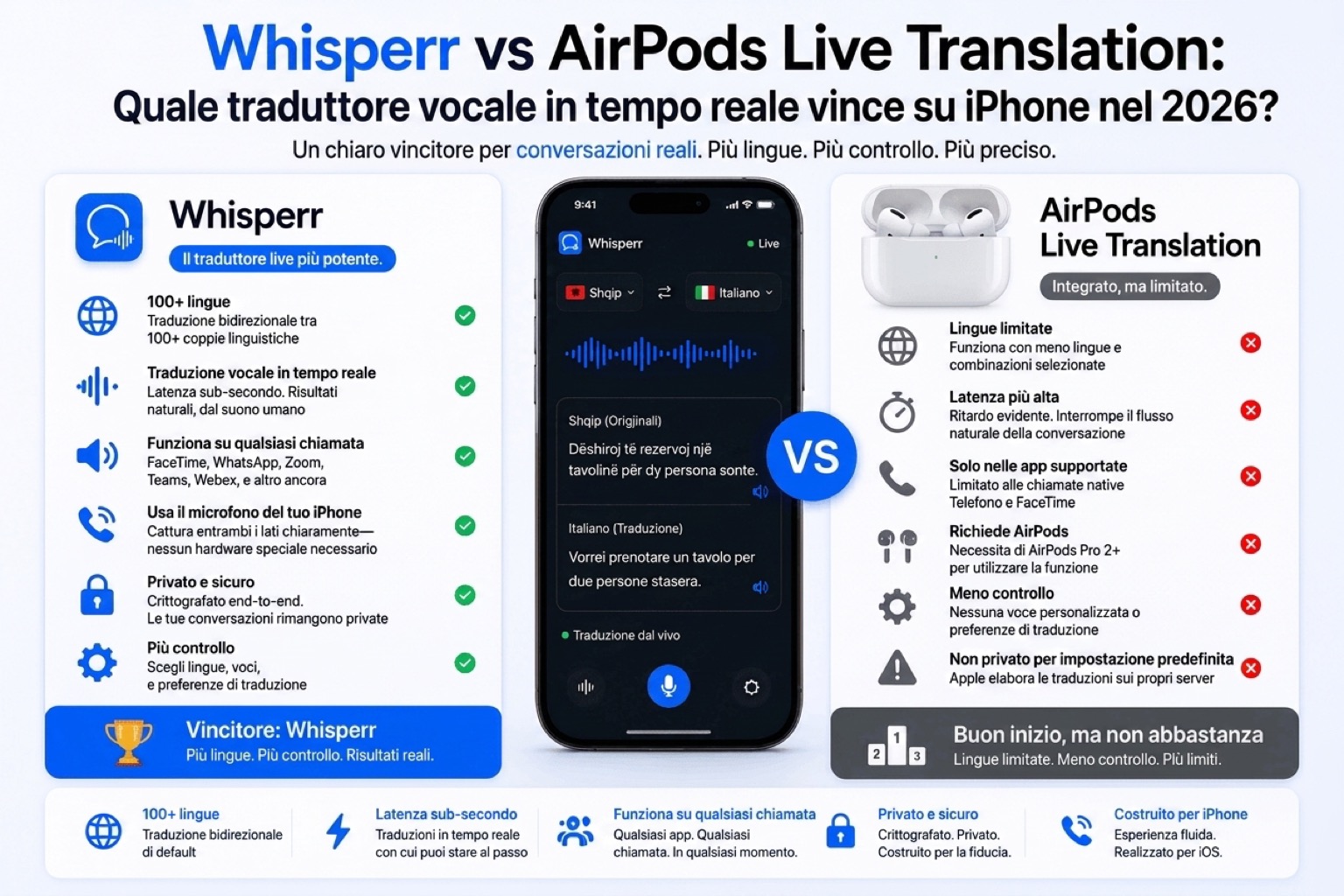
Whisperr vs AirPods Live Translation: quale traduttore vocale in tempo reale vince su iPhone nel 2026?

AirPods Live Translation è la funzione di traduzione a mani libere e on-device di Apple. Ideale per chiamate FaceTime, telefonate e conversazioni di viaggio di persona dentro l'ecosistema Apple. Funziona completamente offline una volta scaricati i pacchetti linguistici. Richiede AirPods Pro 2 / Pro 3 / 4 ANC / Max 2 più un iPhone 15 Pro o successivo con Apple Intelligence, supporta 9 lingue ed è disponibile nella maggior parte dei mercati occidentali ma non nella Cina continentale, in Russia o in altre aree fuori dalla copertura di Apple Intelligence.
Whisperr è un traduttore vocale in tempo reale per tutto ciò per cui airpods live translate non è stato costruito: Zoom, Teams, Meet, Webex, YouTube, podcast, colloqui, presentazioni di gruppo e uso via microfono in molte più lingue su qualsiasi dispositivo. Modalità broadcast, viste solo trascrizione o solo traduzione, sottotitoli fluttuanti, oltre 100 coppie linguistiche. Funziona su qualsiasi dispositivo tramite app web, iPhone, Android o estensione Chrome, disponibile a livello globale senza restrizioni per paese.
Confronto a colpo d'occhio
| Whisperr | AirPods Live Translation (iOS 26) |
|---|---|---|
Prezzo | Piano gratuito + software a pagamento. Funziona con qualsiasi cuffia. | Software gratuito + hardware a pagamento (AirPods Pro) |
Piattaforme | Web, iOS, Android, estensione Chrome — funziona su Windows, Mac, Linux, Chromebook | Solo iOS |
Hardware necessario | Qualsiasi dispositivo | AirPods Pro 2, AirPods Pro 3, AirPods 4 (ANC) o AirPods Max 2 + iPhone 15 Pro o successivo con Apple Intelligence |
Lingue supportate — traduzione vocale dal vivo | Oltre 100 coppie | 9 (5 al lancio + 4 aggiunte) |
Modalità voce | ✅ Sì | ✅ Sì |
Traduce Zoom / Teams / Meet / Webex | ✅ Sì, direttamente | ❌ No |
Traduce YouTube, webinar, podcast | ✅ Sì, tramite Sottotitoli fluttuanti o cattura dell'audio della scheda | ❌ No |
Chiamate FaceTime / telefonate | ❌ Non supportate per restrizioni di privacy | ✅ Integrazione nativa |
Funziona offline (senza internet) | ❌ Serve internet | ✅ Sì, una volta scaricati i pacchetti linguistici |
Modalità broadcast (un relatore → molti ascoltatori) | ✅ Sì | ❌ No (solo uno a uno) |
Vista solo trascrizione | ✅ Sì | ❌ Sempre abbinata all'audio |
Vista solo traduzione | ✅ Sì | ❌ Sempre abbinata all'audio |
Sottotitoli fluttuanti sopra qualsiasi app | ✅ Sì | ❌ No |
Modalità faccia a faccia (schermo ruotato di 180°) | ✅ Sì | ⚠️ Trascrizione orizzontale, non ruotata |
Conversazioni di gruppo / plurilingue | ✅ Sì | ❌ Progettata per due persone |
Costruito per | Riunioni, chiamate, contenuti video, colloqui, presentazioni, di persona | Faccia a faccia tra due persone, Telefono, FaceTime, Messaggi |
La riga più importante di quella tabella è quella sulle sorgenti audio. AirPods Live Translation traduce ciò che sentono i microfoni degli AirPods — una voce umana nella stanza — più ciò che passa dalle app native Telefono, FaceTime e Messaggi dell'iPhone. Tutto il resto (Zoom in un browser, un video YouTube, un podcast in spagnolo, un huddle Slack sul desktop) è fuori da ciò per cui la funzione è stata costruita.
Che cos'è AirPods Live Translation (iOS 26)?
AirPods Live Translation è la funzione di traduzione vocale a mani libere di Apple per gli AirPods. Indossando AirPods compatibili, tieni premuti entrambi gli steli e l'iPhone traduce il parlato dell'altra persona nelle tue orecchie quasi in tempo reale — interamente sul dispositivo — mostrando intanto una trascrizione sullo schermo dell'iPhone come supporto visivo. È un pezzo di traduzione dal vivo su iPhone splendidamente integrato per le conversazioni faccia a faccia. Ciò per cui non è stato costruito è tutto il resto.

Che cos'è Whisperr?
Whisperr è un traduttore vocale in tempo reale che cattura il microfono, una scheda del browser o lo schermo e traduce il parlato in tempo reale su oltre 100 coppie linguistiche. Disponibile come app web, app per iPhone, app per Android ed estensione Chrome. Usalo per riunioni, chiamate, contenuti video, presentazioni o incontri di persona, su qualsiasi dispositivo, ovunque nel mondo.

AirPods Live Translation può tradurre Zoom, Teams, Meet o YouTube?
Risposta breve: non proprio.
AirPods Live Translation è costruito attorno a due sorgenti audio precise. La prima sono i microfoni degli AirPods che captano qualcuno che parla vicino a te nel mondo fisico. La seconda sono le app di comunicazione native dell'iPhone — Telefono, FaceTime e Messaggi — dove Apple ha collegato la traduzione direttamente al flusso audio della chiamata. Punto.
Una chiamata Zoom aperta in Safari sul tuo iPhone? AirPods Live Translation non può agganciarsi a quel flusso audio. Una riunione Microsoft Teams dall'app Teams per iOS? Uguale. Un video YouTube in un'altra scheda, un podcast in spagnolo in Apple Podcasts, una diretta Twitch, un webinar registrato: nessuno di questi è accessibile alla pipeline di Live Translation. La recensione di Macworld ha sbattuto esattamente contro questo muro: provando a usare AirPods Live Translation in una videochiamata sono emersi problemi di accoppiamento automatico degli AirPods al dispositivo audio sbagliato e il flusso di traduzione audio dal vivo si è rotto.
È proprio per questo che le funzioni di cattura dell'audio della scheda e dello schermo di Whisperr sono state costruite. Apri l'app web di Whisperr, clicchi New Recording → Screen Capture → Chrome Tab, scegli la scheda di Zoom, Teams, Meet o YouTube, e i sottotitoli dal vivo compaiono. Abbiamo descritto tutta la configurazione nelle nostre guide su Microsoft Teams, Windows nel browser e le dirette YouTube.

Questo è il singolo divario funzionale più grande tra i due strumenti. Se le tue esigenze di traduzione coinvolgono uno schermo — riunione, chiamata, video, webinar, diretta, registrazione — AirPods Live Translation non è il traduttore vocale in tempo reale costruito per quel lavoro.
Cosa serve per usare l'uno e l'altro?
È qui che il divario è più ampio. AirPods Live Translation è una funzione vincolata all'hardware; Whisperr è semplicemente un'app.
Per usare AirPods Live Translation ti serve:
- AirPods specifici — AirPods Pro 2 (con firmware più recente), AirPods Pro 3, AirPods 4 con cancellazione attiva del rumore o AirPods Max 2. AirPods 4 senza ANC, AirPods 3, AirPods 2, AirPods Pro di prima generazione, AirPods Max di prima generazione e EarPods non funzionano.
- Un iPhone con Apple Intelligence — iPhone 15 Pro, iPhone 15 Pro Max, tutta la linea iPhone 16, la linea iPhone 17 e iPhone Air. Qualsiasi iPhone più vecchio non è supportato.
- iOS 26 o successivo con Apple Intelligence attivo.
- Un Account Apple in una regione supportata (vedi la sezione successiva).
- I pacchetti linguistici scaricati per le lingue che vuoi tradurre. Una volta scaricati, la funzione gira interamente sul dispositivo e offline: nessun internet richiesto.
Costo minimo d'ingresso se non hai già l'hardware: circa 1.250 $ — AirPods Pro 3 (249 $) più un iPhone 15 Pro (999 $ e oltre). Questo è il cartellino di una funzione "gratuita".
Per usare Whisperr ti serve:
- Un qualsiasi dispositivo mobile o un portatile con un browser moderno — app per iPhone, app per Android, app web.
- Una connessione a internet — Whisperr elabora l'audio nel cloud.
Tutto qui. Nessun modello di telefono specifico, nessuna versione di sistema operativo specifica, nessun chipset con capacità IA, nessun AirPods né altro hardware richiesto. L'app web gira in Chrome, Edge, Safari e Firefox su qualsiasi computer. L'app per iPhone, l'app per Android e l'estensione Chrome coprono qualunque dispositivo tu già possieda. Qualsiasi auricolare tu abbia già — AirPods, Pixel Buds, Sony, Bose, con filo o nessuno — funziona come ingresso e uscita audio.
Dove funziona ciascuno dei due?
La disponibilità di AirPods Live Translation è determinata sia dal rilascio regionale di Apple Intelligence sia dalle normative nazionali. Whisperr non ha nessuno di questi vincoli: se raggiungi internet, puoi usarlo.
Dove funziona AirPods Live Translation
- Stati Uniti, Canada, Regno Unito, Irlanda, Australia, Nuova Zelanda, Sudafrica, Singapore, India — le regioni anglofone dove Apple Intelligence è arrivato per primo.
- Francia, Germania, Italia, Spagna, Portogallo, Belgio, Svizzera, Austria — UE e mercati adiacenti, abilitati con iOS 26.2 a dicembre 2025 dopo i ritardi normativi iniziali.
- Giappone e Corea del Sud — aggiunti con l'espansione linguistica di iOS 26.1.
- Messico, Cile, Brasile — le regioni Apple Intelligence dell'America Latina.
Dove AirPods Live Translation non funziona
- Cina continentale — Live Translation è disattivata per impostazione predefinita in base ai requisiti normativi locali. Tentare di aggirarla cambiando regione viola i Termini di servizio di Apple.
- Russia, Iran e altre aree sottoposte a sanzioni USA — Apple Intelligence non è disponibile, quindi la funzione non opera.
- Gran parte del Medio Oriente e dell'Africa — fuori dall'attuale copertura di Apple Intelligence.
- Molti mercati del Sud-est asiatico e dell'Asia centrale — Vietnam, Indonesia, Thailandia, Filippine e gran parte dei paesi vicini, dove Apple Intelligence non ha lanciato la funzione o dove la lingua locale non è supportata.
- Ovunque la lingua che parli non sia nell'elenco di Apple — polacco, ceco, ungherese, greco, arabo, ebraico, hindi, vietnamita, indonesiano, thai, swahili, filippino e decine di altre.
Dove funziona Whisperr
Ovunque. Whisperr è un servizio cloud globale senza restrizioni regionali. Se raggiungi internet puoi usare l'app web, e le versioni per iPhone, Android ed estensione Chrome sono scaricabili dallo store di qualsiasi regione. Le oltre 100 coppie linguistiche di Whisperr coprono la coda lunga che Apple non ha raggiunto: vietnamita, indonesiano, hindi, polacco, russo, arabo, turco, thai, ebraico, swahili e decine di altre.
Per chi viaggia verso regioni con restrizioni, per gli espatriati che vivono fuori dai paesi supportati da Apple, per le famiglie plurilingui che parlano lingue non supportate e per chiunque abbia a che fare, per lavoro o per vita, con le lingue della coda lunga che Apple non copre, Whisperr è spesso l'unico traduttore vocale in tempo reale che funziona davvero.
Quante lingue supportano?
AirPods Live Translation è partito con cinque coppie linguistiche ed è arrivato a nove: inglese (Regno Unito e Stati Uniti), francese (Francia), tedesco (Germania), portoghese (Brasile), spagnolo (Spagna), italiano, giapponese, coreano e cinese (mandarino, semplificato e tradizionale). Apple prevede di aggiungerne altre.
Whisperr supporta oltre 100 coppie di traduzione vocale dal vivo, comprese le lingue della coda lunga che gli utenti nei nostri dati di ricerca chiedono di più: vietnamita ↔ inglese, indonesiano ↔ inglese, hindi ↔ inglese, polacco ↔ inglese, russo ↔ inglese, arabo ↔ inglese, turco ↔ inglese, olandese ↔ inglese, thai ↔ inglese, oltre a tutte le principali coppie europee, slave, sud-asiatiche ed est-asiatiche.
Per le lingue dove funzionano entrambi, AirPods è competitivo. Per tutto il resto — e si tratta di gran parte del mondo — Whisperr è l'unico che funziona.
Quanto è accurata la traduzione dall'inglese allo spagnolo?
Lo spagnolo è la lingua su cui entrambi gli strumenti vengono testati più spesso, ed entrambi se la cavano bene. AirPods Live Translation è nato con lo spagnolo tra le sue cinque lingue di punta, e i recensori hanno generalmente giudicato buona la qualità della traduzione vocale dall'inglese allo spagnolo su temi conversazionali: ordinare al ristorante, chiedere indicazioni, chiacchiere informali.
Ci sono però due sfumature importanti sulla copertura dello spagnolo.
Primo, lo spagnolo di Apple è ufficialmente spagnolo (Spagna). Lo spagnolo latinoamericano — quello che serve davvero alla maggior parte degli utenti negli Stati Uniti, in Messico e in America Centrale e Meridionale — usa vocabolario, pronomi, intonazione e modi di dire diversi. Gli interpreti professionisti di Boostlingo hanno testato la funzione con dialoghi misti su copione (resi al negozio, visite mediche, operazioni bancarie) e hanno riscontrato inciampi sul lessico regionale e la perdita di informazioni chiave come il "numero di conto" all'interno di una frase lunga. Per un viaggio a Madrid va bene. Per un flusso di lavoro di traduzione inglese-spagnolo con un cliente ispanofono a Miami o a Città del Messico, quel divario di accuratezza conta.
Secondo, il modo in cui sfrutti le capacità di un traduttore di spagnolo accurato cambia da prodotto a prodotto:
- Chiacchiere di viaggio di persona in Spagna — AirPods è lo strumento giusto. Mani libere, on-device, integrazione con l'ANC. Whisperr può farlo, ma dovresti tenere in mano un telefono.
- Chiamata Zoom in spagnolo con un cliente — solo Whisperr. AirPods Live Translation non ha alcun modo di tradurre l'audio di Zoom.
- Video YouTube, telenovelas e podcast in spagnolo — solo Whisperr.
- Colloquio di lavoro in spagnolo — i sottotitoli fluttuanti di Whisperr ti permettono di leggere mantenendo il contatto visivo. AirPods riproduce l'audio nelle tue orecchie, il che può interferire con il tuo stesso parlato (il problema delle "due voci in competizione" segnalato dai recensori).
- Webinar o conferenza in spagnolo — Whisperr con la modalità broadcast può condividere i sottotitoli tradotti con tutta la sala. AirPods Live Translation è un paio di auricolari, un ascoltatore.
- Chiamata di assistenza clienti in spagnolo — l'estensione Chrome di Whisperr sovrappone i sottotitoli a qualunque app nel browser ospiti la chiamata.
Entrambi sono traduttori vocali in tempo reale validi per la traduzione vocale dall'inglese allo spagnolo. La scelta giusta dipende interamente dalla sorgente audio.
Whisperr ha una modalità voce?
Sì, e in Whisperr si attiva rapidamente dalle app mobili.

Inoltre permette di impostare la velocità di lettura, così puoi decidere quanto rapidamente viene pronunciata la traduzione.
Whisperr ha una modalità broadcast?
Sì, ed è una delle differenze più grandi tra i due strumenti.

La modalità broadcast in Whisperr permette di condividere la traduzione vocale di un singolo relatore con più ascoltatori contemporaneamente. L'host avvia una sessione, sceglie la lingua di partenza e quella di destinazione e trasmette un link che chiunque — su qualsiasi dispositivo, qualsiasi piattaforma — può aprire per seguire i sottotitoli tradotti in tempo reale. Casi d'uso:
- Un relatore che presenta in inglese mentre i partecipanti seguono i sottotitoli in spagnolo, giapponese e coreano sui propri telefoni.
- Un insegnante in una classe plurilingue che lascia agli studenti la possibilità di leggere nella propria lingua madre.
- Una funzione religiosa, un'assemblea cittadina o un incontro di comunità con partecipanti di lingue diverse.
- Una diretta YouTube con sovrimpressioni tradotte integrate per gli spettatori internazionali.
- Uno standup di un team plurilingue in cui chi parla usa la propria lingua e ogni ascoltatore riceve la propria traduzione.

AirPods Live Translation non ha nulla di equivalente. È architettato attorno a due persone che conversano: uno che indossa gli AirPods e uno che parla (o due, se entrambi hanno gli AirPods). Trasmettere audio tradotto a una sala è fuori da ciò che la funzione fa. Non c'è modalità gruppo, non c'è sessione condivisa, non c'è modo di inviare un flusso tradotto a più ascoltatori.
Se ti capita di dover tradurre una voce per più di un ascoltatore, la modalità broadcast di Whisperr è l'unica che lo fa.
Si possono mostrare solo la trascrizione o solo la traduzione?
AirPods Live Translation abbina l'audio (nelle tue orecchie) a una trascrizione orizzontale sullo schermo dell'iPhone come supporto visivo. Non c'è modo di nascondere l'uno e tenere l'altra in modo indipendente: se non vuoi l'audio nelle orecchie (perché sei in una sala riunioni silenziosa e gli auricolari sarebbero scortesi, per dire), non esiste una modalità solo sottotitoli. Se non vuoi la trascrizione a schermo (perché stai passando il telefono all'altra persona e non vuoi che legga), non esiste una modalità solo audio.
Whisperr ti lascia alternare tre modalità di lettura:
- Entrambe le colonne (predefinita) — trascrizione e traduzione affiancate, utile per l'apprendimento linguistico, il confronto o la correzione di una traduzione dubbia
- Solo traduzione — pulita e minimale, per quando vuoi solo seguire
- Solo trascrizione — utile quando stai imparando la lingua di partenza e vuoi leggere l'originale
Puoi passare dall'una all'altra a metà sessione, impostarle per singola sorgente e combinarle con i sottotitoli fluttuanti o la modalità faccia a faccia. Tre layout di lettura per tre lavori diversi.
E se non sei nell'ecosistema Apple?
Allora AirPods Live Translation non è proprio un'opzione. La funzione richiede AirPods (Pro 2 / Pro 3 / 4 ANC / Max 2) e un iPhone compatibile con Apple Intelligence (15 Pro o successivo). Niente Android. Niente Windows. Niente Mac (il Mac non esegue la pipeline di AirPods Live Translation anche se può accoppiare gli stessi AirPods per la musica). Niente Chromebook. Niente Linux. Niente iPhone più vecchi.
Whisperr gira su tutti quanti. Stesso account, stesse lingue, stessi sottotitoli:
- App web per portatili e computer fissi
- App per iPhone per gli utenti iOS (senza requisito Apple Intelligence)
- App per Android per gli utenti Android
- Estensione Chrome per qualsiasi browser Chromium
Se la tua casa, il tuo team o la tua classe hanno dispositivi misti — e quasi sempre è così — Whisperr è il traduttore vocale in tempo reale che raggiunge ognuno dove si trova.
Privacy: on-device o cloud
AirPods Live Translation elabora l'audio interamente sull'iPhone usando i modelli on-device di Apple. Nulla viene inviato ai server di Apple, nulla viene conservato oltre la sessione a meno che tu non lo salvi esplicitamente. È la postura di privacy più solida sul mercato della traduzione vocale dal vivo, ed è un vantaggio reale per le conversazioni delicate.
Whisperr elabora l'audio nel cloud ma con una politica sui dati a scopo unico: l'audio viene elaborato per la traduzione e poi scartato, non usato per addestrare un modello generalista. È inoltre conforme al GDPR.
Prezzi: cosa è davvero gratis?
AirPods Live Translation è gratuita al momento dell'uso, posto che tu abbia già l'hardware. Se non ce l'hai, il costo di base è circa 1.250 $: da 999 $ per un iPhone con Apple Intelligence più da 249 $ per AirPods compatibili. Apple include la funzione, ma l'hardware che fa da cancello non è affatto gratis.
Whisperr ha un piano gratuito per iniziare — funziona su qualsiasi dispositivo tu già possieda, senza acquisti — e piani a pagamento per un uso serio (sessioni più lunghe, più lingue, modalità broadcast, funzioni avanzate). Il costo totale d'ingresso è il dispositivo che hai già più il piano gratuito. Per la maggior parte degli utenti significa 0 $.
Quando vince AirPods Live Translation
- Chiamate FaceTime e telefonate — l'integrazione nativa di iOS traduce direttamente l'audio della chiamata, lo riproduce nelle tue orecchie e mostra la trascrizione a schermo. Whisperr può catturare l'audio di FaceTime tramite la cattura dello schermo, ma è un espediente; per tradurre FaceTime, AirPods Live Translation è la scelta naturale.
- Viaggi di persona in una delle sue nove lingue supportate, a mani libere, senza telefono da tenere né schermo da leggere.
- Uso offline — una volta scaricati i pacchetti linguistici, la funzione gira interamente sul dispositivo senza connessione a internet. È un vantaggio concreto in aereo, in zone senza copertura, con il Wi-Fi ballerino di un hotel o ovunque i dati non siano disponibili. Whisperr è basato sul cloud e ha bisogno di internet.
- Massima privacy — l'elaborazione on-device significa che nulla lascia mai il tuo iPhone. La postura di privacy più solida sul mercato consumer della traduzione vocale.
- Attivazione a mani libere con un gesto — tieni premuti entrambi gli steli, nessun tocco, nessuna interazione con lo schermo. Il modo più rapido oggi esistente per avviare una sessione di traduzione.
- Integrazione con la cancellazione attiva del rumore — l'ANC abbassa automaticamente il volume dell'altra persona così l'audio tradotto nelle tue orecchie è più facile da seguire.
- Hai già un iPhone recente con Apple Intelligence e AirPods compatibili — per te la funzione è davvero gratuita al momento dell'uso, senza alcuna app da installare.
Quando vince Whisperr
- Qualsiasi videochiamata — Zoom, Microsoft Teams, Google Meet, Webex, Discord. Vedi la nostra guida a Microsoft Teams.
- Tradurre contenuti — YouTube, podcast, webinar, lezioni registrate, dirette in lingua straniera. Vedi la nostra guida a YouTube su iPhone.
- Lavorare da un portatile — Windows, Mac, Linux, Chromebook, tutto tramite l'app web o l'estensione Chrome.
- Contesti di gruppo e presentazioni — la modalità broadcast condivide i sottotitoli tradotti con un'intera sala.
- Lingue fuori dalle nove localizzazioni di Apple — vietnamita, indonesiano, hindi, polacco, russo, arabo, turco, thai e decine di altre.
- Colloqui di lavoro e conversazioni ad alta posta — i sottotitoli fluttuanti ti fanno leggere la traduzione mantenendo il contatto visivo. Vedi la nostra guida ai colloqui.
- Spagnolo latinoamericano e altre varianti regionali oltre ai dialetti di lancio di Apple.
- Famiglie e team con dispositivi misti — utenti Android compresi, iPhone più vecchi compresi, portatili Windows compresi.
- Chiunque non abbia AirPods compatibili o un iPhone con Apple Intelligence.
Come avviare la traduzione vocale dal vivo con Whisperr
Cambiare strumento è sempre la parte che sembra più difficile di quanto sia. Ecco la configurazione completa, dall'inizio alla fine.
1. Scegli la tua piattaforma
Se sei su un portatile o un fisso, apri l'app web di Whisperr in Chrome, Edge o Safari. Se vivi nelle schede del browser, installa l'estensione Chrome di Whisperr per avere sottotitoli fluttuanti sopra qualsiasi scheda. Su mobile, scarica l'app iPhone di Whisperr o l'app Android di Whisperr. Tutte e quattro usano lo stesso account.
2. Registrati e scegli le lingue
La registrazione richiede meno di un minuto. Una volta dentro, imposta la lingua di partenza (quella che sentirai) e quella di destinazione (quella in cui vuoi la traduzione). L'intero catalogo di oltre 100 coppie è disponibile dal menu a tendina, inclusa la traduzione vocale dall'inglese allo spagnolo, il russo, il mandarino, il giapponese, il coreano, l'hindi, il vietnamita, il polacco, l'arabo e tutto il resto.
3. Scegli la sorgente audio
Clicca New Recording e scegli una delle tre opzioni:
- Audio dal microfono — per tradurre la persona che hai davanti (o per farti tradurre). Accoppia qui i tuoi AirPods se vuoi un uso a mani libere di persona, senza bisogno di un iPhone con Apple Intelligence.
- Screen Capture → Chrome Tab — per tradurre l'audio in riproduzione sul computer: una chiamata Zoom, un video YouTube, un webinar, un podcast in lingua straniera.
- Screen Capture → Entire Screen — per tradurre un'app desktop come il client Zoom installato, Spotify o un lettore video.
4. Scegli la tua vista
Decidi cosa vuoi vedere: trascrizione e traduzione insieme, solo traduzione, solo trascrizione oppure sottotitoli fluttuanti sopra le altre app. Regola la dimensione del carattere se stai proiettando o condividendo lo schermo.
5. Attiva la modalità broadcast se hai un pubblico
Se stai presentando, insegnando o gestendo un evento per più ascoltatori in lingue diverse, attiva la modalità broadcast. Condividi il link della sessione: chiunque, da qualsiasi dispositivo, può aprirlo e seguire i sottotitoli tradotti nella propria lingua. Nessuna installazione per chi ascolta.
6. Clicca registra e leggi
La configurazione è tutta qui. I sottotitoli dal vivo compaiono in tempo reale. Puoi mettere in pausa, cambiare sorgente a metà sessione o ruotare lo schermo di 180° per una conversazione faccia a faccia da un lato all'altro del tavolo.
Come catturare chiamate Zoom, YouTube, Teams o Webex con l'app web di Whisperr
L'uso più comune in assoluto di Whisperr è catturare l'audio di una chiamata o di un video in riproduzione sul computer e tradurlo in tempo reale. Il flusso è identico su Zoom, Microsoft Teams, Webex, Google Meet, YouTube, podcast e qualsiasi altro audio nel browser: a farlo funzionare è la cattura dell'audio della scheda di Chrome, e funziona in qualunque browser Chromium (Chrome, Edge, Brave, Arc) su Windows, Mac, Linux o Chromebook.
1. Apri la chiamata o il video in una scheda del browser
Il dettaglio cruciale: l'audio che vuoi tradurre deve essere riprodotto in una scheda del browser, non in un'app desktop nativa. Quindi, invece di aprire il client desktop di Zoom, Teams o Webex, entra in riunione dal browser.
- Zoom: apri il link della riunione → clicca "Join from Your Browser" (oppure vai su
zoom.us/join). - Microsoft Teams: clicca il link della riunione → scegli "Continue on this browser" invece di "Open Teams app".
- Webex: clicca il link della riunione → scegli "Join from your browser".
- Google Meet: è già nativo per il web, apri semplicemente
meet.google.com. - YouTube, Twitch, podcast, webinar: apri la normale scheda del browser.

Se l'host della riunione impone l'app desktop, puoi comunque usare Screen Capture → Entire Screen al posto della cattura della scheda, ma la cattura della scheda è più pulita e ha meno latenza.
2. Apri l'app web di Whisperr in un'altra scheda
Accedi all'app web di Whisperr. Se non hai ancora un account, la registrazione richiede meno di un minuto. Usa un browser da computer o portatile: il flusso di cattura dello schermo è una funzione dei browser desktop e non è disponibile su mobile.
3. Scegli la lingua di partenza e quella di destinazione
Imposta la lingua di partenza (quella parlata nella chiamata) e quella di destinazione (quella in cui vuoi la traduzione). Oltre 100 coppie disponibili, inclusa la traduzione vocale dall'inglese allo spagnolo, il russo, il mandarino, il giapponese, il coreano, l'hindi, il vietnamita, il polacco, l'arabo e tutto il resto.

4. Clicca "New Recording" → "Screen Capture" → "Tabs"
In Whisperr clicca New Recording, poi clicca l'icona di cattura dello schermo e scegli Screen Capture → Tabs. Il browser aprirà un selettore che mostra ogni scheda aperta sul tuo computer.

5. Seleziona la scheda della chiamata o del video e spunta "Also share tab audio"
Scegli dall'elenco la scheda di Zoom, Teams, Webex, Meet, YouTube o del podcast. Prima di cliccare Share, cerca la casella "Also share tab audio" in fondo alla finestra e attivala. È il punto di fallimento più comune in assoluto: Chrome ti permette di condividere il video di una scheda senza il suo audio, il che significa che Whisperr vedrà la scheda ma non sentirà nulla. Spunta la casella dell'audio, poi clicca Share.

6. Scegli la tua vista
Trascrizione e traduzione affiancate, solo traduzione, solo trascrizione oppure sottotitoli fluttuanti sopra la scheda della chiamata. Per le riunioni, la maggior parte preferisce la sola traduzione con i sottotitoli fluttuanti attivi, così le didascalie stanno direttamente sopra la finestra di Zoom o Teams.

7. (Opzionale) Attiva la modalità broadcast per il resto del gruppo
Se anche altri nella riunione hanno bisogno dei sottotitoli tradotti — colleghi, studenti, familiari, un team plurilingue — spunta Broadcast prima di avviare la registrazione. Whisperr genera un URL pubblico della stanza nel momento in cui la registrazione parte. Incolla quel link nella chat della riunione: chiunque lo apra (da qualsiasi dispositivo, senza registrazione né installazione) legge i sottotitoli dal vivo nel proprio browser.
8. Avvia la registrazione
Clicca registra. I sottotitoli dal vivo compaiono entro un secondo o due. Puoi mettere in pausa, cambiare sorgente a metà sessione, cambiare lingua o terminare quando hai finito. Per le riunioni più lunghe, la trascrizione bilingue viene salvata nel tuo account Whisperr così puoi rivederla dopo.
Note sulle piattaforme che vale la pena conoscere
- Zoom e Webex a volte aprono per impostazione predefinita il client desktop quando clicchi il link di una riunione. Clicca con il tasto destro sul link, scegli "Copia link", incollalo in una nuova scheda del browser e cerca l'opzione "Join from browser" nella pagina.
- Teams ha l'opzione "Continue on this browser" più affidabile ed è il più fluido dei quattro per la cattura della scheda.
- Google Meet è il più semplice: nessun prompt per aprire l'app, solo web.
- Le dirette YouTube si catturano bene quanto i video registrati; abbiamo anche una guida dedicata a YouTube per il flusso mobile.
- Discord — i canali vocali nell'app desktop non sono audio di una scheda: per quelli usa Screen Capture → Entire Screen e seleziona la finestra di Discord quando richiesto.
Il verdetto
Questi due strumenti hanno punti di forza diversi, e la maggior parte di chi traduce regolarmente finisce per usarli entrambi.
Scegli AirPods Live Translation quando: sei in una chiamata FaceTime o al telefono, stai viaggiando di persona e vuoi una traduzione a mani libere in una delle nove lingue supportate, ti serve l'uso offline senza internet, oppure vuoi la postura di privacy più solida possibile con tutto elaborato sul dispositivo. Dentro quel perimetro la traduzione dal vivo su iPhone di Apple è eccellente, e la capacità offline è un vantaggio reale e duraturo che nessun traduttore cloud può eguagliare.
Scegli Whisperr quando: stai traducendo Zoom, Microsoft Teams, Google Meet, Webex, YouTube, un podcast, un webinar o qualsiasi audio proveniente da uno schermo; ti serve una copertura linguistica più ampia (oltre 100 coppie contro le 9 di Apple); vuoi un traduttore vocale in tempo reale basato su microfono su Android, Windows, Mac o Chromebook; ti serve la modalità broadcast per un gruppo; vuoi viste solo trascrizione o solo traduzione; oppure sei fuori dalle regioni e dalle lingue in cui AirPods Live Translation funziona.
Per chiamate FaceTime e telefonate, AirPods Live Translation è la scelta migliore. Per Zoom, YouTube e la superficie molto più ampia di riunioni, contenuti e presentazioni, la scelta migliore è Whisperr. Chi traduce davvero finisce per tenerli entrambi, ciascuno per ciò che fa meglio. Prova gratis l'app web di Whisperr alla tua prossima chiamata.
Domande frequenti
Whisperr è gratuito?
Sì, c'è un piano gratuito utilizzabile senza carta di credito. I piani a pagamento aggiungono sessioni più lunghe, più lingue e la modalità broadcast.
Whisperr funziona su iPhone?
Sì, come app iOS Whisperr nativa e tramite l'app web in Safari. A differenza di AirPods Live Translation, Whisperr non richiede Apple Intelligence né un iPhone 15 Pro: gira su qualsiasi iPhone attuale.
Whisperr ha un'app per Android?
Sì. L'app Android di Whisperr è su Google Play. AirPods Live Translation non ha alcuna versione Android.
Posso usare gli AirPods con Whisperr?
Assolutamente. Accoppia i tuoi AirPods al dispositivo su cui gira Whisperr — iPhone, Android, Mac, portatile Windows, Chromebook — e usali come microfono o uscita audio. Ottieni l'esperienza a mani libere degli AirPods senza il requisito dell'iPhone con Apple Intelligence.
AirPods Live Translation può tradurre una riunione Zoom o Teams?
Non direttamente. Traduce solo l'ingresso dei microfoni degli AirPods (parlato di persona) più le app native Telefono, FaceTime e Messaggi dell'iPhone. Zoom, Teams, Meet, Webex e qualsiasi altra piattaforma di videoconferenza sono fuori dalle sue sorgenti audio supportate. La cattura dell'audio della scheda di Whisperr le gestisce tutte.
Quale ha più lingue?
Whisperr supporta oltre 100 coppie di traduzione vocale dal vivo. AirPods Live Translation ne supporta nove (inglese UK/USA, francese di Francia, tedesco di Germania, portoghese del Brasile, spagnolo di Spagna, italiano, giapponese, coreano, cinese mandarino semplificato e tradizionale) e ne sta aggiungendo gradualmente altre.
AirPods Live Translation è disponibile nell'UE?
Sì, da iOS 26.2 a dicembre 2025. Era stata bloccata al lancio iniziale di settembre 2025 per le verifiche di conformità al Digital Markets Act e all'AI Act.
In quali paesi AirPods Live Translation non funziona?
Cina continentale (disattivata per requisiti normativi locali), Russia, Iran e altre aree sotto sanzioni USA, oltre a gran parte di Medio Oriente, Africa e Sud-est asiatico fuori dalla copertura di Apple Intelligence. Non funziona inoltre da nessuna parte se la lingua che parli non è nell'elenco di Apple: polacco, ceco, ungherese, arabo, ebraico, hindi, vietnamita, indonesiano, thai, swahili e la maggior parte delle altre. Whisperr non ha restrizioni per paese e supporta le lingue della coda lunga in tutto il mondo.
AirPods Live Translation funziona offline?
Sì. Una volta scaricati i pacchetti linguistici che vuoi usare (Impostazioni → AirPods → Traduzione → Lingue), la funzione gira interamente sul dispositivo senza alcuna connessione a internet. È uno dei vantaggi reali di AirPods Live Translation: utile in aereo, in zone senza copertura o ovunque i dati non siano affidabili. Whisperr è un servizio cloud e richiede una connessione a internet.
AirPods Live Translation funziona con lo spagnolo latinoamericano?
Lo spagnolo supportato da Apple è ufficialmente spagnolo (Spagna). Il sistema traduce comunque lo spagnolo latinoamericano in molti casi, ma i recensori hanno riscontrato cali di accuratezza con lessico regionale, accenti e modi di dire, in particolare nelle varianti messicana, caraibica e andina. Per casi d'uso di traduzione inglese-spagnolo negli Stati Uniti con parlanti latinoamericani, la copertura dello spagnolo più ampia di Whisperr perdona di più.
Qual è il traduttore di spagnolo più accurato?
Con Whisperr è estremamente accurato. Con AirPods Live Translation è discretamente accurato. È un po' come quando usi la funzione di dettatura nella tua lingua: i risultati non sono accurati al 100%, e la stessa tecnologia viene usata per trascrivere inizialmente lo spagnolo in parole per gli AirPods Pro.
Posso trasmettere la traduzione a più ascoltatori?
Con Whisperr sì: la modalità broadcast permette a un relatore di condividere i sottotitoli tradotti con un numero qualsiasi di ascoltatori su qualsiasi dispositivo, ciascuno con la propria lingua di destinazione. AirPods Live Translation non ha nulla di equivalente: è architettata per conversazioni uno a uno.
Whisperr sostituisce del tutto AirPods Live Translation?
No, e non è nemmeno il suo scopo. Tieni AirPods Live Translation per le conversazioni di viaggio di persona a mani libere nelle sue lingue supportate. Passa a Whisperr per riunioni, contenuti, chiamate in altri strumenti, presentazioni, contesti di gruppo, una copertura linguistica più ampia e per chiunque non abbia un iPhone recente con Apple Intelligence e AirPods compatibili.
Quali 9 lingue supporta AirPods Live Translation?
Al lancio, a settembre 2025, AirPods Live Translation supportava cinque lingue: inglese (Regno Unito e Stati Uniti), francese (Francia), tedesco (Germania), portoghese (Brasile) e spagnolo (Spagna). Apple ne ha aggiunte altre quattro con iOS 26.1: italiano, giapponese, coreano e cinese (mandarino, disponibile sia in semplificato sia in tradizionale per la trascrizione a schermo, anche se la traduzione parlata sottostante è la stessa).
Questo porta a nove le lingue supportate oggi:
- Inglese (Regno Unito e Stati Uniti)
- Francese (Francia)
- Tedesco (Germania)
- Italiano
- Spagnolo (Spagna)
- Portoghese (Brasile)
- Giapponese
- Coreano
- Cinese (mandarino)
Lacune notevoli nell'elenco di Apple: spagnolo latinoamericano (varianti messicana, colombiana, argentina e altre regionali), francese canadese, tedesco svizzero, portoghese europeo, hindi, arabo, vietnamita, indonesiano, thai, polacco, russo, turco, ebraico, olandese, greco e gran parte della coda lunga mondiale. Per una qualsiasi di queste, le oltre 100 coppie linguistiche di Whisperr sono l'opzione più pratica.
Quante lingue supporta Whisperr?
Oltre 100 lingue, e ognuna gestisce molti dialetti e accenti quasi alla perfezione.
Trascrizione e traduzione vocale dal vivo. Voce-testo in tempo reale con la massima qualità. Inizia ora sul web · iPhone · Android · Chrome
%2520Which%2520Realtime%2520Voice%2520Translator%2520Wins%2520in%25202026%2520IT%2520Hero.jpg&w=3840&q=75&dpl=dpl_EWJKLNau86JyZDoHzAGD44dx4hmg)
Whisperr vs modalità Conversazione di Google Traduttore: funzioni, lingue, prezzi e tutto ciò che serve per scegliere il traduttore vocale dal vivo giusto