
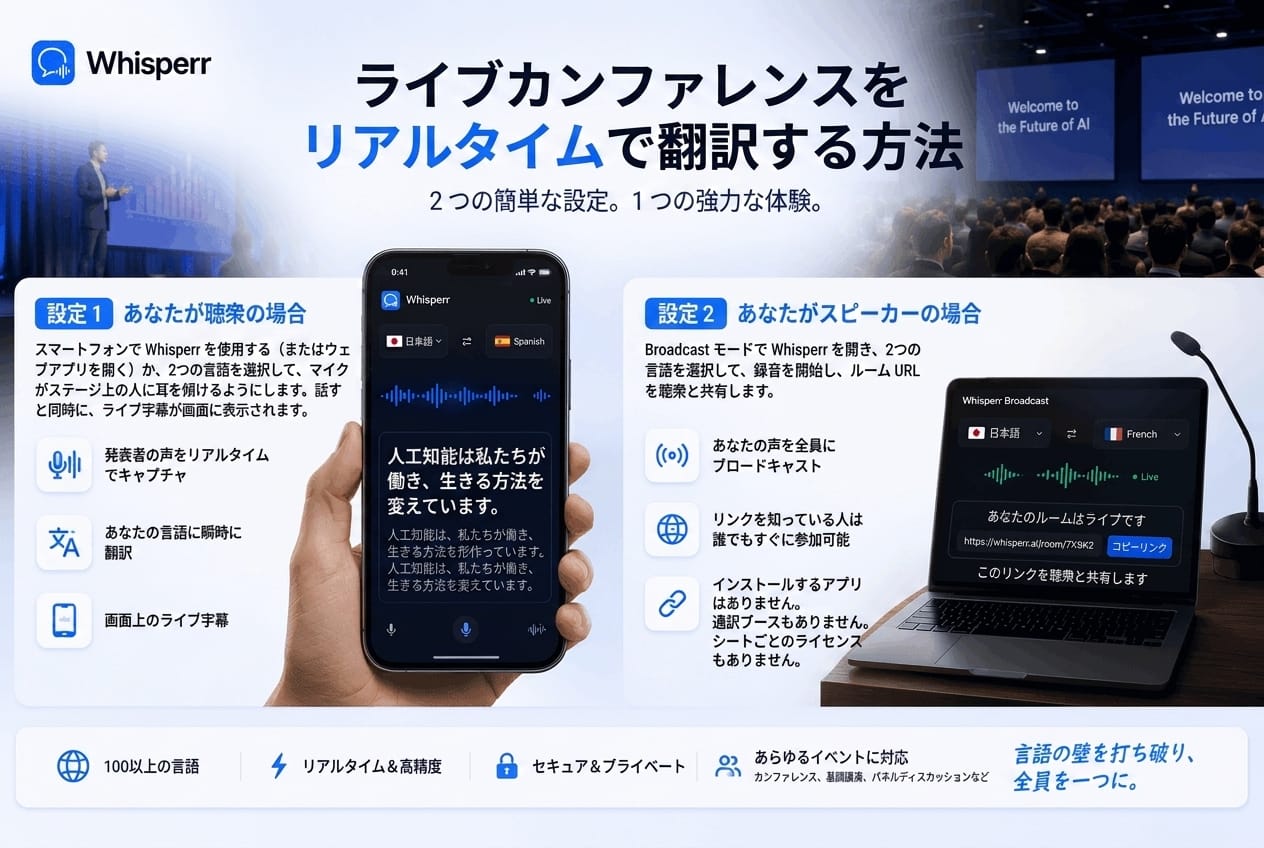
国際会議をリアルタイム翻訳する方法【聴講者・登壇者別】

日本で開かれる国際会議、海外拠点を交えた社内説明会、訪日客向けのセミナー。いずれも、参加者の言語が1つに揃わない場面です。
従来の解決策は同時通訳者の手配でした。精度では今も最も確実な方法ですが、ビジネス会議の同時通訳の相場は1時間あたり10,000円から15,000円、半日で65,000円から70,000円、1日で90,000円から100,000円程度とされ、通常2名体制です。加えて、会場によっては通訳ブースの設営とレシーバーの手配が必要になります。数十人規模の社内説明会や、月1回の定例のグローバル会議に、その予算を毎回つけるのは現実的ではありません。
2つの立場、2つの設定
聴講する側。 登壇者の声を自分の端末で拾い、自分の画面で字幕を読みます。他の参加者には影響しません。主催者が何も用意していなくても使えます。
登壇する側。 自分の声を翻訳し、そのURLを参加者に配ります。参加者は自分の端末で、自分の言語で読みます。会場全体に翻訳を届けたい場合はこちらです。
以下、それぞれ独立して読めるように書いています。
聴講する側:登壇者の声を自分の端末で翻訳する

ステップ1:アプリを入れるか、Webアプリを開く
iPhoneアプリ、Androidアプリ、またはブラウザのWebアプリを使います。ノートパソコンで参加している場合はWebアプリが便利です。
ステップ2:2つの言語を選ぶ

登壇者が話す言語と日本語を選びます。入力と出力の指定は不要です。

ステップ3:マイク取り込みで録音を開始する

音声の取り込み元としてマイクを選び、録音を開始します。
ステップ4:端末を登壇者の声が届く位置に置く
膝の上か机の上に、画面を上にして置いてください。拾っているのは会場のスピーカーから出ている音なので、後方の席でも問題ありません。鞄やポケットの中では拾えません。
ステップ5:字幕を読みながら聞く
話されるそばから字幕が流れます。イヤホンを接続してスピーチモードを有効にすると、画面を見ずに耳で追うこともできます。会議全体の記録が保存されるため、終了後に内容を確認できます。
登壇する側:参加者全員に字幕を届ける
自分が話す内容を、参加者それぞれの言語で読んでもらう方法です。参加者側の準備はリンクを開くことだけで、アプリのインストールも、機材の貸し出しも必要ありません。
ステップ1:Whisperrを開いてサインインする
登壇に使う端末で開きます。スマートフォンでもパソコンでも構いません。
ステップ2:2つの言語を選ぶ
自分が話す言語と、参加者に届けたい言語を選びます。
ステップ3:ブロードキャストモードを有効にする

ブロードキャストモードを有効にすると、翻訳ルームが作られます。
ステップ4:マイクで録音を開始する
自分の声を拾う設定で録音を開始します。会場のマイクを使って話す場合は、スマートフォンを手元に置いてください。
ステップ5:ルームのURLを参加者に共有する

URLを共有します。スライドにQRコードとして表示する、チャットに貼る、事前にメールで送るなど、方法は問いません。参加者はブラウザで開くだけで字幕を読めます。
ステップ6:3言語以上が必要な場合はルームを分ける
参加者の言語が3つ以上にまたがる場合は、ルームを複数立てて、それぞれのURLを配ります。日本語で話して英語と中国語に届けたい、といった構成に対応できます。
他の方法と比べて
同時通訳者の手配と比べて。 精度では通訳者が上です。重要度の高い会議、対外的な発表、法的な意味を持つ場面では、今も通訳者の手配が妥当です。一方で、社内の説明会、勉強会、定例のグローバル会議のように頻度が高く予算が限られる場面では、費用の差が大きすぎます。半日65,000円からという相場に対して、こちらは定額のアプリ1つです。
レシーバー方式と比べて。 会場でレシーバーを配る方式は、台数の手配、事前の充電、回収の手間がかかります。参加者が自分のスマートフォンで読む方式なら、その運用が不要になります。当日の飛び入り参加にも対応できます。
参加者に各自で翻訳アプリを使ってもらう方法と比べて。 全員がそれぞれ設定するより、URLを1つ配るほうが確実です。特に、参加者の端末やITリテラシーがまちまちな場面では差が出ます。
純正の会議機能と比べて。 オンライン開催であれば、ZoomやTeamsの翻訳字幕も選択肢です。ただしこれらは主催者側のプランと設定に依存し、対応言語も限られます。会場開催やハイブリッド開催では、そもそも使えません。
よくある質問
参加者はアプリを入れる必要がありますか
必要ありません。共有されたURLをブラウザで開くだけです。スマートフォンでもパソコンでも読めます。
何人まで共有できますか
ブラウザでURLを開く方式のため、席数に応じたライセンスの購入は不要です。大規模なイベントで運用する場合は、事前に規模を想定してテストしておくことをおすすめします。
会場のマイクを使って話す場合はどうなりますか
スマートフォンを手元に置き、自分の声を拾わせてください。会場のスピーカーから出た音を拾う形でも動作しますが、手元で直接拾うほうが安定します。
参加者の言語が4つ以上ある場合は
ルームを複数立てて、それぞれのURLを配ります。スライドにQRコードを言語ごとに並べておくと、当日の案内がスムーズです。
質疑応答の時間はどうすればよいですか
質問者の声を拾う必要があります。質問用のマイクがある場合は、その音がスピーカーから出ていれば拾えます。マイクがない場合は、登壇者が質問を復唱すると確実です。これは人の同時通訳でも行われる運用です。
会議の記録は残りますか
残ります。両方の言語の記録が保存されるため、議事録の下地として使えます。1セッションの上限は3時間なので、長い会議はセッションを分けてください。
通信環境が不安定な会場でも使えますか
通信が必要です。会場のWi-Fiが混雑している場合はモバイル回線をご用意ください。登壇側が不安定になると参加者全員に影響するため、登壇用の端末は有線または安定した回線につないでおくことをおすすめします。
精度はどれくらいですか
聴講して内容を理解する目的では実用的な水準です。ただし、専門用語が続く発表、複数人が同時に話すパネルディスカッション、騒がしい会場では精度が落ちます。誤訳の代償が大きい場面では、人の通訳者を手配してください。判断基準は精度そのものより、誤りが起きたときの損失の大きさです。
次の会議で試してください
聴講する側なら、開会前のアナウンスで動作を確認しておくと安心です。登壇する側なら、リハーサルのときにルームのURLを作り、手元の2台目の端末で読めるか確かめてください。どちらも無料プランで試せます。iPhone、Android、またはWebアプリから始められます。