
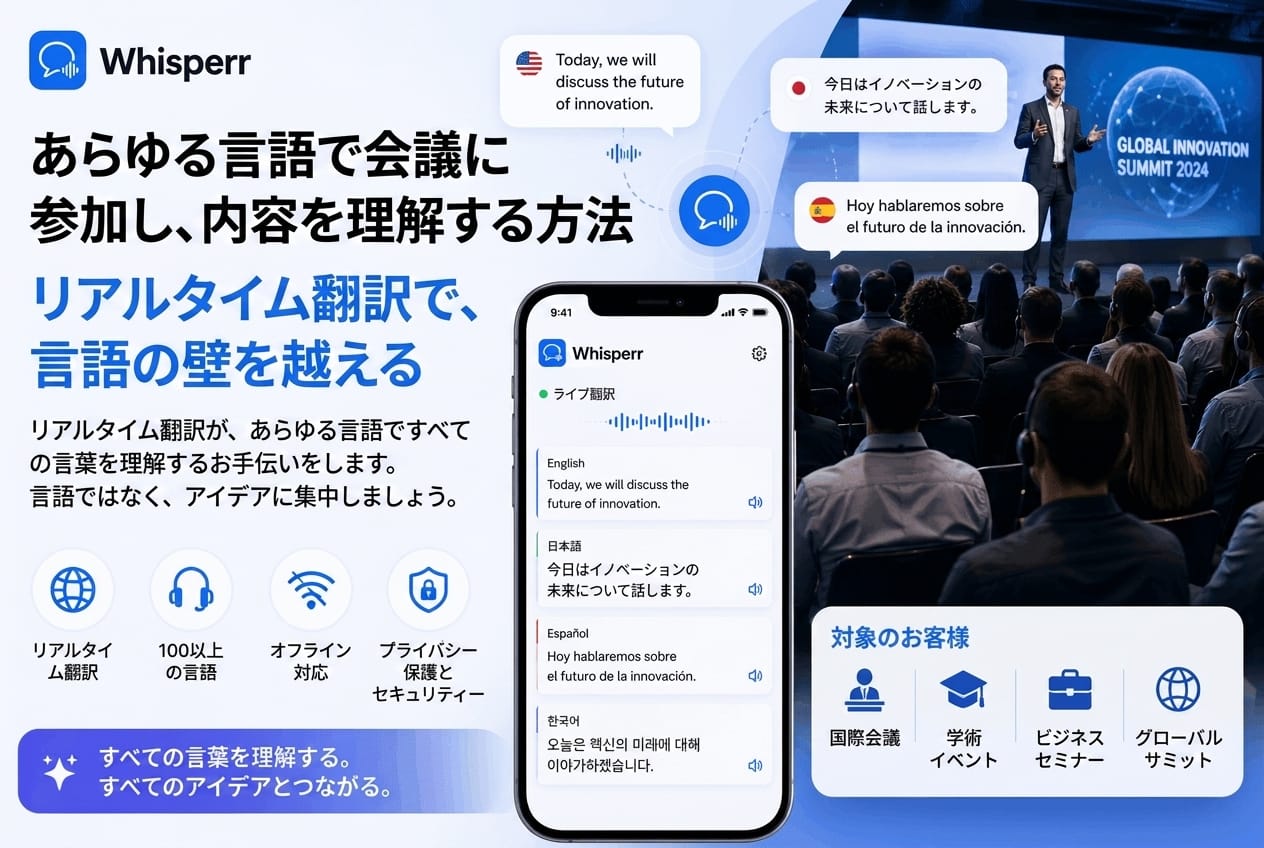
通訳者なしで国際会議を理解する方法【2026年版】

海外の学会、業界カンファレンス、社内のグローバル会議。日本で開かれる国際会議でも、登壇者が英語や中国語で話し、日本語の同時通訳が用意されていない場面は珍しくありません。逆に、海外の会議に日本から参加する場合も同じです。
従来の解決策は同時通訳者の手配でした。精度は今も最も高い方法ですが、費用は相応です。ビジネス会議の同時通訳の相場は1時間あたり10,000円から15,000円、半日で65,000円から70,000円、1日で90,000円から100,000円程度とされており、同時通訳は通常2名体制のため、請求はその2名分以上になります。これに加えて、会場によっては同時通訳ブースの設営費とレシーバーの貸し出し費用がかかります。主催者が用意してくれるなら申し分ありませんが、用意されていない会議に自分が参加する立場では、そもそも選べる選択肢ではありません。
この記事は、その「用意されていない会議に参加する側」のための手順です。
方法は1つだけです
会場の音声をスマートフォンのマイクで拾い、翻訳を音声でイヤホンに流します。画面を見続ける必要はありません。登壇者とスライドを見ながら、耳で内容を追えます。

この方法が他より優れている点
レシーバーの貸し出しが不要です。 主催者が同時通訳を用意していない会議でも、自分だけで完結します。
席を選びません。 会場のどこに座っていても、登壇者の声がスピーカーから聞こえていれば機能します。
言語を選べます。 主催者が用意する通訳は、たいてい英語と開催国の言語だけです。100以上の言語に対応していれば、自分に必要な言語で聞けます。
記録が残ります。 会議全体の文字起こしと翻訳が保存されるため、あとから内容を確認できます。手書きのメモを取りながら聞く必要が減ります。
費用が比較になりません。 通訳者の手配が半日65,000円からであるのに対し、この方法は手持ちのスマートフォンと定額のアプリだけです。
正直に書くと、精度そのものは人の同時通訳者に及びません。契約交渉や規制対応のように誤訳の代償が大きい場面では、今も通訳者の手配が妥当です。判断基準は精度そのものより、誤訳が起きたときの損失の大きさです。聴講して内容を理解する目的であれば、この方法で十分に機能します。
座る前に用意するもの
- スマートフォン(iPhoneまたはAndroid)
- 有線またはワイヤレスのイヤホン
- 通信環境。会場のWi-Fiが混雑していることは多いので、モバイル回線を使えるようにしておくと安心です
- 充電。1日の会議を通す場合はモバイルバッテリーをお持ちください
設定手順
ステップ1:Whisperrをインストールする
iPhoneアプリまたはAndroidアプリをインストールしてサインインします。会議の前に一度試しておくと安心です。
ステップ2:2つの言語を選ぶ

登壇者が話す言語と日本語を選びます。入力と出力を指定する必要はありません。
ステップ3:スピーチモードを有効にする

設定画面からスピーチモードを有効にします。これで、翻訳が文字だけでなく音声でも出力されます。

ステップ4:イヤホンを接続する
イヤホンを接続します。翻訳の音声はイヤホンから、会場の音は周囲から聞こえる状態になります。片耳だけにすると、会場の空気と翻訳の両方を追いやすくなります。
ステップ5:マイクのアイコンを押して開始する

録音を開始すると、登壇者が話すそばから翻訳が耳に流れます。画面には字幕も表示されるので、聞き逃した部分は目で確認できます。
会場で効くコツ
スマートフォンは膝の上か机の上に、画面を上にして置いてください。 鞄の中やポケットの中では音を拾えません。
スピーカーの音が届く席を選んでください。 会場の後方でも、スピーカーから音が出ていれば問題ありません。届きにくいのは、スピーカーの真下や、壁際で音が回り込む席です。
開始前に1分試してください。 開会前の登壇者の声出しやアナウンスで動作を確認しておくと、本番で慌てません。
周囲の私語が入ることがあります。 隣の席の会話は拾われます。静かな席のほうが精度は上がります。
会議でよくある質問
登壇者がピンマイクで動き回る場合も使えますか
使えます。拾っているのは会場のスピーカーから出ている音なので、登壇者が舞台上を移動しても影響はありません。むしろ、生声ではなくスピーカー経由の音のほうが安定します。
声が小さい登壇者やパネルディスカッションはどうですか
パネルディスカッションは難易度が上がります。複数人が重なって話す場面では、認識が乱れることがあります。スピーカーに近い席を選ぶ、スマートフォンを机の上に置く、といった工夫で改善します。
会議全体を翻訳つきの記録として保存できますか
できます。セッション中の文字起こしと翻訳が保存されるため、終了後に内容を確認できます。1セッションの上限は3時間なので、長い会議では休憩のタイミングでセッションを分けてください。
休憩時間の立ち話や交流会でも使えますか
使えます。設定はそのままで、スマートフォンを相手との間に置けば対面の会話として機能します。名刺交換のあとの雑談では、この使い方のほうが出番が多いかもしれません。
ハイブリッド開催で、一部をノートパソコンから視聴する場合は
パソコンのブラウザでWebアプリを開き、配信タブの音声を取り込んでください。会場の音をマイクで拾うより精度が上がります。
1日会議でバッテリーは持ちますか
連続して使うと、他のライブ音声アプリと同様にバッテリーを消費します。モバイルバッテリーをお持ちいただくか、セッションごとに停止して休憩時間に充電してください。
会場のWi-Fiが混雑していても使えますか
通信が必要です。会場のWi-Fiが不安定な場合はモバイル回線に切り替えてください。オフラインでは動作しません。
目立たずに使う方法はありますか
スマートフォンを机に置き、片耳イヤホンで聞く形であれば、通常のメモ取りと見た目は変わりません。画面の字幕を見ずに音声だけで追うこともできます。
次の国際会議で試してください
同時通訳が用意されていない会議は、これまで「なんとなく聞き取れた範囲で理解する」しかありませんでした。手元のスマートフォンとイヤホンだけで、その状況は変わります。iPhoneまたはAndroidのアプリを入れて、開会前の1分で動作を確かめてみてください。会議を主催する側で、参加者全員に翻訳を届けたい場合は、ブロードキャストモードを使う方法もあります。
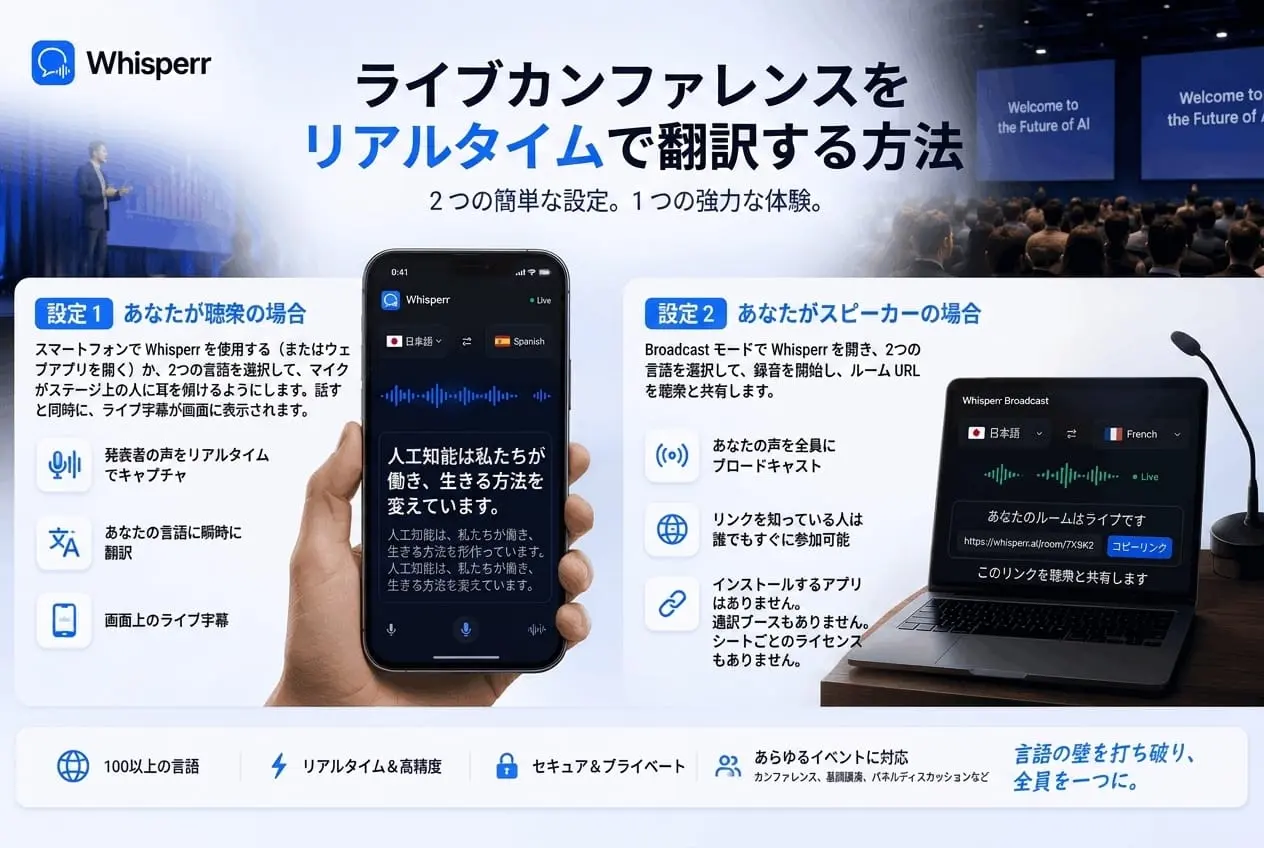
国際会議やセミナーをリアルタイム翻訳する手順を、聴講する側と登壇する側に分けて解説。登壇者は字幕URLを共有するだけで、参加者が各自の言語で読めます。