
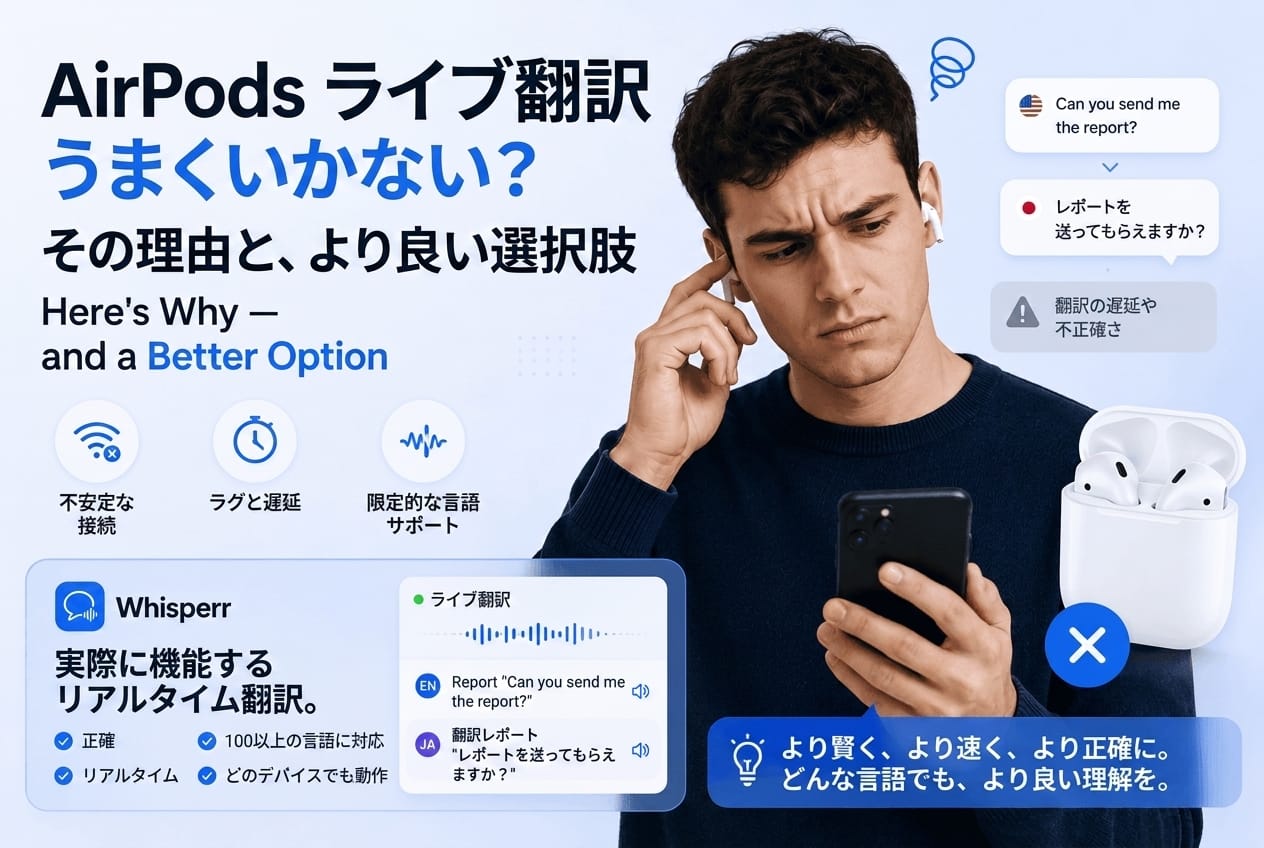
AirPodsのライブ翻訳がうまく動かないときの原因と、もう一つの選択肢

ライブ翻訳のためにAirPods Pro 3を買った、あるいはAirPods Pro 2やAirPods 4を使っている。そして、実際に必要になった場面、たとえば店頭に来た海外のお客様、ソウルの取引先との会食、海外出張の商談で、次のいずれかが起きます。
- 案内が表示された直後に閉じてしまう。
- すでにダウンロードした言語をダウンロードするよう求められる。しかも何度も。
- 10秒ほど動いて止まる、あるいは文の後半が毎回おかしくなる。
同じ報告は多く、最新のiPhoneで、Apple Intelligenceを有効にし、新品のAirPodsを使っていても起きています。
動かない原因と、最初に試すこと

上から順に確認してください。多くの場合、最初のいくつかで解決します。
- すべてを最新にする。 iOS、AirPodsのファームウェア(設定、Bluetooth、AirPodsの横のiマーク、ファームウェアバージョン)、翻訳アプリを更新します。ファームウェアの更新を促すには、AirPodsをケースに入れ、ケースを充電しながらiPhoneの近くに30分ほど置いてください。
- 日本語への対応状況を確認する。 AirPodsのライブ翻訳は、iOS 26.1で日本語、中国語、韓国語に対応しました。それ以前のバージョンでは日本語は選べません。iOSのバージョンをまず確認してください。
- iPhoneが対応機種か確認する。 ライブ翻訳にはApple Intelligenceに対応したiPhoneが必要です。iPhone 15 Pro、15 Pro Max、および16シリーズ以降が対象で、iPhone 15の無印、14以前は対象外です。回避方法はありません。
- AirPodsが対応機種か確認する。 アクティブノイズキャンセリング搭載のAirPods 4、AirPods Pro 2、AirPods Pro 3のいずれかが必要です。旧世代のAirPodsでは動作しません。
- Apple Intelligenceを有効にする。 設定、Apple IntelligenceとSiriから有効にします。モデルのダウンロードが背後で完了するまで数時間かかることがあり、その間は機能が現れません。
- 翻訳アプリのすべてのタブで同じ言語の組み合わせを設定する。 翻訳アプリを開き、下部の4つのタブをすべて開いて、同じ言語の組み合わせを選びます。これを飛ばしていることが、起動しない原因として最も多く報告されています。
- AirPodsをペアリングし直す。 設定、Bluetooth、iマーク、このデバイスの登録を解除、のあと最初からペアリングします。
- 起動方法を確認する。 両方のAirPodsの軸を長押しするか、Siriに開始を指示するか、翻訳アプリからライブを開きます。
- iPhoneを相手の近くに置く。 相手の声を拾っているのはAirPodsではなくiPhoneのマイクです。1.5メートル以内に置くだけで認識の精度がはっきり変わります。テーブルの端に置いたままにしないでください。
- Apple Accountの地域がEUの場合。 AppleはEU圏内にいてApple Accountの国と地域もEUの場合、ライブ翻訳を制限しています。日本在住であれば通常は該当しませんが、海外赴任などでアカウントの地域を変更している場合は確認してください。
それでも解決しない場合
上をすべて試しても改善しない場合、あるいは静かな部屋でしか実用にならない場合は、不具合ではなく構造的な限界に当たっている可能性があります。
具体的には、次の3点です。
電話とビデオ通話には使えません。 ライブ翻訳は目の前の会話を想定した機能です。ZoomやTeamsの会議音声、電話の相手の声は対象外です。日本の職場で翻訳が必要になる場面の多くはオンライン会議なので、ここで用途が合わなくなります。
騒がしい場所で急に精度が落ちます。 周囲の騒音が大きくなるほど認識が乱れます。飲食店、駅、展示会場のような場所は、実際に翻訳が必要になる場所であると同時に、最も苦手な環境でもあります。
話し方の影響を強く受けます。 方言、早口、慣用表現で精度が落ちます。日本語では、主語の省略や語尾の変化が多いことも影響します。
これらは設定で直る種類の問題ではありません。用途が対面の会話に限られていて、そこから外れた瞬間に別の手段が要る、ということです。
Whisperrで同じことをする手順

ステップ1:WhisperrのiPhoneアプリを入れる
App StoreからiPhoneアプリをインストールしてサインインします。Android版も同じ流れです。AirPodsは必要ありません。
ステップ2:2つの言語を選ぶ

日本語と、相手の言語を選びます。100以上の言語に対応しており、どちらが入力でどちらが出力かを指定する必要はありません。標準で双方向に動作します。
ステップ3:録音を開始する

録音ボタンを押すと、その場で翻訳が始まります。
ステップ4:スピーチモードを有効にする

設定からスピーチモードを有効にすると、iPhoneのマイクで会話を聞き取り、翻訳を音声で読み上げます。AirPodsを接続していれば、その音声はAirPodsから聞こえます。つまり、AirPodsを使うこと自体は可能で、機能の制約だけが外れる形になります。
ステップ5:会話が終わったら停止する

停止すると、両方の言語の記録が保存されます。あとから確認できるため、商談や打ち合わせの内容を残しておきたい場合に役立ちます。
補足:他のアプリの上に字幕を重ねる

フローティング字幕を使うと、他のアプリを使いながら画面の上に字幕を重ねられます。動画を見ながら、あるいは資料を見ながら会話を追う場面で有効です。
補足:その場の他の人にも字幕を配る

ブロードキャストモードを使うと、翻訳ルームのURLを共有して、その場の複数人がそれぞれの端末で字幕を読めます。社内の説明会や、複数人での商談で使えます。
AirPodsで難しい場面に対応できる理由

- 対応言語が100以上あります。 AirPodsのライブ翻訳は主要言語に限られます。ベトナム語、ネパール語、インドネシア語、タイ語のように、日本の職場や店頭で実際に必要になる言語まで含めて扱えます。
- オンライン会議の音声を扱えます。 パソコンのブラウザで会議タブの音声を取り込むか、Windows版・Mac版のデスクトップアプリでシステム音声を取り込みます。ライブ翻訳が対象外としている領域です。
- 動画や配信の音声も扱えます。 音声が再生されていれば、対面の会話と同じように翻訳できます。
- 機種の条件がありません。 Apple Intelligenceに対応したiPhoneも、特定世代のAirPodsも必要ありません。手持ちのスマートフォンやパソコンのブラウザで動きます。
- 記録が残ります。 会話の両方の言語の記録が保存されます。
正直に書くと、対面の1対1の会話で、対応言語が合っていて、静かな場所であれば、AirPodsのライブ翻訳は快適です。追加のアプリも費用も不要で、耳から直接聞こえます。その条件が揃っているなら、まずそれを使ってください。この記事が役に立つのは、条件から外れたときです。
よくある質問
AirPodsを着けたままWhisperrを使えますか
使えます。WhisperrはiPhoneのマイクで音声を拾い、翻訳の読み上げを接続中のAirPodsに流します。AirPodsを使うこと自体に制約はなく、機能の対応言語や利用条件の制約が外れます。
インターネット接続は必要ですか
必要です。Whisperrは通信を使って処理します。オフラインで使いたい場合は、Appleの端末内処理による翻訳のほうが向いています。
日本語の精度はどれくらいですか
日本語と英語、日本語と韓国語、日本語と中国語のような組み合わせでは実用的な水準です。ただし、主語を省略した日本語は曖昧に伝わることがあります。重要な場面では主語を入れて話すと精度が上がります。これはどの翻訳エンジンでも共通する性質です。
Appleの翻訳アプリ単体と何が違いますか
Appleの翻訳アプリは対面の会話を想定しており、1回の発話ごとに区切って訳す動作が基本です。Whisperrは連続して処理し、会議や動画の音声も取り込めます。用途が対面の短い会話に収まるなら、Appleの翻訳アプリで十分です。
電話やビデオ通話を翻訳できますか
同じ端末で通話しながらその通話音声を直接取り込むことは、iOSの仕様上できません。通話をスピーカーにして別の端末で拾うか、パソコンで会議に参加してタブやシステム音声を取り込む方法を使ってください。オンライン会議であれば後者が確実です。
無料で使えますか
無料プランがあり、実際の会話で試せます。継続的に使う場合は有料プランが必要です。無料の翻訳アプリも選択肢になりますが、Google翻訳やVoiceTraは1回の発話ごとに区切って訳す方式のため、会議の音声や連続した会話には対応していません。無料の範囲で対面の短い会話は賄えますが、それで会議まで賄えるという意味ではありません。
次の会話で試してみてください
AirPodsのライブ翻訳は、条件が揃えばよくできた機能です。日本語にも対応しました。問題は、その条件が実際の場面ではしばしば揃わないことです。オンライン会議の音声には使えず、騒がしい場所で精度が落ち、対応言語も限られます。条件から外れた場面では、同じiPhoneの上で動くアプリか、パソコンのWebアプリを試してみてください。どちらも無料プランがあり、次の1本の会話から確認できます。