
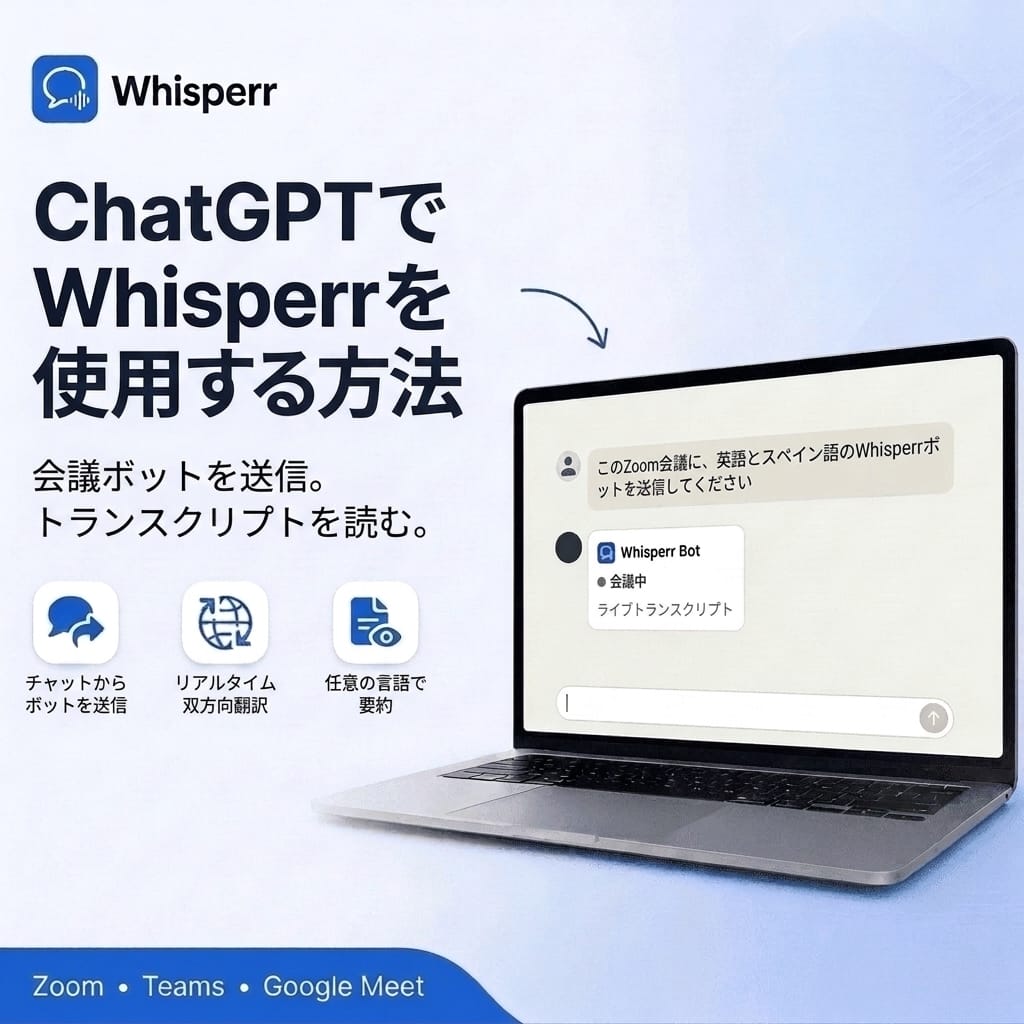
ChatGPTでWhisperrを使う方法:会議ボットの送信と文字起こしの読み取り

聞き取りに自信のない言語で行われる会議に、これから参加するところだとします。リンクはカレンダーに入っています。アシスタントにお願いしたいのは、会議に参加して、翻訳して、最後に何が決まったかを教えてほしい、ということですよね。
それが、ChatGPTでできるようになりました。WhisperrはMCPで接続します。MCPとは、AIアシスタントが外部のツールを使えるようにするオープンな標準規格です。接続すると、ChatGPTはZoom、Microsoft Teams、Google Meetの会議にWhisperrの会議ボットを送り、状態を確認し、停止し、会議が終わったあとに文字起こしと翻訳を読み返せるようになります。

このガイドでは、すべての画面を見ながら設定の手順を説明し、使えるようになったあとにChatGPTへ何を頼めるかも紹介します。
Whisperrを接続すると、ChatGPTでできること
ChatGPTにはWhisperrのツールが6つ追加されます。ツールの名前を覚える必要はありません。普通に頼めば、ChatGPTが適切なものを選びます。
- 会議ボットを送る:ZoomやTeams、Google Meetのリンクと、使いたい2つの言語を伝えます。開いたり共有したりできるライブ文字起こしのリンクが返ってきます。このリンクを知っている人は誰でもライブ字幕を見られるので、参加してほしい人にだけ共有してください。
- ボットの状態を確認する:ロビーで待機中か、会議に参加中か、すでに退出したか、そして文字起こしが保存されたかどうかを確認できます。
- ボットを停止する:ボットが会議から退出します。
- ボットの一覧を見る:最近のボットと、実行中のボットを確認できます。
- 会話の一覧を見る:Whisperrのどのアプリで保存した会議、通話、ライブセッションも探せます。
- 文字起こしを読む:翻訳つきの文字起こしを読み込むので、ChatGPTに要約やアクションアイテムの抽出、発言内容についての質問をさせられます。
読み取りはChatGPTが行うため、結果は会議で使われた2つの言語に限らず、好きな言語で依頼できます。日本語と英語で行われた会議を、スペイン語の要約で受け取ることもできます。
始める前に必要なもの
- Whisperrのアカウント。保存済みの会話を読むだけなら、どのアカウントでも使えます。ボットを送るには、有効なWhisperrのサブスクリプションが必要で、1つのサブスクリプションで同時に動かせるボットは1つです。
- サインイン済みのWeb版ChatGPT。サーバーの追加は、お好みのブラウザでchatgpt.comから行います。カスタムMCPサーバーを追加できるかどうかは、ChatGPTのプランとワークスペースの設定によって決まります。Businessワークスペースでは管理者とオーナーだけが追加できるため、オプションが表示されない場合は管理者に確認してください。
- Zoom、Microsoft Teams、Google Meetのいずれかの会議リンク。
WhisperrをChatGPTに接続する
ChatGPTは、カスタムMCPサーバーとしてWhisperrに接続します。アドレスを1つ貼り付け、いつものアカウントでWhisperrにサインインして、Allow をクリックするだけです。コピーするキーも、ターミナルで入力するコマンドもありません。所要時間は2分ほどです。
ステップ1:MCP Integrationからサーバーのアドレスをコピーする
Whisperrウェブアプリにサインインし、左のメニューで Dictionary(辞書)のすぐ下にある MCP Integration(MCP連携)をクリックします。ページ上部のアドレスの横にあるコピーボタンを押してください。アドレスの末尾は /mcp です。入力欄にはClaude向けと書かれていますが、ChatGPTでも同じアドレスを使います。ステップ3で使うので、クリップボードに入れたままにしておきましょう。

ステップ2:Pluginsを開き、カスタムMCPサーバーを追加する
Web版ChatGPTの左サイドバーで Plugins(プラグイン)をクリックします。右上の Add(追加)をクリックし、Add custom MCP server(カスタムMCPサーバーを追加)を選びます。

ステップ3:フォームに入力してプラグインを作成する
名前には Whisperr と入力します。説明は任意で、たとえば「リアルタイムの文字起こしと翻訳」などと書けます。Connection の欄では Server URL を選んだままにして、先ほどコピーしたアドレスを貼り付けます。Authentication(認証)では OAuth を選びます。Advanced OAuth settings は変更しないでください。WhisperrがChatGPTを自動で登録します。
続いて I understand and want to continue にチェックを入れます。ChatGPTは、カスタムMCPサーバーにはリスクがあるため、信頼できるサーバーにだけ接続するよう警告します。今回接続するのはご自身のWhisperrアカウントのサーバーなので、この警告が出るのは想定どおりです。Create as a plugin をクリックします。

ステップ4:Connect Whisperrをクリックする
ChatGPTが、アプリとのデータの共有方法についての案内を表示します。そのデータをWhisperrがどう扱うかは、Whisperr自身の利用規約とプライバシーポリシーに従うという内容です。Connect Whisperr をクリックします。

ステップ5:Whisperrにサインインして Allow をクリックする
ChatGPTからWhisperrのページに移動します。サインインしていない場合は、まずGoogle、Apple、またはメールアドレスでサインインしてください。すると Connect ChatGPT to Whisperr という画面が表示され、サインイン中のアカウントと、ChatGPTに許可される操作が示されます。許可される操作は、ZoomやTeams、Google Meetの会議へのWhisperr会議ボットの送信、会議ボットの確認と停止、そして保存済みの会話と文字起こしの読み取りです。Allow をクリックすると、ChatGPTに戻ります。
Cancel を押せば、何も接続されません。アカウントが違う場合は、Not you? Use a different account をクリックしてください。Allow を押してよいのは、今ご自身でChatGPTから接続を始めた場合だけです。心当たりのないページからChatGPTとWhisperrの接続を求められたときは、Cancel をクリックしてください。

ステップ6:チャットで使う
新しいチャットを開き、会議や文字起こしに関することを頼んでみましょう。会議や文字起こしについての質問であれば、ChatGPTがWhisperrを使います。メッセージにWhisperrの名前を入れておくと、確実に使われます。
ボットを送る前や停止する前に、ChatGPTが確認を求めることがあります。その会話が続いている間は答えを記憶するよう選べますが、新しい会話では改めて確認されます。
ChatGPTに頼める4つのこと
最新の文字起こしを取得する
Whisperrの最新の文字起こしを数件ください
ChatGPTが、保存されている最新の会話を一覧にして、タイトル、一行の要約、Whisperrで開くリンクを表示します。このガイドの冒頭の画面のような表示です。
会議にボットを送る
このZoom会議に、英語と日本語でWhisperrのボットを送って:(リンクを貼り付け)
ChatGPTがボットを送り、状態とライブ文字起こしのリンクを返します。指定するのは2つの言語だけです。翻訳はデフォルトで双方向に行われるので、誰が話しても内容を追えます。通話のリアルタイム音声翻訳として使え、読みやすい言語のライブ翻訳字幕が表示され、あとから保存された文字起こしも残ります。
ボットは「Whisperr Bot」という名前で参加します。会議にロビーがある場合は、ほかのゲストと同じように、ホストが入室を許可する必要があります。
状態を確認する、または停止する
Whisperrのボットはもう会議に入っていますか?
ChatGPTが、ボットが起動中か、ロビーで待機中か、会議に参加中か、終了したかを教えてくれます。入室できなかった場合は、終了したことと、その理由が表示されます。「Whisperrのボットを停止して」と言えば、ボットは退出します。
会議のあとに要約を受け取る
Whisperrの最新の会話を読んで、決定事項とアクションアイテムを日本語でまとめて。
ChatGPTが会話を探し、翻訳つきの文字起こしを読み込んで、要約を書きます。最新のものではなく、トピックを指定して探すこともできます。たとえば「先週、大阪チームは納期についてどう話していた?」のように頼めます。文字起こしは、会議が終わってから1〜2分後に一覧に表示されます。Whisperrはデフォルトで文字起こしを保存するので、残したくない場合はそう伝えてください。
会議ボットの動き方
ボットは隠れた録音機ではなく、ゲストです。 ボットは参加者リストにWhisperr Botとして表示されます。録音するときと同じく、翻訳と文字起こしのボットを使っていることを、会議の参加者に伝えておきましょう。
入室の許可が必要です。 ロビーや待機室のある会議では、ホストまたは共同ホストがボットを入室させます。自動参加者を拒否する設定の会議もあり、その場合は、ChatGPTがボットを終了済みとして理由つきで表示するので、原因がわからないままになることはありません。
ボットは同時に1つだけです。 1つのサブスクリプションで動かせるボットは1つです。1つ動いている間に2つ目を頼むと、ChatGPTは先に1つ目を停止するよう案内します。会議が終わったら「ボットを停止して」と言うか、会議の終了とともに自動で退出するのを待ってください。
いつでも停止できます。 ChatGPTに停止を頼むか、ほかの参加者と同じように会議から削除してください。
Whisperrの接続を解除する方法
Whisperr側で接続を解除するには、ウェブアプリで MCP Integration を開き、Connected apps(接続済みのアプリ)の中からChatGPTを見つけて、Disconnect(接続解除)をクリックします。ChatGPTはサインアウトされ、Whisperrを使うには再度接続が必要になります。ChatGPT側から削除したい場合は、Plugins を開いてWhisperrのプラグインを削除してください。
Whisperrに新しい機能が追加されても、ChatGPTは自動では反映しません。Plugins でWhisperrのプラグインを開き、Refresh(更新)を選んでから、新しい会話を始めてください。
よくある質問
これを使うには、Whisperrの有料プランが必要ですか?
会議ボットを送るには、有効なWhisperrのサブスクリプションが必要です。ChatGPTの接続と、保存済みの会話の読み取りはどのアカウントでも使えるので、まず接続を試してみることもできます。ChatGPTから送ったボットはサブスクリプションの利用枠に含まれ、同時に1つだけ動きます。
どの会議アプリに対応していますか?
Zoom、Microsoft Teams、Google Meetに対応しています。会議のリンクを貼り付ければ、ChatGPTが適切な場所にボットを送ります。
ChatGPTにAdd custom MCP serverが表示されません。どうすればよいですか?
スマートフォンのアプリではなく、chatgpt.comのWeb版ChatGPTを使い、Plugins ページの右上にある Add の中を確認してください。利用できるかどうかは、ChatGPTのプランとワークスペースによって決まります。Businessワークスペースでは管理者とオーナーだけがカスタムMCPサーバーを追加できるので、ワークスペースの管理者に確認してください。
原文の言語と翻訳先の言語を選ぶ必要がありますか?
いいえ。会議で使われる2つの言語を指定するだけです。たとえば英語と日本語です。Whisperrはデフォルトで双方向に翻訳するので、順番は関係ありません。
Whisperrのウェブアプリとは違うのですか?
同じWhisperrを、チャットから起動するものです。画面に字幕を表示して自分で通話を追うなら、今もウェブアプリがいちばん手軽です。ChatGPTが加えてくれるのは、手作業では面倒な部分です。ボットを代わりに送ってくれること、あとから目的の会話を探してくれること、長い文字起こしを必要な言語の要約や翻訳にまとめてくれることです。
ChatGPTは、以前の録音の文字起こしも読めますか?
はい。Whisperrのアカウントに保存されていれば読めます。ChatGPTは、ウェブアプリ、iPhoneとAndroidのアプリ、ブラウザ拡張機能、会議ボットのどれから保存された会話でも、一覧表示して読み取れます。ChatGPTから送ったボットは、デフォルトで文字起こしを保存します。
文字起こしは誰に見られますか?
保存された会話はあなたのWhisperrアカウントに属します。ChatGPTを接続すると、ChatGPTはあなたとして読み取るので、あなたが見られる範囲のものだけが見え、それ以上は見えません。ほかの人があなたのアカウント経由で見ることはできません。注意点が1つあります。ChatGPTが読み取った内容はChatGPTとの会話の一部になるため、OpenAIがChatGPTアカウントの規約に従って取り扱います。
ライブ文字起こしのリンクは別です。このリンクを知っている人は、会議の進行中にライブ字幕を見られます。会議のリンクと同じように扱い、参加してほしい人にだけ共有してください。ChatGPTからのアクセスを断つには、前述の手順で接続を解除します。
ボットが会議に入れなかったら?
「Whisperrのボットはもう会議に入っていますか?」と尋ねると、ChatGPTが状態と、終了した理由を表示します。よくある原因は、誰も許可しなかったロビー、自動参加者をブロックする会議、先に停止が必要な実行中のボットです。
ChatGPTに「Whisperrのサインインリクエストが無効、または期限切れです」と表示されます。どうすればよいですか?
サインインリクエストの有効期間は短いためです。ChatGPTに戻り、もう一度 Connect Whisperr をクリックしてください。
Whisperrに「アカウントのAPIキーの上限に達しました」と表示されます。どうすればよいですか?
接続したアプリ1つにつき、キーが1つ使われます。ウェブアプリで MCP Integration を開き、使っていないアプリの接続を解除してから、もう一度試してください。
次の会議で試してみましょう
全体の流れは次のとおりです。
- Whisperrウェブアプリを開いて MCP Integration に移動し、サーバーのアドレスをコピーします。
- Web版ChatGPTで Plugins を開き、OAuthを使うカスタムMCPサーバーをWhisperrという名前で追加して、Allow をクリックします。
- 会議のリンクと必要な2つの言語を伝えて、WhisperrのボットをChatGPTから送ってもらいます。
- ロビーからWhisperr Botを入室させ、ライブ文字起こしのリンクで会議を追います。
- 会議のあとで、ChatGPTに要約を頼みます。
まずはWhisperrウェブアプリから始めましょう。同じアカウントをiPhone、Android、ブラウザ拡張機能でも使えます。そこで録音したものはすべて、ChatGPTに読み取ってもらえる状態で待っています。