
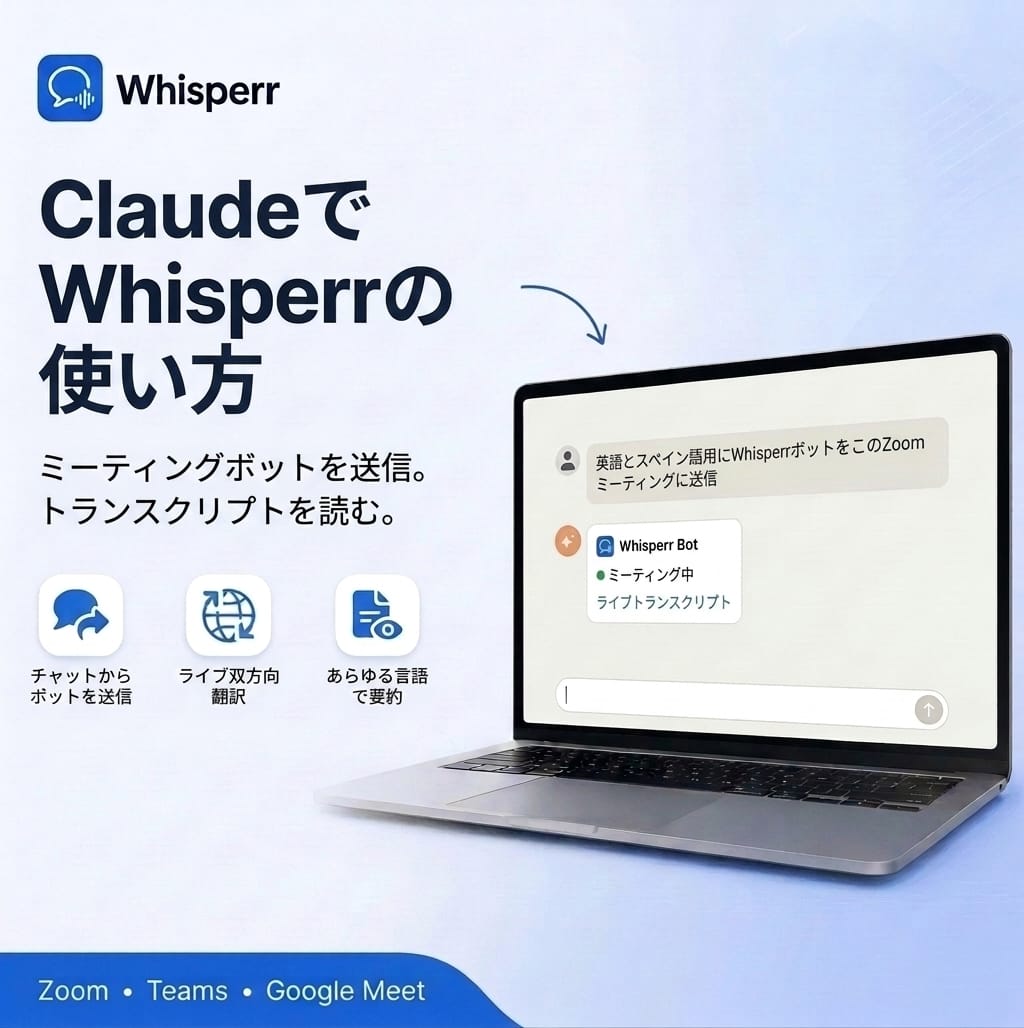
ClaudeでWhisperrを使う方法:会議ボットを送って文字起こしを読む

あまり得意ではない言語の会議がもうすぐ始まります。リンクはカレンダーに入っています。アシスタントにお願いしたいのは、きっとこんなことでしょう。この会議に参加して、翻訳してほしい。終わったら、何が決まったのかを教えてほしい。
それが、いまできるようになりました。WhisperrはMCPを通じてClaudeと連携します。MCPは、AIアシスタントが外部のツールを使えるようにするオープンな標準規格です。接続すると、ClaudeはWhisperrの会議ボットをZoom、Microsoft Teams、Google Meetの通話に送り込み、状況を確認し、停止させ、会議が終わったら文字起こしと翻訳を読み返せるようになります。

このガイドでは、Claude DesktopとClaude Codeそれぞれの接続手順を画面つきで紹介し、接続後にClaudeへ何を頼めばよいかも説明します。
Whisperrを接続するとClaudeにできること
ClaudeにはWhisperrのツールが6つ用意されます。ツールの名前を覚える必要はありません。やりたいことを頼めば、Claudeが適切なものを選びます。
- ミーティングボットを送る:Zoom、Teams、Google Meetのリンクとあわせて、使いたい2つの言語を指定します。開いたり共有したりできるライブ文字起こしのリンクが返ってきます。このリンクを知っている人は誰でもライブ字幕を見られるので、参加してほしい人にだけ共有してください。
- ボットの状態を確認する:ボットが待機室で待っているのか、会議に参加しているのか、すでに退出したのか、文字起こしが保存されたのかを確認します。
- ボットを停止する:ボットを会議から退出させます。
- ボットを一覧表示する:最近のボットと、動作中のボットを確認します。
- 会話を一覧表示する:どのWhisperrアプリで記録したものでも、保存済みの会議、通話、ライブセッションを探せます。
- 文字起こしを読む:翻訳つきの文字起こしを読み取り、Claudeが要約したり、アクションアイテムを抜き出したり、発言内容に関する質問に答えたりします。
読み取りと要約はClaudeが担当するため、結果は会議で使った2言語に限らず、好きな言語で受け取れます。日本語と英語で行った会議を、スペイン語の要約で受け取ることもできます。
始める前に必要なもの
- Whisperrのアカウント。保存済みの会話を読むだけなら、どのアカウントでも利用できます。ボットを送るには、有効なWhisperrのサブスクリプションが必要で、1つのサブスクリプションで同時に動かせるボットは1つです。
- Claude Desktop、またはターミナルにインストールしたClaude Code。カスタムコネクタは、ClaudeのFree(コネクタは1つまで)、Pro、Maxの各プランで使えます。TeamとEnterpriseでは、まず組織のオーナーがコネクタを追加します。プランの内容は変わることがあるため、ご自身のプランで何が使えるかはAnthropicのヘルプページで確認してください。
- Zoom、Microsoft Teams、Google Meetのいずれかの会議リンク。
Claude DesktopにWhisperrを接続する
Claude Desktopでは、Whisperrをカスタムコネクタとして接続します。URLを1つ貼り付け、いつものアカウントでWhisperrにサインインし、Allowをクリックするだけです。キーのコピーも、ターミナルでの入力も要りません。所要時間は2分ほどです。
ステップ1:MCP連携からコネクタのURLをコピーする
Whisperrウェブアプリにサインインし、左のメニューで「辞書」のすぐ下にある MCP連携(MCP Integration)をクリックします。claude.aiまたはデスクトップアプリのClaude(Claude on claude.ai or the desktop app)の欄にあるコピーボタンを押して、URLをコピーします。URLの末尾は /mcp です。ステップ4で使うので、クリップボードに入れたままにしておいてください。

ステップ2:CustomizeからConnectorsを開く
Claude Desktopの左サイドバーで Customize(カスタマイズ)をクリックし、Connectors(コネクタ)タブを開きます。

ステップ3:カスタムコネクタを追加する
右上の Add をクリックし、Add custom connector(カスタムコネクタを追加)を選びます。

ステップ4:名前とURLを入力する
1つ目の欄に Whisperr と入力します。2つ目の欄には、先ほどコピーしたコネクタのURLを貼り付け、Continue をクリックします。

ステップ5:検出されたサインイン設定のまま、Addをクリックする
ClaudeがURLを確認し、Whisperrがサインインを使うことを自動で認識します。Sign in now に Detected と表示され、OAuthクライアントの欄でも Register automatically に Detected と表示されます。どちらもそのままにして、Request headers は空欄のまま、Add をクリックします。

ステップ6:Connectをクリックして、ブラウザで続ける
コネクタの一覧にWhisperrが追加されますが、まだ接続されていない状態です。Connect をクリックします。

ブラウザが開き、Claudeのページに Finish connecting a connector?(コネクタの接続を完了しますか?)と表示されます。いまClaude Desktopから自分で操作した流れなので、Continue connecting をクリックしてください。心当たりがない場合は Not now をクリックしましょう。誰かから送られてきたリンクだけで、勝手に何かが接続されることはありません。

ステップ7:Whisperrにサインインして、Allowをクリックする
Whisperrにサインインしていない場合は、先にGoogle、Apple、またはメールアドレスでサインインします。すると Connect Claude to Whisperr の画面が表示され、サインイン中のアカウントと、Claudeにできることが示されます。内容は、ZoomやTeams、Google Meetの通話にWhisperrのミーティングボットを送ること、ボットの状態確認と停止、保存済みの会話と文字起こしの読み取りです。確認したら Allow をクリックします。
Cancelをクリックしても、何も接続されません。アカウントが違う場合は、「Not you? Use a different account」をクリックして切り替えます。
ステップ8:Claude Desktopに戻る
ブラウザに Connected と表示され、Open Claude? と聞かれることがあります。その場合は Open Claude をクリックして、タブを閉じてください。これでWhisperrの接続は完了です。

使うときは、チャットを開き、左下の + ボタンをクリックして Connectors を選び、その会話で Whisperr をオンにします。Claudeは、Whisperrのツールを使う前に確認を求めます。毎回「Allow」をクリックするか、確認なしでボットを送ってよいと判断できるなら「Allow always」を選んでください。
Claude CodeにWhisperrを接続する(ターミナル)
Claude Codeでは、コマンドを使って接続します。そのコマンドはWhisperrが作成し、あなた専用のキーもあらかじめ含まれています。
ステップ1:WhisperrウェブアプリでMCP連携を開く
Whisperrウェブアプリにサインインし、左のメニューで「辞書」のすぐ下にある MCP連携(MCP Integration)をクリックします。初めて開いたときに、WhisperrがMCPという名前のキーを自動で作成し、できあがったコマンドの中に一度だけ表示します。

ステップ2:コマンドをコピーして実行する
コピーボタンを押して、コマンドをターミナルに貼り付けます。実際には次のような形で、プレースホルダーの部分にはあなた自身のアドレスとキーが入ります。
```bash
claude mcp add --scope user --transport http whisperr <server-address>/mcp --header "Authorization: Bearer <your-key>"
```
--scope user を付けると、コマンドを実行したフォルダだけでなく、どのフォルダでもWhisperrを使えるようになります。
ステップ3:接続を確認する
次のコマンドを実行して、Whisperrが接続済みとして一覧に表示されることを確認します。
```bash
claude mcp list
```
続いて claude でClaude Codeを起動し、/mcp と入力します。Whisperrと、その6つのツールが表示されるはずです。すぐに接続済みと表示されない場合は、数秒待ってからもう一度確認してください。
ステップ4:すでにWhisperrを追加したことがある場合
Claude Codeは、すでに存在するサーバー名を追加しようとするとエラーになります。以前に接続したことがある場合や、キーを再発行した場合は、先に古い項目を削除してから、新しいコマンドを実行してください。
```bash
claude mcp remove --scope user whisperr
```
キーが表示されるのは、作成したときだけです。コマンドをなくしてしまったら、MCP連携ページで キーを再発行(Regenerate key)を押してください。古いキーは使えなくなるので、削除コマンドを実行してから、新しい追加コマンドを実行します。

Claudeに頼める3つのこと
会議にボットを送る
このZoom会議にWhisperrのボットを送って。言語は英語とスペイン語:(リンクを貼る)
Claudeがボットを送り、その状況とライブ文字起こしのリンクを返します。指定するのは2つの言語だけです。翻訳は標準で双方向に働くので、誰が話しても内容を追えます。通話のリアルタイム音声翻訳として使え、読みやすい言語のライブ字幕(音声翻訳)が表示され、終わったあとには保存された文字起こしも残ります。
ボットは「Whisperr Bot」という名前で参加します。会議に待機室がある場合は、ほかのゲストと同じように、ホストが入室を許可する必要があります。
状況を確認する
ボットはもう会議に入ってる?
Claudeが、ボットが起動中なのか、待機室で待っているのか、会議に参加中なのか、終了したのかを報告します。入室できなかった場合は、終了したことと、その理由が表示されます。
終わったあとに要約してもらう
Whisperrの最新の会話を読んで、決定事項とアクションアイテムを日本語でまとめて。
Claudeが直近の会話を探し、翻訳つきの文字起こしを読んで、要約を作ります。最新のものではなく、話題で探すこともできます。たとえば「先週、マドリードのチームは納期についてどう言っていた?」と聞いてみてください。文字起こしは、会議が終わってから1〜2分後に一覧に表示されます。Whisperrは標準で文字起こしを保存します。残したくない場合は、その旨をClaudeに伝えてください。
ミーティングボットの動作について
ボットはゲストとして参加します。こっそり録音するものではありません。 参加者の一覧には Whisperr Bot として表示されます。録音するときと同じように、翻訳と文字起こしのボットを使っていることを、会議の参加者に伝えておきましょう。
入室の許可が必要です。 待機室のある会議では、ホストまたは共同ホストが入室を許可します。自動参加を拒否する設定の会議もあります。その場合、Claudeはボットが終了したことと、その理由を表示するので、原因がわからないまま困ることはありません。
同時に動かせるボットは1つです。 1つのサブスクリプションで動かせるボットは1つだけです。ボットが動いている間に2つ目を頼むと、Claudeが先にボットを停止するよう案内します。会議が終わったら「ボットを停止して」と伝えるか、会議の終了とともにボットが退出するのを待ってください。
いつでも止められます。 Claudeに停止を頼むか、ほかの参加者と同じように会議から退出させることができます。
キーの管理と、接続の解除方法
Claude Codeでは、コマンドに含まれるキーは、Whisperrアカウントのボットや会話を操作できるパスワードのようなものです。コマンドはシェルの履歴にも残るため、チャットやスクリーンショット、共有メモには貼り付けないでください。万一漏れた場合は、MCP連携ページで キーを再発行(Regenerate key)を押すと、古いキーはすぐに使えなくなります。
Claude Desktopの接続を解除するには、ウェブアプリで MCP連携(MCP Integration)を開き、連携中のアプリ(Connected apps)の中からClaudeを見つけて 連携を解除(Disconnect)をクリックします。Claude側で、CustomizeのConnectorsからWhisperrコネクタを削除する方法もあります。Claude Codeの接続を解除するには、削除コマンドを実行します。
よくある質問
利用にはWhisperrの有料プランが必要ですか?
ミーティングボットを送るには、有効なWhisperrのサブスクリプションが必要です。Claudeとの接続と、保存済みの会話の読み取りは、どのアカウントでも使えるので、まず接続を試してみることができます。Claudeから送ったボットはサブスクリプションの利用分に含まれ、同時に動かせるのは1つです。
どの会議アプリに対応していますか?
Zoom、Microsoft Teams、Google Meetに対応しています。会議のリンクを貼れば、Claudeが適切な場所にボットを送ります。
翻訳元と翻訳先の言語を選ぶ必要がありますか?
いいえ。通話で使われる2つの言語、たとえば英語とスペイン語を指定するだけです。Whisperrは標準で双方向に翻訳するので、順番は関係ありません。
Whisperrのウェブアプリとは違うのですか?
同じWhisperrを、チャットから起動できるようにしたものです。画面上の字幕で通話を自分で追いかけるなら、いまでもウェブアプリがいちばん手軽です。Claudeが加わることで、手作業では面倒な部分、つまりボットを代わりに送る、あとから目的の会話を探す、長い文字起こしを必要な言語の要約や翻訳にまとめる、といったことができるようになります。
以前に録音した文字起こしもClaudeに読ませられますか?
はい。Whisperrアカウントに保存されていれば読み取れます。ウェブアプリ、iPhoneやAndroidのアプリ、ブラウザ拡張機能、ミーティングボットのどれで記録した会話でも、Claudeが一覧表示して読み取れます。Claudeが送ったボットの文字起こしは、標準で保存されます。
文字起こしは誰に見られますか?
保存済みの会話はWhisperrアカウントに属しており、Claudeを接続すると、あなたとして読み取ります。つまり、あなたが見られる範囲のことだけが見られ、それ以上は見られません。ほかの人があなたのアカウントを通じて見ることはできません。ただし、1つ知っておいていただきたいことがあります。Claudeが読み取った内容はClaudeとのやり取りの一部になるため、Anthropicがお使いのClaudeアカウントの規約に従って取り扱います。
ライブ文字起こしのリンクは別です。リンクを知っている人は誰でも、会議の進行中にライブ字幕を見られます。会議のリンクと同じように扱い、参加してほしい人にだけ共有してください。Claudeからの読み取りを止めたい場合は、前述の方法で接続を解除してください。
ボットが会議に入れないときは?
「ボットはもう会議に入ってる?」と聞くと、Claudeがボットの状態と、終了した場合はその理由を表示します。よくある原因は、誰も入室を許可しなかった待機室、自動参加をブロックする会議の設定、先に停止が必要な動作中のボットの3つです。
「APIキーの上限に達しました」とClaudeに表示されました。どうすればよいですか?
接続したアプリ1つにつき、キーが1つ使われます。ウェブアプリで「MCP連携」を開き、使っていないアプリの連携を解除してから、もう一度お試しください。
次の会議で試してみましょう
全体の流れは次のとおりです。
- Whisperrウェブアプリを開き、MCP連携に移動します。
- Claude Desktopでは、Whisperrをカスタムコネクタとして追加し、Allowをクリックします。Claude Codeでは、そのページのコマンドを貼り付けて実行し、
claude mcp listで確認します。 - 会議のリンクと必要な2つの言語を伝えて、WhisperrのボットをClaudeに送ってもらいます。
- 待機室から Whisperr Bot の入室を許可し、ライブ文字起こしのリンクで内容を追います。
- 会議のあとで、Claudeに要約を頼みます。
まずはWhisperrウェブアプリから始めてください。同じアカウントでiPhone、Android、ブラウザ拡張機能も使えます。そこで記録したものはすべて、Claudeが読めるように待っています。