
【完全ガイド】Microsoft Teams会議でリアルタイム双方向翻訳を実現する方法

Teams会議を開催しているとします。参加者の半分はある言語を話し、もう半分は別の言語を話す。そんな状況です。両方の参加者にリアルタイムで内容を理解してほしい。「議事録は後で送ります」では遅すぎる。かといって、全員に何かをインストールさせたり、アカウントを作らせたり、ライセンスを購入させたりするのは避けたい。
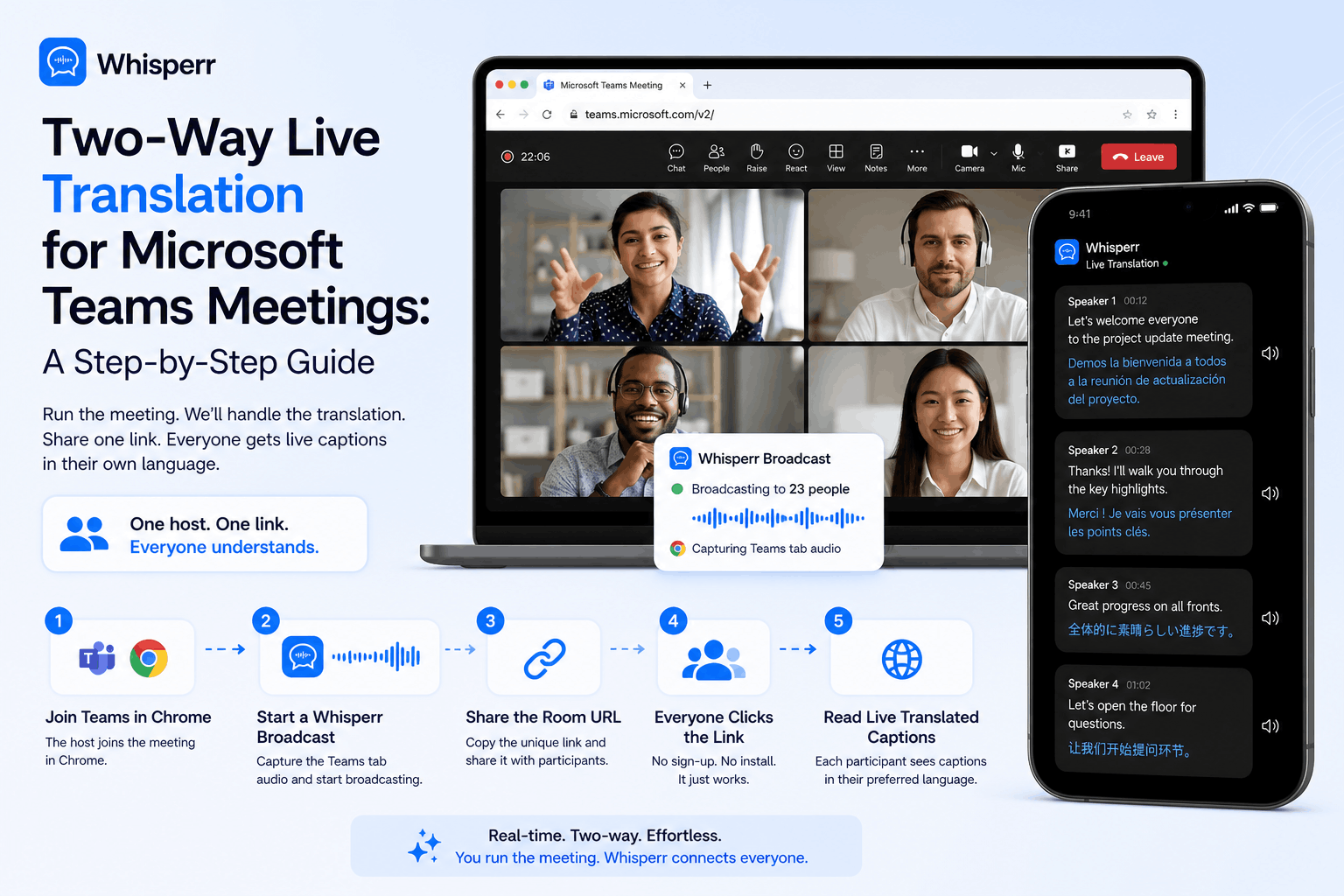
うまく機能するセットアップはこうです。一人(ここでは「配信者」と呼びます)がWhisperr Broadcastルームを立ち上げ、URLを1つだけTeamsのチャットに貼り付けます。他の参加者はそのリンクをクリックするだけで、自分の言語でリアルタイム翻訳された字幕を読めます。配信者はTeams会議のホストや主催者である必要はありません。Whisperrのセットアップを買って出てくれる人なら誰でも構いません。Whisperrを操作するのは配信者だけ。他の参加者はただ読むだけです。
このガイドでは、全体の流れを最初から最後まで解説したうえで、多くのチームが最も気にするポイント、つまり「誰が、いくら払うのか」について詳しく掘り下げていきます。
誰が何をするか:配信者と参加者の役割
ここはしっかり読んでください。翻訳が「ちゃんと動く」会議になるか、全員が設定をいじり回す羽目になる会議になるかの分かれ目です。
配信者 | 視聴者(他の参加者全員) | |
|---|---|---|
Teams会議のホストである必要があるか? | 不要 | 不要 |
Teams会議への参加方法 | Chromeで参加(「このブラウザーで続行」または"Continue on this browser"を選択) | 普段どおりの方法でOK。Teamsデスクトップアプリ、モバイルアプリ、ブラウザ、どれでも問題ありません。 |
Whisperrアカウント必要 | 必要 | 不要 |
Whisperrソフトのインストール | 不要(Webアプリ。 | 不要 |
開始時に行うこと | Whisperrを開く → Broadcastモードを選択 → 言語を選ぶ → 録音を開始 → ルームURLをTeamsのチャットに貼る | Teamsのチャットでリンクをクリック。 それだけです。 |
画面に表示されるもの | Teams会議とWhisperrキャプチャ用の2つのタブを並べて表示 | 自分の言語でリアルタイム翻訳された字幕が表示されるシンプルなWebページ |
料金 | One Whisperr subscription | 無料 |
覚えておくべき一文はこれだけです:
「Teamsをブラウザで起動してWhisperrを動かすのは、あなただけ。他の参加者は、あなたが共有したリンクを開くだけ。それで全部うまく動きます!」
What you need to do (step by step)
1. 1人(配信者)がWhisperrアカウントを登録する
1人の(配信者)が https://app.whisperr.co にアクセスし、Whisperrアカウントを登録します。 アカウントが必要なのは、この配信者ただ1人だけ。他の参加者はサインアップ不要で、無料で参加できます。登録は1分もかかりません。配信者はデスクトップ版のブラウザ(MacまたはWindowsのChrome、もしくはEdgeやBraveなどのChromiumベースのブラウザ)を使ってください。手順3の画面キャプチャ機能は、デスクトップブラウザでのみ動作します。

2. 配信者がブラウザからTeams会議に参加する
配信者は会議参加時に 「このブラウザーで続行(Continue on this browser)」 を選択します。Teamsアプリでは参加しません。ここがセットアップ全体で唯一わかりにくいポイントです。WhisperrはブラウザタブからAudioをキャプチャする仕組みなので、配信者のPCではTeams会議がブラウザタブで再生されている必要があります。

3. 配信者がWhisperrの録音を開始する
「New Recording」をクリック → 録音バーの「Broadcast」にチェックを入れる → 録音アイコンをクリックして「Screen Capture」を選択 → 「Tabs」を選び、Teams会議のタブを選択して「Share」をクリック。


4. 配信者が録音URLを他の参加者に共有する
録音が始まった瞬間に、Whisperrが公開ルームURLを生成します。配信者はこのURLをコピーし、Teams会議のチャットに直接貼り付けて視聴者に共有します。この共有は自動では行われないので、手動でお願いします。

5. 他の参加者が共有URLを開く
リンクをクリックした参加者は、ブラウザ上で元の言語の文字起こしと、翻訳先の言語のライブ翻訳を左右に並べて確認できます。アプリのインストールも、アカウント作成も、マイクの共有も一切不要。ただ読むだけです。

なぜWhisperrを利用すべきか
このアプローチが他の選択肢(Teams Premiumのキャプション、Copilot、専属通訳者、会議後に作る議事録など)より優れている理由をいくつか挙げます。
1つのサブスクで全員カバーできる
支払うのは配信者だけ。視聴者は3人でも300人でも、料金は無料、アカウントも不要です。多くの「ライブキャプション」ツールは参加者全員にライセンスを要求するか、視聴側に人数制限を設けています。WhisperrのBroadcastルームはその仕組みを逆転させました。配信者がセッションを動かし、聴衆はただ読むだけです。
一方向ではなく、リアルタイム双方向翻訳
会議の参加者が両方の言語を話す場合は、ソースとターゲットを入れ替えた2つのBroadcastルームを並行して動かします。たとえば、英語→日本語のルームと、日本語→英語のルームです。両方のリンクに言語ラベルを付けてTeamsチャットに貼り付けます。視聴者は自分が読みたい言語のルームをクリックするだけ。両方のルームは同じTeamsタブの音声で動作し、追加の設定は一切不要です。サブスクも1つのままでOK。
GDPR準拠
会議からキャプチャされた音声はリアルタイムで処理され、Whisperrのサーバーに永続的に保存されることはありません。保存されるデータ(たとえば配信者のアカウントに残る二言語の文字起こしなど)も、配信者の管理下に置かれ、いつでも削除可能です。配信者が保持を選んだもの以外、参加者のデータが第三者のサーバーに残ることはありません。
参加方法を問わず動作する
参加者はTeamsのデスクトップアプリ、モバイルアプリ、ブラウザのいずれからでも参加できます。OSもMac、Windows、iOS、Androidに対応。ルームURLは最新のブラウザならどれでも開けるので、企業の制限付きPC、BYODのスマホ、あるいはTeamsアカウントを持たない人でも問題なく字幕を読めます。
100以上の言語に対応(マイナー言語も含む)
主要言語に加え、東アジア、東南アジア、南アジア、中東、ヨーロッパの言語、さらに主要な地域方言まで、100以上のソース/ターゲット言語ペアに対応しています。
Microsoft Teamsには双方向のライブ翻訳機能が標準搭載されている?
結論から言うと、ありません。2026年5月時点で、Microsoft Teamsは一部のプランでライブキャプションを提供していますが、表示できるのは1言語のみで、利用にはTeams Premiumライセンス(月10ドル/ユーザー)、もしくはMicrosoft 365 Copilot(月30ドル/ユーザー)が必要です。どちらも、英語話者と日本語話者がそれぞれ自分の言語で会話を同時に読む、という真の双方向翻訳には対応していません。それを実現するには、Teamsと並行してWhisperrのようなサードパーティのツールを動かす必要があります。
Teams会議での双方向翻訳はどう動く?
双方向翻訳とは、両方の言語グループがそれぞれ自分の言語でリアルタイムに会話を読める状態のことです。Whisperrでは、同じTeams音声フィードに対して2つのBroadcastルームを並行して動かすことで、これを実現します。
- ルーム1: ソース言語=英語 → ターゲット言語=日本語(日本語話者向け)
- ルーム2: ソース言語=日本語 → ターゲット言語=英語(英語話者向け)
両方のルームは同じTeamsタブから動作します。配信者は2つのURLを言語ラベル付きでTeamsチャットに貼り付けるだけ。視聴者は自分の言語が表示されているほうのルームをクリックします。両方向の翻訳が同時に動作し、必要なWhisperrサブスクは1つだけです。
次のバイリンガル会議で試してみよう
全体の流れはこちらです。
- 配信者:
app.whisperr.coでサインアップ → ブラウザでTeams会議に参加 → 「New Recording」をクリック → 「Broadcast」にチェック → 「Screen Capture」を選択 → 「Tabs」を選ぶ → Teamsのタブを選択(「Share tab audio」にチェックを入れる)→ ルームURLをTeamsチャットに貼り付ける。 - 他の参加者: リンクをクリックして、読むだけ。
サブスクは配信者の1つだけ。視聴者は全員無料。会議の参加人数が3人でも300人でも、料金は同じ定額です。