
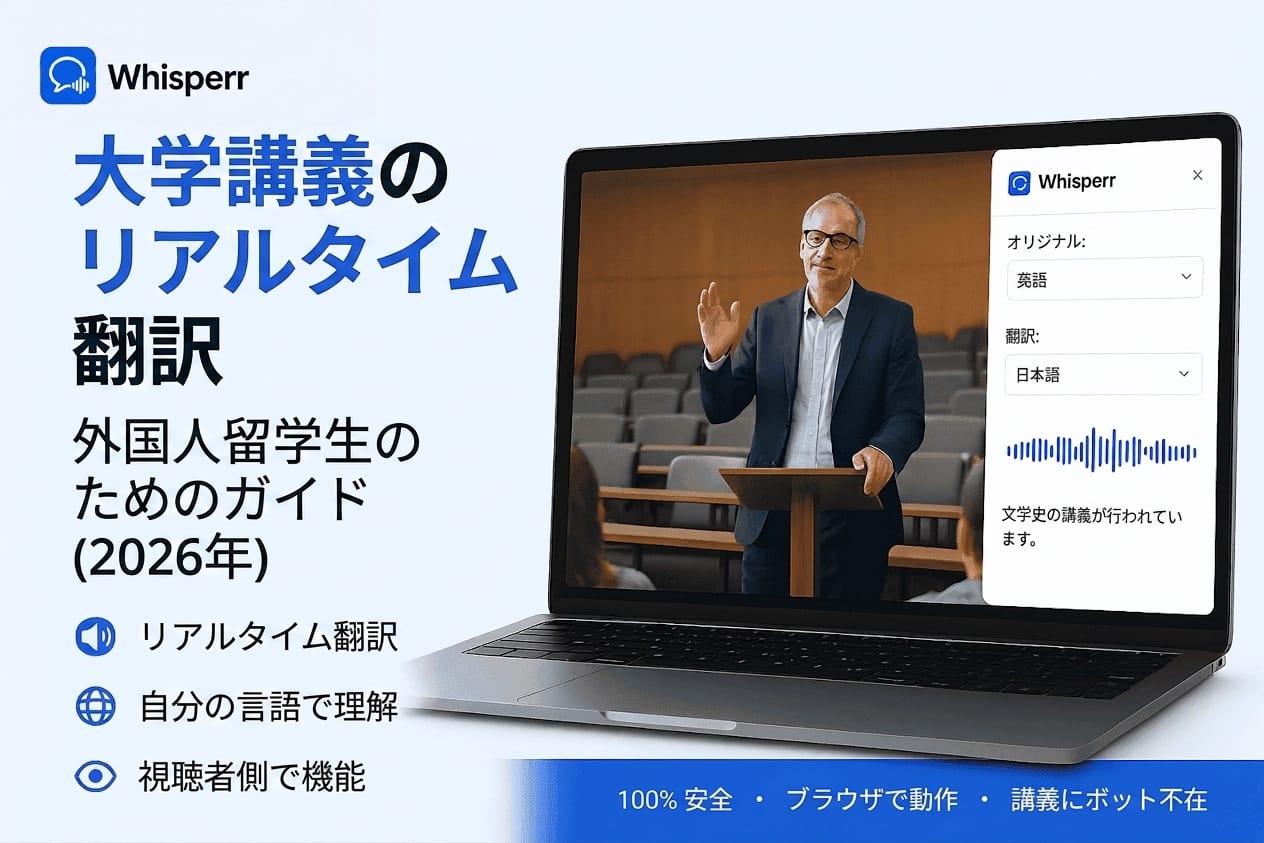
大学の講義をリアルタイム翻訳する方法

講義室に座っている、あるいは深夜に録画授業を見ている。教員の話す言語は、なんとなく追えるけれど、学術的な速度になるとついていけない。スライドは進み、専門用語は積み上がり、200 人の教室で「ゆっくり話してください」とは言えません。試験のあとに出てくる書き起こしが欲しいわけでもありません。いま、この瞬間に、自分がいちばん速く読める言語で内容が欲しいのです。
このガイドはそのためのものです。対象は二種類の読者を想定しています。日本の大学で学ぶ留学生と、英語で行われる授業(G30 や スーパーグローバル大学の英語プログラムなど)を受ける日本語話者の学生です。どちらの場合も、講義を自分専用の通訳に変えられます。周りからは見えず、完全に自分で制御でき、どの言語ペアにも向けられます。
大学が通訳を用意してくれない理由
多くの大学は、授業言語についていくことを学生側の前提としています。用意されている支援も、その場では役に立ちにくいものです。
録画講義に自動字幕が付くことはありますが、字幕は話された言語をそのまま文字にするだけで、あなたが理解しやすい言語には訳してくれません。書き起こしやスライドは授業のあとに届きます。教員がいちばん難しいところを説明している最中には間に合いません。障害学生支援や語学支援の窓口がある大学もありますが、申請と事前調整と承認が必要で、「授業についていきたいだけの学生」はまず対象になりません。
現実的な回避策は、講義の音声を他の音声と同じように扱い、翻訳の層をその横で走らせることです。
始める前に必要なもの
- アカウント。無料プランで一度の講義を試せます。
- オンライン講義の場合: 任意の最新ブラウザが動くノートパソコン。Chrome、Edge、Firefox、Safari、Brave など、どれでも構いません。
- 録画講義と対面講義の場合: iPhone か Android のアプリと、イヤホン。
- 講義へのアクセス。Zoom のリンクでも、録画でも、教室の席でも構いません。
どの状況でも、二つの言語を選ぶだけです。たとえば英語と日本語、あるいは中国語と日本語です。「原文」と「訳文」を決める必要はありません。標準で双方向に動くため、順序は関係ありません。
状況 1. 教室での対面講義(スマートフォンに聞かせる)
教室で行われている講義には取り込むタブがないので、スマートフォンのマイクに聞かせます。アプリを開き、教室の前方の音が入る場所に端末を置き、イヤホンで聞きながら読みます。大教室が、自分にしか聞こえない通訳に変わります。

手順 1. アプリを入れる
iPhone か Android にアプリを入れてサインインします。授業が始まってから慌てないよう、前もって済ませておくのが確実です。
手順 2. 二つの言語を選ぶ
下部の言語選択で、講義の言語と自分の言語を選びます。どちらが原文かを決める必要はありません。

手順 3. 新しい収録を開始する
ホーム画面から新しいセッションを開きます。初回はマイクの許可を求められるので許可します。

手順 4. 読み上げを有効にする
自動読み上げを有効にすると、訳文が一行ずつ読み上げられます。イヤホンを片耳だけ入れておけば、教員が話している横で訳文が耳に入ってきます。両耳をふさがないので、教室の様子も把握できます。
手順 5. マイクを開始して置き場所を決める
マイクのアイコンをタップして聞き取りを始めます。端末は、教室の前方に向けて、机の上に画面を上にして置きます。前方に近い席ほど結果はよくなります。大教室では、前から三分の一以内に座ることが、どんな設定変更よりも効果があります。
状況 2. パソコンで受けるオンライン講義(タブの音を取り込む)
オンライン講義では、ブラウザのタブから音声を直接取り込めます。マイクを経由しないので、いちばんきれいな結果になります。

手順 1. 講義をブラウザのタブで開く
Zoom でも Teams でも、大学の授業配信システムでも、ブラウザで開きます。

手順 2. 別のタブでウェブ版を開く
同じブラウザの別タブでウェブ版を開いてサインインします。

手順 3. 二つの言語を選ぶ
講義の言語と自分の言語を選びます。

手順 4. 必要なら方向を固定する
講義は基本的に一方向です。教員だけが話し、こちらは聞くだけであれば、言語のあいだの矢印をタップして一方向に固定すると、話者の判定に迷いがなくなり安定します。質疑応答で自分も発言する予定があるなら、双方向のままにしておきます。

手順 5. 読み上げを有効にする
読み上げを有効にすると、字幕を目で追わずに耳で聞けます。読み上げ速度も調整できます。

手順 6. 収録を開始して画面取り込みを選ぶ
新しい収録を開始し、画面またはタブの取り込みを選びます。

手順 7. 講義のタブを選び、音声の共有にチェックを入れる
講義が流れているタブを選び、タブの音声を共有にチェックが入っていることを必ず確認します。ここを見落とすと、タブは見えても音が入りません。いちばん多いつまずきです。

手順 8. 画面を分けて読む
講義のタブと字幕を左右に並べます。スライドを見ながら訳文を追えます。
状況 3. スマートフォンで見る録画講義(フローティング字幕)
録画講義をスマートフォンで見るなら、フローティング字幕が向いています。動画の上に字幕が重なるので、アプリを行き来する必要がありません。
手順 1. 二つの言語を選ぶ

手順 2. 設定を開く
画面下部の設定を開きます。

手順 3. フローティング字幕を選ぶ

手順 4. 収録を開始する

手順 5. 画面共有を許可する

手順 6. 講義動画を再生する
録画を開いて再生します。字幕が動画の上に浮かびます。録画であれば、聞き取れなかったところを巻き戻して二度目を聞けるという利点もあります。

この方法が他より優れている点
自動字幕とは違います。 大学の自動字幕は話された言語のまま文字にするだけです。英語の講義には英語の字幕が付きます。それが読める人には十分ですが、読めない人には何も解決しません。
書き起こしとは違います。 授業のあとに届く資料は、復習には役立っても、教員がいま説明している最中には間に合いません。
申請が要りません。 大学の窓口を通す必要も、教員に許可を求める必要もありません。自分の端末で動き、周りからは見えません。
言語の選択肢が広いことです。 100 を超える言語ペアに対応します。英語と日本語だけでなく、中国語、韓国語、ベトナム語、ネパール語、インドネシア語など、日本の大学に実際に多い出身国の言語も含みます。
精度について
はっきりした発話であれば、議論の筋を追い、専門用語を拾い、90 分の講義の流れを保てる程度には機能します。
難しいのは、人間の通訳が苦戦するのと同じ場面です。教員が早口であるとき、複数の学生が同時に発言するとき、専門用語が密であるとき、教室の反響が大きいときです。
固有名詞や新しい専門用語は、最初の数回は揺れることがあります。文脈が増えると安定していくので、講義の冒頭で用語が定義される場面は特に集中して読むとよいでしょう。
きれいに翻訳するためのコツ
- 前方に座ってください。 どんな設定変更よりも効果があります。
- 端末は画面を上にして机に置きます。 手に持つより安定します。
- イヤホンは片耳だけにします。 もう片方の耳で教室の音を聞けます。読み上げを使うときは音量を上げすぎないでください。マイクが自分の出力を拾うと、翻訳が循環してしまいます。
- オンライン講義ではタブの音を取り込みます。 スピーカーから鳴らしてマイクで拾うより、はっきり良くなります。
- 騒がしい教室では外部マイクを検討します。 安価なピンマイクでも、距離のある大教室では効きます。
よくある質問
大学は留学生に無料の通訳を用意してくれますか
ほとんどの場合、用意されません。障害学生支援や語学支援の窓口がある大学もありますが、申請と事前調整が必要で、「授業についていきたい」という理由だけでは対象になりにくいのが実情です。
教員や同級生に気づかれますか
こちらの画面をのぞかない限り気づかれません。すべて自分の端末の中で動き、教室にも配信にも何も加わりません。イヤホンで読み上げを聞いている場合、外からは音楽を聞いているように見えます。
なお、録音・録画については大学ごとに規則があります。翻訳を読むだけであれば通常は問題になりませんが、記録として保存する場合は、履修要項や担当教員の指示を確認してください。
対面・オンライン・録画のすべてで使えますか
使えます。上の三つの状況がそれぞれに対応しています。同じアカウントで切り替えられます。
原文と訳文を設定する必要はありますか
ありません。二つの言語を選ぶだけです。講義のように一方向でよい場合は、矢印をタップして固定すると安定します。
専門用語や学術用語は理解できますか
一般的な学術語彙はよく扱えます。ごく新しい専門用語や研究室固有の略語は、文脈が増えるまで揺れることがあります。
自分の言語に対応していますか
100 を超える言語に対応しています。授業前に、実際の講義音声で一度試して確認するのが確実です。
次の講義で試す
準備は一度だけです。授業の前にアプリかウェブ版を開き、二つの言語を選び、状況に合った方法で開始してください。無料プランで、次の一コマを丸ごと試せます。
iPhone アプリ、Android アプリ、ウェブ版から始められます。