
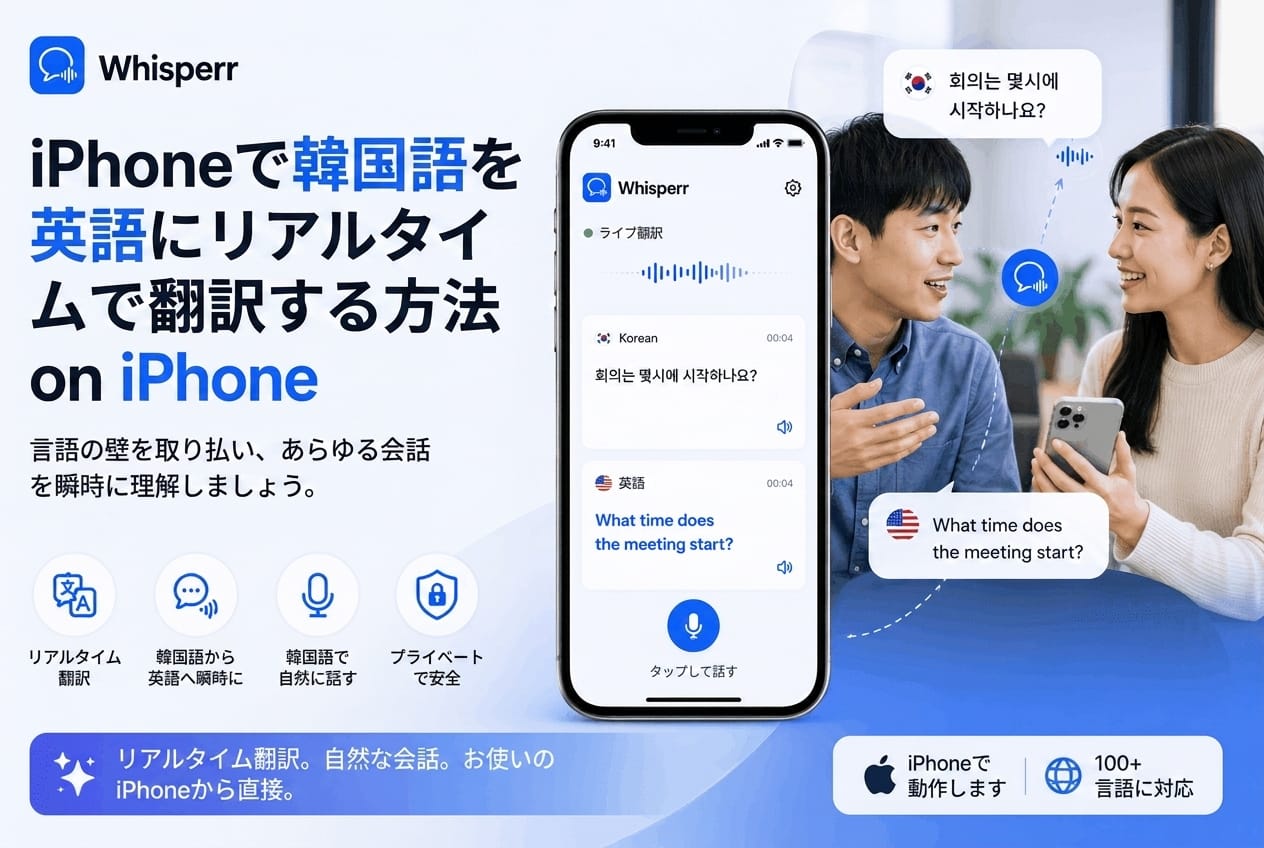
韓国語を日本語にリアルタイム翻訳する方法【iPhone】

韓国語を話す同僚と向かい合っている。韓国のニュースを見ている。ソウルのチームとビデオ会議をしている。あるいは仁川に着こうとしている。手元にあるiPhoneで、いま話されている内容を日本語で理解したい。
韓国からの訪日客は日本のインバウンドで最大の来訪元であり、店頭や窓口で韓国語に対応する必要が出てくる場面も増えています。逆に、韓国の取引先とのオンライン会議や、K-POPの配信、韓国ドラマの生放送を追いたいという需要もあります。
iPhoneに最初から入っているApple 翻訳は旅行会話に対応します。Google翻訳も短い発話なら問題ありません。Papagoは韓国語の扱いが得意で、特に文字の翻訳では有力です。ただしどれも、韓国語話者が普通の速度で10秒以上話し続けたとき、존댓말(丁寧語)と반말(ため口)を行き来したとき、会議の議題を一息で読み上げたときには追いつきません。日本語で言えば、敬語と普段の話し方を混ぜながら早口で話されている状態です。
この記事では、iPhoneで韓国語を日本語にリアルタイム翻訳する2つの方法と、韓国語の音声がどこから来ているかによる使い分けを説明します。
状況は2つ、設定も2つ
iPhoneでの韓国語の翻訳は、一つの手順に収まりません。韓国語の音声がどこから来ているかで完全に変わります。
方法1、韓国語を話す人が目の前にいる場合。音声は部屋の中にあり、日本語が必要なのは自分だけです。Whisperrのアプリがマイクで聞き取ります。
方法2、オンライン会議で韓国語が流れている場合。音声はパソコンのZoomやTeamsのタブの中にあります。Webアプリで会議タブの音声を直接取り込みます。
以下、それぞれ独立して読めるように書いています。
方法1:目の前の韓国語話者との会話
最も多く、最も設定が簡単な場面です。韓国語を話す同僚、義理の家族、タクシーの運転手、店に来たお客様が話しかけてきて、相手にゆっくり話させたり言い直させたりせずに内容を追いたい場合です。
仕組みは単純で、WhisperrのiPhoneアプリがiPhoneのマイクで会話を聞き取り、韓国語を認識して、日本語の字幕を画面に表示します。Androidの場合もAndroidアプリで同じ流れです。
ステップ1:スマートフォンにWhisperrを入れる

App StoreからiPhoneアプリを、またはGoogle PlayからAndroid版をインストールしてサインインします。単発の会話であれば無料プランの範囲で試せます。
ステップ2:韓国語と日本語を選ぶ

画面下部の言語選択で、韓国語(한국어)と日本語を選びます。これだけです。どちらが入力でどちらが出力かを指定する必要はありません。Whisperrは標準で双方向に翻訳するため、どちらが話しているかを自動で判定して、もう一方の言語で表示します。
ステップ3:新しい録音を開始する

ホーム画面から新しいセッションを開きます。初回はiOSがマイクの使用許可を求めるので、許可してください。Whisperrがマイクを使うのはセッション中だけです。
ステップ4:マイクのアイコンをタップする

マイクのアイコンをタップすると、その場でリアルタイム翻訳が始まり、音声を検知した瞬間から字幕が流れ始めます。
ステップ5:iPhoneを自分と相手の間に置く

画面を上にしてテーブルに平置きし、相手から1.5メートル以内に置いてください。相手が話すそばから日本語の字幕を読めます。日本語で返事をすれば、そのまま韓国語に翻訳されて相手に伝わります。双方向が標準なので、向きの切り替え操作は不要です。
精度を上げるためのコツ

手に持つより、テーブルに平置きするほうが安定します。iPhoneの下部マイクは、思っている以上にテーブル越しの会話を拾います。1対1であれば特に有効です。
静かな環境ほど精度が上がります。静かなカフェならほぼ問題ありませんが、騒がしい焼肉店や通勤時間帯の地下鉄では、助詞や語尾が落ちることがあります。くだけた韓国語は音がかなり縮むためです。日本語で言えば「じゃないですか」が「じゃないすか」になるのと同じ現象で、認識の難易度が上がります。
方法2:オンライン会議で韓国語が流れている場合
韓国の取引先や、ソウルの拠点との会議です。音声はパソコンのブラウザタブの中にあるので、マイクで拾うのではなく、タブから直接取り込みます。スピーカーから出た音をマイクで拾い直すより、はるかにきれいに認識されます。
ステップ1:パソコンのブラウザで会議に参加する
会議のリンクをブラウザで開きます。Zoom、Teams、Webex、Google Meetのいずれでも、ブラウザから参加できます。会社のパソコンにアプリを入れられない場合も、この方法なら問題ありません。

ステップ2:別のタブでWebアプリを開く
同じブラウザの別タブでWebアプリを開きます。インストールするものはありません。

ステップ3:韓国語と日本語を選ぶ
会議で使われる2言語として韓国語と日本語を選びます。ここでも入力と出力の指定は不要です。

ステップ4:画面取り込みを選び、会議のタブを指定する
マイクのアイコンから画面取り込みを選び、タブの一覧から会議が動いているタブを選びます。このとき「タブの音声を共有」の設定を必ず有効にしてください。ここを忘れると映像だけが共有され、音声が届きません。

ステップ5:日本語の字幕を読みながら会議を追う
2つのタブを左右に並べると、会議の映像を見ながら日本語の字幕を読めます。会議に参加している他の人の画面には何も表示されません。ボットも参加しないため、相手に気づかれることもありません。

会議の他の参加者にも字幕を見せたい場合
ブロードキャストモードを有効にすると、翻訳ルームのURLを共有できます。受け取った人はブラウザで開くだけで、それぞれ自分の言語で字幕を読めます。日本側に複数人いて全員が韓国語を追う必要がある場合は、この方法が現実的です。

手元にiPhoneしかない場合
パソコンが使えない状況であれば、会議の音声をスピーカーで再生し、iPhoneアプリのマイクで拾う方法でも機能します。タブから直接取り込む場合に比べて精度は落ちますが、移動中などで選択肢がないときには実用的です。
よくある質問
WhisperrにiPhoneアプリはありますか
あります。App StoreからWhisperrのiPhoneアプリをインストールできます。iPad、Android、Mac、Windows、ブラウザのWebアプリでも同じアカウントで使えます。
韓国語の通話やKakaoTalkの音声通話を翻訳できますか
同じ端末で通話しながらその通話音声を直接取り込むことは、iOSの仕様上できません。現実的な方法は2つあります。通話をスピーカーにして、別の端末のWhisperrで拾う方法と、パソコンで通話している場合にタブやシステム音声を取り込む方法です。韓国側の相手はKakaoTalk、日本側はLINEというように連絡手段が分かれている場合でも、音声さえ聞こえていれば取り込み方は同じです。
韓国語のYouTubeやドラマを翻訳できますか
できます。音声が再生されていれば、マイクで拾うか、パソコンならタブの音声を取り込みます。韓国ドラマやK-POPの配信、Naver TVの映像なども同じ方法で追えます。動画に字幕を重ねたい場合はフローティング字幕を使ってください。
존댓말(丁寧語)と반말(ため口)の両方に対応していますか
どちらも認識します。日本語の敬語と普段の話し方の違いに相当するもので、韓国語では語尾で大きく変わります。ただし、くだけた반말は音が縮みやすく、騒がしい場所では語尾が落ちることがあります。丁寧語のほうが安定して認識されるのは、日本語の場合と同じです。
オフラインでも使えますか
使えません。通信が必要です。韓国国内で使う場合は、現地のSIMかローミングをご用意ください。空港やカフェのWi-Fiでも動作します。
韓国語から日本語と、日本語から韓国語では精度が違いますか
どちらも実用的な水準ですが、聞き取りの精度は話し方と環境に左右されます。韓国語から日本語への変換は、語順が近いこともあり比較的自然な結果になります。日本語から韓国語では、主語を省略した日本語が曖昧に伝わることがあるため、重要な場面では主語を入れて話すと精度が上がります。
iPhoneが熱くなったりバッテリーを消費したりしますか
長時間のセッションでは、他のライブ音声アプリと同様にバッテリーを消費します。会議で1時間以上使う場合は、充電しながらの使用をおすすめします。
無料で使えますか
無料プランがあり、単発の会話であれば試せます。継続的に使う場合は有料プランが必要です。無料の翻訳アプリも選択肢になりますが、Google翻訳やVoiceTraは1回の発話ごとに区切って訳す方式のため、相手が話し続ける場面や会議の音声には対応できません。無料の範囲で日常会話は賄えますが、それだけで会議や連続した会話をカバーできるという意味ではありません。
次の韓国語の会話で試してみてください
韓国語と日本語は語順が近く、音声翻訳との相性が良い組み合わせです。それでも、会話が速くなり、敬語とため口が混ざり、複数人が同時に話し始めた瞬間に、逐次方式のアプリは追いつかなくなります。目の前の相手ならiPhoneアプリを2人の間に置き、オンライン会議ならWebアプリで会議タブを取り込んでください。どちらも無料プランで、次の1本から試せます。
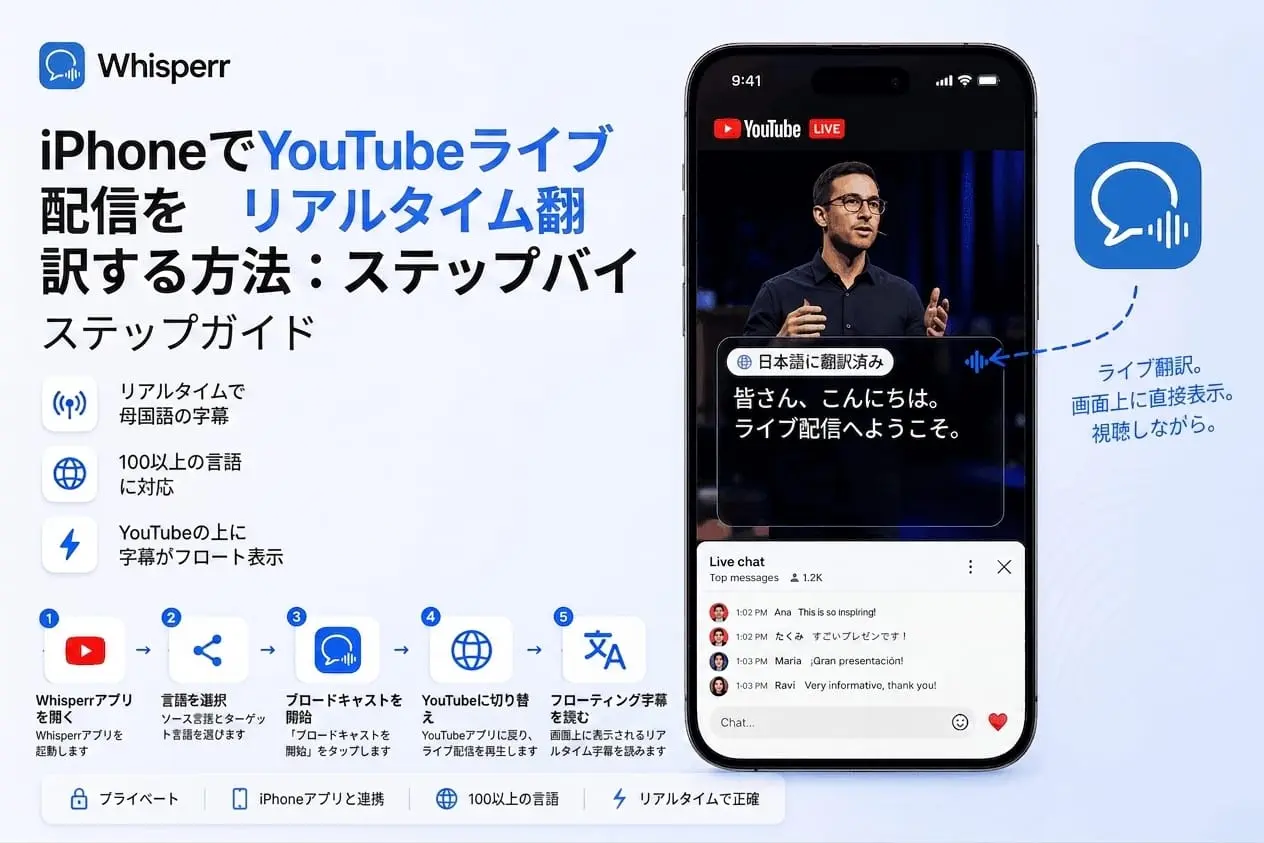
YouTubeアプリの上に翻訳字幕を重ねて表示。iPhone一台で、100以上の言語に対応。2台目の端末もスピーカー再生も不要です。