
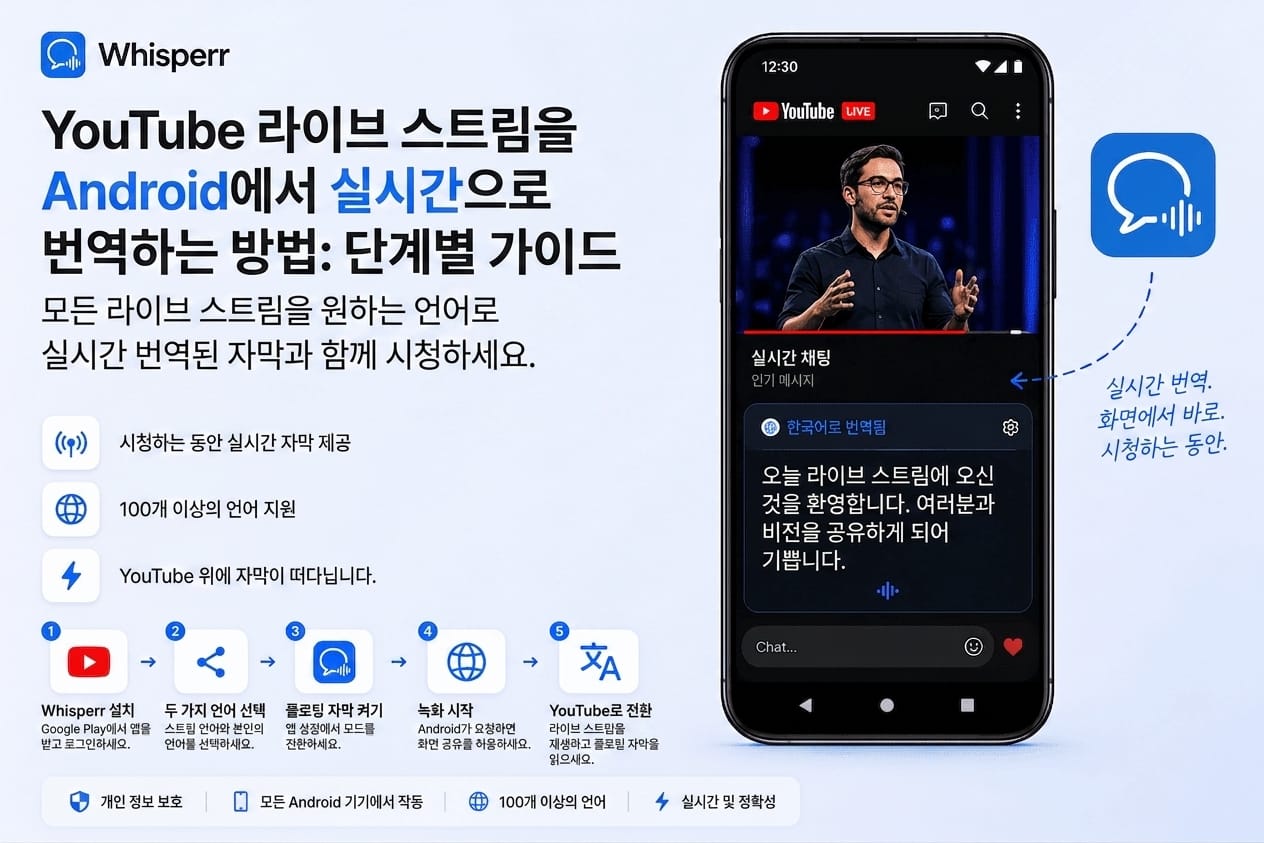
안드로이드에서 유튜브 라이브 방송을 실시간 번역하는 방법

일본 기업의 신제품 발표회가 일본어로 중계됩니다. 영어권 스트리머가 라이브를 켰습니다. 중국어 방송을 따라가고 싶습니다. 손에 있는 건 안드로이드 폰이고, 평소처럼 유튜브 앱으로 보면서 지금 나오는 소리에 한국어 자막을 붙이고 싶습니다.
안드로이드에서 쓸 수 있는 방법은 생각보다 적습니다. 유튜브의 자동 번역 자막은 방송자가 자동 자막을 켜둔 방송에서만 나오고, 소리보다 많이 늦으며, 라이브에서는 아예 꺼두는 경우가 흔합니다. 픽셀과 요즘 안드로이드 기기에 들어 있는 자동 자막(Live Caption)은 소리를 글자로 옮길 뿐 언어를 바꾸지 않습니다. 접근성 기능이라 일본어 소리에서는 일본어 글자만 나옵니다.
플레이 스토어의 실시간 번역 앱 대부분은 둘 중 하나로 타협합니다. 마이크로 듣거나(유튜브를 크게 틀고 주변 소음에 지지 않기를 바라는 방식), 브라우저로 밀어넣거나(유튜브 앱을 떠나야 하는 방식)입니다. Whisperr 안드로이드 앱은 둘 다 아닙니다. 안드로이드 공식 MediaProjection API로 유튜브 앱의 소리를 직접 받아, 번역 자막을 픽처 인 픽처 창으로 유튜브 위에 올립니다.
이 방법으로 번역할 수 있는 것
안드로이드 앱이 소리를 가져올 수 있는 앱은 다음과 같습니다.
대상 앱 | 지원 범위 |
|---|---|
유튜브 | 라이브 방송, 프리미어, 일반 영상, 쇼츠 |
인스타그램 | 라이브 방송, 릴스, 스토리 |
틱톡 | 라이브 방송, 일반 영상, 해외 크리에이터 |
크롬 탭, 치지직, SOOP, 스포티파이, 전화 앱의 소리는 현재 앱 오디오 캡처로는 지원하지 않습니다. 이런 소리를 번역해야 한다면 노트북에서 웹 앱을 쓰는 것이 현실적입니다.
단계별 방법
1. 앱 설치하고 언어 고르기
플레이 스토어에서 Whisperr를 설치하고 엽니다. 홈 화면 위쪽 녹음 바에서 언어 선택 항목을 누릅니다.
- 원본 언어 … 방송에서 쓰는 언어(일본어, 영어, 중국어 등)
- 번역할 언어 … 읽고 싶은 언어(한국어)
100개가 넘는 조합을 지원합니다. 무료 요금제가 있어 결제 전에 실제 방송으로 확인할 수 있습니다.
2. 플로팅 자막 켜기
Whisperr 앱에서 오른쪽 아래 설정 아이콘을 누릅니다.

위쪽의 "플로팅 자막"을 누릅니다.

3. 녹화 시작하기
오른쪽 아래 녹화 아이콘을 누르면 화면 공유 확인 창이 뜹니다.

"앱 하나 공유" 또는 "전체 화면 공유" 중 하나를 고르고 다음을 누릅니다. 성공하면 아래처럼 검은 띠가 떠 있습니다.

4. 유튜브를 열고 라이브 방송 재생하기
유튜브 앱으로 전환해 번역하려는 라이브 방송을 재생합니다.


유튜브 소리가 나오기 시작하는 순간부터 수집이 시작됩니다. 소리를 가져간다고 방송 소리가 꺼지지는 않습니다.
5. 끝나면 중지하기
플로팅 자막 오른쪽 위의 "×"를 누르면 녹화가 끝납니다. Whisperr 앱의 중지 버튼으로도 멈춥니다.
다른 방법보다 나은 점
유튜브 위에 자막이 실제로 뜹니다. 픽처 인 픽처 창은 앱을 옮겨도 남습니다. 화면을 나눌 필요도, 다른 탭을 볼 필요도 없습니다.
여기서 안드로이드에 특히 중요한 점이 있습니다. 플레이 스토어의 일부 "번역 오버레이" 앱은 접근성 권한을 요구합니다. 이는 여러분이 쓰는 모든 앱의, 모든 화면의, 모든 글자를 읽을 수 있는 권한입니다. 번역 도구가 요구하기에는 지나칩니다. Whisperr는 안드로이드 공식 픽처 인 픽처를 쓰기 때문에 이 권한을 요구하지 않습니다. 출처가 불분명한 APK를 설치할 필요도 없습니다. 번역 앱을 설치하기 전에 이 부분은 꼭 확인하세요.
유튜브 소리를 직접 가져옵니다. 마이크 방식은 방송을 크게 틀어놓고 주변 소음에 지지 않기를 바라는 수밖에 없습니다. Whisperr는 유튜브 앱에서 나오는 소리 자체를 받습니다.
받아쓰기가 아니라 번역입니다. 자동 자막은 같은 언어로 글자만 만들지만, Whisperr는 100개가 넘는 언어쌍으로 번역합니다.
추가 요금 없이 계속 볼 수 있습니다. 방송별 과금도 분 단위 과금도 없습니다.
덜 알려진 언어까지 지원합니다. 광둥어 게임 방송, 타갈로그어 뉴스, 폴란드어 e스포츠처럼 "지원"이라고 적혀 있어도 쓰기 어려운 언어까지 포함합니다.
소리는 저장되지 않습니다. 가져온 소리는 실시간으로 처리되며 서버에 계속 보관되지 않습니다. 계정에 남는 두 언어 기록은 언제든 삭제할 수 있습니다.
안드로이드 기본 기능으로는 왜 안 되는가
유튜브 자동 번역 자막은 방송자가 자동 자막을 켜둔 방송에서만 나오고, 늦고, 라이브에서는 꺼두는 경우가 많습니다.
자동 자막(Live Caption)은 픽셀과 요즘 안드로이드 기기에 들어 있지만 소리를 글자로 옮기는 기능이고 언어를 바꾸지 않습니다.
픽셀 Live Translate는 조금 더 가깝지만 특정 구글 앱과 좁은 언어 범위에 묶여 있고, 유튜브 앱 위에 자막을 띄우지는 못합니다.
갤럭시 AI 통역은 한국에서 가장 많이 쓰는 기기에 들어 있어 중요합니다. 기기 안에서 처리되고 무료이며 삼성 발표 기준 16개 언어를 지원하지만, 시스템 앱에만 적용됩니다. 유튜브에서 나오는 소리에는 닿지 않습니다. 갤럭시를 쓰신다면 이 점이 핵심 차이입니다.
구글 번역 대화 모드는 언어를 바꾸지만 두 사람이 번갈아 말하고 멈추는 것을 전제로 하며, 끊기지 않는 방송 소리에는 맞지 않습니다. 앱이 앞에 떠 있어야 한다는 제약도 있습니다.
즉 안드로이드에서 유튜브 라이브를 실시간 번역하면서 자막을 유튜브 앱 위에 띄우려면, MediaProjection을 쓰는 앱이 현재 유일한 길입니다.
자주 묻는 질문
인스타그램 라이브나 틱톡 라이브에서도 되나요
됩니다. 순서는 같습니다. Whisperr에서 녹화를 시작하고 인스타그램이나 틱톡으로 전환해 라이브를 열면 자막 창이 위에 뜹니다.
치지직, SOOP, 트위치, 크롬의 웹 플레이어 등은 노트북에서 웹 앱을 쓰시면 됩니다.
무선 이어폰을 써도 되나요
됩니다. 소리 수집은 출력 기기로 소리가 가기 전 시스템 단계에서 이뤄집니다. 갤럭시 버즈, 픽셀 버즈, 소니 WH 시리즈, 에어팟(안드로이드에서도) 모두 정상입니다.
화면을 잠가도 녹화가 계속되나요
라이브를 보는 동안에는 화면을 켜두는 편이 확실합니다. 기기에 따라 화면이 잠기면 안드로이드 배터리 관리가 백그라운드 오디오 수집을 멈추기도 합니다. 오래 볼 계획이라면 설정 → 앱 → Whisperr → 배터리 → 제한 없음으로 바꿔주세요.
데이터는 얼마나 쓰나요
소리를 계속 서버로 보내기 때문에 영상 통화와 비슷합니다. 긴 방송을 따라간다면 와이파이를 권합니다.
다음 라이브 방송에서 해보기
흐름은 이게 전부입니다.
- 플레이 스토어에서 앱을 설치하고 원본 언어와 번역할 언어를 고릅니다.
- 플로팅 자막을 켜고 녹화를 시작합니다.
- 유튜브로 전환해 방송을 재생하고, 떠 있는 자막을 읽습니다.
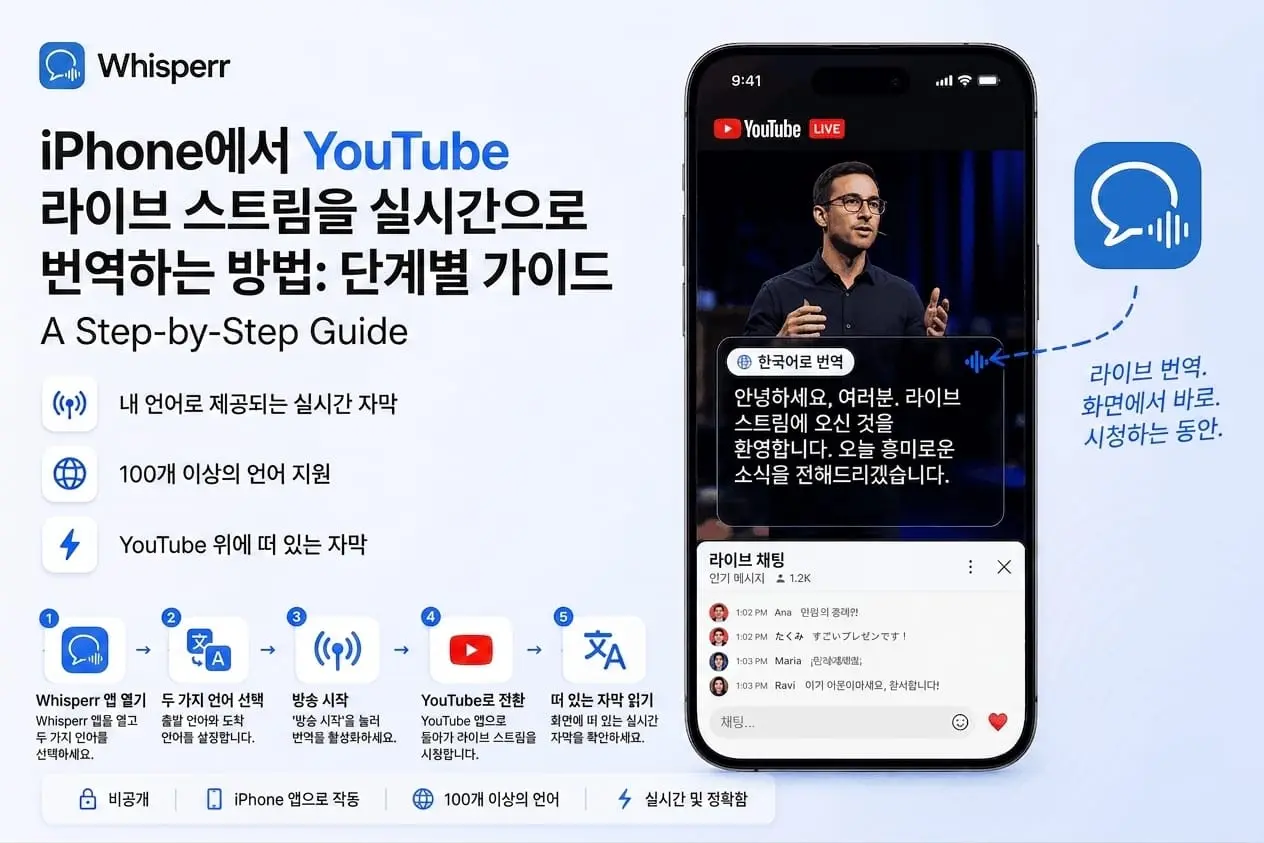
유튜브 앱 위에 번역 자막을 띄워 실시간으로 읽습니다. 100개 이상 언어 지원, 두 번째 기기나 스피커 재생 없이 아이폰 하나로.