
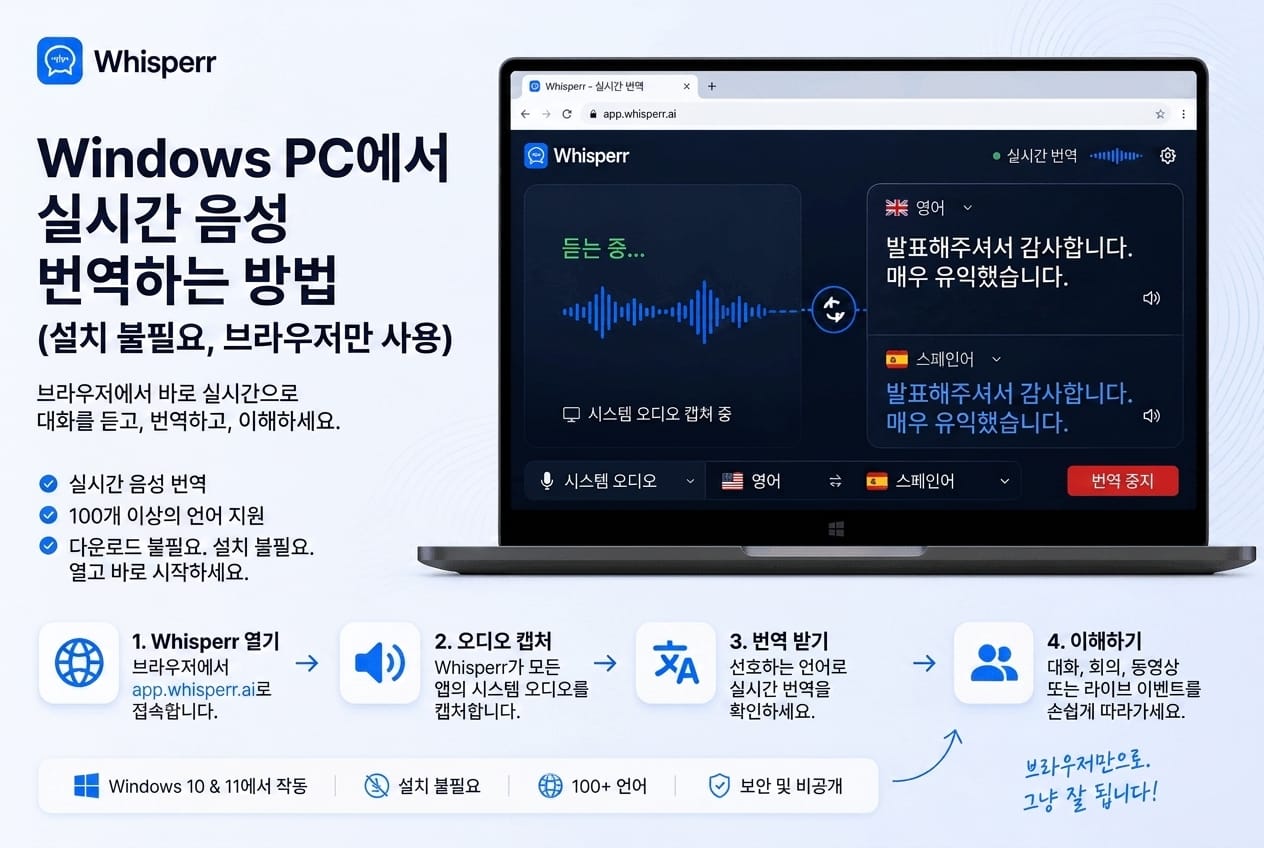
윈도우 PC 실시간 음성 번역 프로그램 없이 하는 법

윈도우 PC 앞에 앉아 있는데 지금 당장 다른 언어로 된 소리를 알아들어야 하는 상황이 있습니다. 영어로 걸려 온 고객사 회의일 수도 있고, 일본어 기술 영상일 수도 있고, 통역 없이 잡힌 독일 본사 웨비나일 수도 있고, 책상 건너편에 앉은 외국인 동료일 수도 있습니다.
문제는 대부분의 검색이 실시간 음성 번역 프로그램에서 시작한다는 점입니다. 설치 파일을 받아서 깔아야 한다고 생각하지만, 회사 PC라면 그 지점에서 이미 막힙니다. 보안 정책상 실행 파일 설치가 제한되어 있거나, 승인 절차가 며칠 걸리거나, 망분리 환경이라 아예 다른 문제가 됩니다.
브라우저 기반 도구가 이 자리를 정확히 메웁니다. 그리고 윈도우는 이 방식이 가장 깔끔하게 동작하는 환경입니다. 크로미움 계열 브라우저인 크롬, 엣지, 웨일, 브레이브가 모두 탭 소리 캡처를 기본으로 지원하기 때문입니다. 아래 사용법 대부분이 이 기능 위에서 돌아갑니다.
PC 실시간 음성 번역은 두 가지 상황으로 나뉩니다
검색하는 사람은 보통 둘 중 하나를 뜻합니다. 설정에서 다른 부분은 클릭 한 번뿐이지만, 어느 쪽인지 알고 시작하면 나머지가 쉬워집니다.
| 상황 A: PC에서 재생되는 소리 번역 | 상황 B: 옆에 있는 사람의 말 번역 |
|---|---|---|
주로 쓰는 경우 | 줌, 팀즈, 구글 미트, 웹엑스 회의, 유튜브 영상, 해외 웨비나, 팟캐스트, 녹화 강의 | 대면 회의, 면접, 상담, 스피커폰으로 받은 전화, 강의실 |
소리가 나오는 곳 | PC의 브라우저 탭 | 노트북 내장 마이크 또는 USB·블루투스 마이크 |
선택하는 항목 | 화면 캡처 → 크롬 탭 | 마이크 오디오 |
상대가 준비할 것 | 없음 | 없음 |
도구 하나로 둘 다 처리되고, 세션 중간에 전환할 수도 있습니다.
시작 전에 필요한 것
- 윈도우 10 또는 윈도우 11. 특정 버전이나 코파일럿+ PC 같은 하드웨어 조건이 없습니다.
- 크롬, 엣지, 웨일, 브레이브 중 하나. 크로미움 계열이면 됩니다.
- Whisperr 계정. 무료로 시작할 수 있습니다.
- 그 외에는 없습니다. 드라이버도, 설치 파일도, 관리자 권한도, 가상 오디오 케이블도, 보안 승인 요청도 필요 없습니다.
회사에서 지급한 PC의 설치 정책이 막혀 있다면, 브라우저 기반 번역은 정확히 그 상황을 위해 만들어졌습니다. 엣지는 모든 최신 윈도우에 기본으로 들어 있고 대부분의 회사에서 허용되어 있습니다.
단계별: 윈도우에서 실시간 음성 번역 설정하기
1. app.whisperr.co 가입
크롬을 열고 app.whisperr.co에 접속해 가입합니다. 1분이 걸리지 않습니다. 들어가면 위쪽에 녹음 바가 보입니다. 타이머, 원문 언어 선택, 화살표, 번역 언어 선택, 브로드캐스트 체크박스, 오른쪽에 마이크 버튼이 있습니다.

2. 원문 언어와 번역 언어 선택
언어 선택 메뉴를 누릅니다. 왼쪽이 원문, 오른쪽이 번역 결과입니다.
100개가 넘는 조합을 지원합니다. 한국어와 영어, 일본어, 중국어는 물론이고 한국어와 베트남어, 태국어, 인도네시아어, 우즈베크어처럼 다른 서비스에서 잘 다루지 않는 조합도 들어 있습니다.
3. 새 녹음을 누르고 소리를 가져올 곳 선택
새 녹음을 누르면 두 가지 선택지가 나옵니다.
- 마이크 오디오. 윈도우에서 기본 입력 장치로 잡혀 있는 마이크를 사용합니다. 상황 B에 해당합니다.
- 화면 캡처. 브라우저 탭에서 나오는 소리를 가져옵니다. 상황 A에 해당합니다.
- 브로드캐스트. 지금 듣고 있는 내용을 공유 가능한 주소로 내보냅니다.

4a. 상황 A, 번역할 탭 선택
화면 캡처를 골랐다면 윈도우의 화면 공유 창이 뜹니다. 위쪽에 크롬 탭, 창, 전체 화면 세 가지가 있습니다.
크롬 탭을 고르고, 소리가 나오는 탭을 선택합니다. 브라우저로 참여 중인 줌 회의, 유튜브 영상, 팀즈 회의, 웨비나, 해외 뉴스 생중계 어느 것이든 됩니다. 탭 소리 공유 항목이 체크되어 있는지 확인하세요.

4b. 상황 B, 그냥 말하기
마이크 오디오를 골랐다면 처음 한 번 마이크 권한 요청이 뜹니다. 허용을 누르면 됩니다. 상대는 평소처럼 말하면 되고 노트북 마이크가 알아서 잡습니다.
USB 마이크나 블루투스 마이크를 쓴다면 녹음을 시작하기 전에 설정 → 시스템 → 소리 → 입력에서 기본 장치로 지정해 두세요. 윈도우가 넘겨주는 장치를 그대로 사용합니다.
5. 실시간 자막 읽기
원문 전사와 번역이 시간 표시와 함께 한 줄씩 나란히 올라옵니다. 지연은 1초 미만입니다.

여기까지가 전부입니다. Whisperr 탭은 뒤에 열어 둔 채로 영상을 보거나 회의를 하거나 앞사람과 이야기하면 됩니다.
설치형 프로그램 대신 브라우저를 쓰는 이유
설치형 앱이나 윈도우 기본 실시간 캡션과 비교했을 때 이 방식이 유리한 지점들입니다.
회사 PC에서도 그대로 동작합니다
설치 파일도, 관리자 권한도, 정책 예외 신청도 필요 없습니다. 크로미움 브라우저를 열 수 있으면 실시간 번역이 됩니다. 실행 파일 설치가 통제된 환경에서는 사실상 유일하게 바로 되는 방법입니다.
탭 소리 캡처는 서비스를 가리지 않습니다
한 가지 방식으로 줌, 팀즈, 구글 미트, 웹엑스, 유튜브, 치지직, 녹화된 웨비나를 모두 처리합니다. 서비스마다 연동을 따로 붙일 필요가 없습니다. 브라우저가 소리를 넘겨주고 Whisperr가 번역합니다.
마이크와 탭 사이를 클릭 한 번으로 전환합니다
회의실에서는 중국어를 쓰는 동료가 있고 화면에서는 영어를 쓰는 고객이 말하는 상황이라면, 같은 노트북에서 같은 탭으로 둘 다 처리할 수 있습니다.
윈도우가 다루지 않는 조합까지 지원합니다
윈도우 11의 실시간 캡션은 버전 조건이 붙고, 가장 좋은 언어 지원과 낮은 지연은 코파일럿+ PC 하드웨어를 요구합니다. 일반적인 윈도우 10이나 11 PC에서, 또는 한국어와 베트남어, 인도네시아어처럼 덜 다뤄지는 조합에서는 브라우저 기반 서비스 쪽이 현실적인 선택입니다.
PC에 아무것도 남지 않습니다
음성은 실시간으로 처리되고, Whisperr 안에서 직접 저장하지 않는 한 디스크에 남지 않습니다. 고객 상담이나 사내 회의처럼 기록이 로컬에 쌓이는 것을 피하고 싶은 경우에 맞습니다.
한 번 쓰는 정도는 무료입니다
무료로 시작할 수 있고, 더 긴 세션이나 기록 보관, 다른 참석자에게 자막을 내보내는 기능이 필요할 때 유료 플랜으로 넘어갑니다.
자주 묻는 질문
윈도우에 실시간 음성 번역 기능이 원래 있나요?
있긴 합니다. 윈도우 11 22H2 이상의 실시간 캡션이 음성을 자막으로 옮기고 일부는 번역까지 합니다. 다만 조건이 붙습니다. 윈도우 10에서는 아예 쓸 수 없고, 넓은 언어 지원과 낮은 지연은 코파일럿+ PC 하드웨어를 요구하며, 일반 PC에서는 영어 쪽으로 향하는 한 방향 번역에 가깝습니다. 아시아권 언어 지원도 얇습니다. 양방향 번역이나 윈도우 10 환경이라면 별도 도구가 필요합니다.
줌이나 팀즈, 구글 미트 회의를 번역할 수 있나요?
가능합니다. 설치된 데스크톱 앱 대신 브라우저로 회의에 참여한 다음, 그 탭의 소리를 캡처하면 됩니다. 순서는 위의 상황 A와 같습니다. 주최자에게 권한을 요청할 필요도, 봇을 초대할 필요도 없습니다.
설치된 줌 앱이나 멜론처럼 데스크톱 프로그램에서 나오는 소리도 되나요?
탭 소리 캡처는 브라우저 탭만 대상으로 합니다. 소리가 데스크톱 프로그램에서 나온다면 해당 서비스의 웹 버전으로 여는 편이 가장 빠릅니다. 줌, 팀즈, 미트, 웹엑스, 유튜브, 치지직 모두 브라우저에서 정상적으로 돌아갑니다. 웹 버전이 없는 프로그램이라면 시스템 소리를 가상 오디오 케이블로 돌리는 방법이 남지만, 대부분의 경우 브라우저로 여는 쪽이 빠릅니다.
보안이 엄격한 회사 노트북에서도 되나요?
됩니다. 크롬이나 엣지가 허용되어 있으면 충분합니다. 엣지는 모든 최신 윈도우에 기본 설치되어 있고 대부분의 회사에서 허용 목록에 들어 있습니다. 허용할 설치 파일도, 서명할 드라이버도, 관리자 승인 창도 없습니다. 다만 외부 서비스로 음성이 전송되는 방식이므로, 사내 규정상 외부 클라우드 사용이 제한된 업무라면 담당 부서에 먼저 확인하는 편이 안전합니다.
무료로 쓸 수 있나요?
무료로 시작할 수 있습니다. 짧게 한 번 써 보는 정도는 무료 범위에서 해결되고, 긴 회의를 정기적으로 돌리거나 기록을 남기려면 유료 플랜이 필요합니다.
다음 회의에서 바로 써 보기
전체 흐름을 정리하면 이렇습니다.
- 윈도우 PC에서 크롬을 열고 app.whisperr.co에 접속해 가입한 뒤 새 녹음을 누르고, 언어를 고르고, 마이크 오디오 또는 화면 캡처 → 크롬 탭을 선택합니다.
- 올라오는 자막을 읽습니다.
드라이버도 설치도 승인 요청도 없습니다. 윈도우 10과 윈도우 11, 크로미움 브라우저가 도는 노트북이면 그대로 동작합니다.