
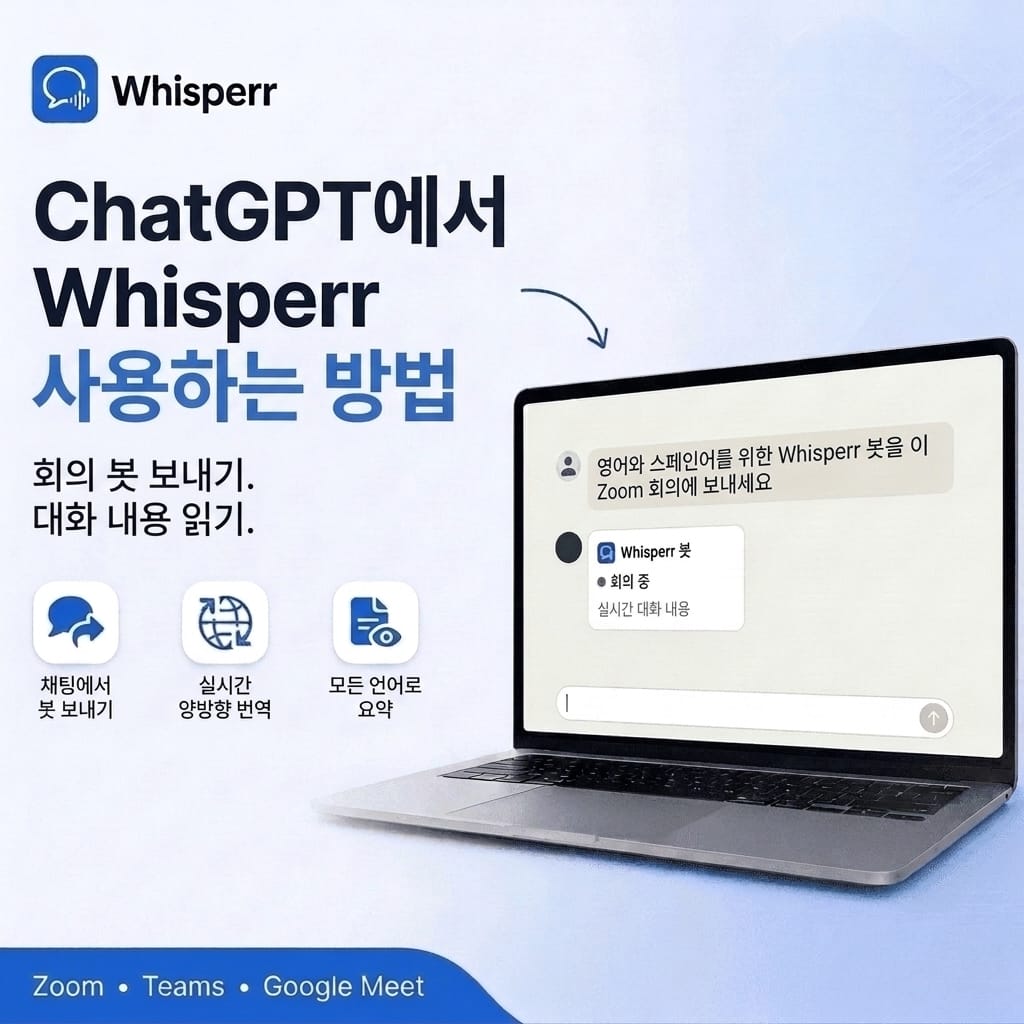
ChatGPT에서 Whisperr 사용하는 법: 회의 봇 보내기와 녹취록 읽기

절반쯤만 알아듣는 언어로 진행되는 회의에 곧 들어가야 하는데, 회의 링크는 캘린더에 그대로 있습니다. 비서에게 이렇게 부탁하고 싶지 않으신가요. 이 회의에 들어가서 번역해 주고, 끝나면 무엇이 정해졌는지 알려 달라고요.
이제 ChatGPT에서 그렇게 할 수 있습니다. Whisperr는 AI 어시스턴트가 외부 도구를 쓸 수 있게 해 주는 공개 표준인 MCP로 연결됩니다. 연결하고 나면 ChatGPT가 Zoom, Microsoft Teams, Google Meet 회의에 Whisperr 회의 봇을 보내고, 상태를 확인하고, 멈추고, 회의가 끝난 뒤에는 녹취록과 번역본을 읽어 줄 수 있습니다.

이 가이드에서는 모든 화면과 함께 설정 방법을 안내하고, 연결한 뒤 무엇을 요청하면 좋은지도 알려 드립니다.
Whisperr를 연결하면 ChatGPT가 할 수 있는 일
ChatGPT는 Whisperr 도구 여섯 가지를 사용할 수 있습니다. 도구 이름을 외울 필요는 없습니다. 그냥 요청하면 ChatGPT가 알맞은 도구를 고릅니다.
- 회의 봇 보내기: Zoom, Teams, Google Meet 링크와 사용할 두 언어를 알려 주면 됩니다. 열거나 공유할 수 있는 실시간 녹취록 링크가 돌아옵니다. 이 링크를 가진 사람은 누구나 실시간 자막을 볼 수 있으니, 포함하고 싶은 사람에게만 공유하세요.
- 봇 상태 확인: 봇이 대기실에 있는지, 회의에 들어와 있는지, 이미 나갔는지, 그리고 녹취록이 저장되었는지 확인합니다.
- 봇 중지: 봇이 회의에서 나가도록 합니다.
- 봇 목록 보기: 최근에 보낸 봇과 실행 중인 봇을 확인합니다.
- 대화 목록 보기: 모든 Whisperr 앱에서 저장된 회의, 통화, 실시간 세션을 찾습니다.
- 녹취록 읽기: 번역본이 포함된 녹취록을 읽어서 ChatGPT가 요약하고, 할 일을 뽑고, 오간 내용에 대한 질문에 답할 수 있습니다.
읽는 일은 ChatGPT가 하기 때문에 결과는 회의에서 쓴 두 언어에 상관없이 원하는 언어로 받을 수 있습니다. 일본어와 영어로 진행된 회의를 한국어 요약으로 받아 볼 수도 있습니다.
시작하기 전에 필요한 것
- Whisperr 계정. 저장된 대화를 읽는 기능은 어느 계정에서나 사용할 수 있습니다. 봇을 보내려면 활성 상태의 Whisperr 구독이 필요하며, 구독 하나로는 한 번에 봇 하나만 실행할 수 있습니다.
- 로그인된 웹 버전 ChatGPT. 서버는 원하는 브라우저에서 chatgpt.com으로 추가합니다. 커스텀 MCP 서버를 추가할 수 있는지는 ChatGPT 요금제와 워크스페이스 설정에 따라 다릅니다. Business 워크스페이스에서는 관리자와 소유자만 추가할 수 있으니, 옵션이 보이지 않으면 관리자에게 문의하세요.
- Zoom, Microsoft Teams 또는 Google Meet 회의 링크.
Whisperr를 ChatGPT에 연결하기
ChatGPT는 Whisperr를 커스텀 MCP 서버로 연결합니다. 주소 하나를 붙여 넣고, 평소 쓰는 계정으로 Whisperr에 로그인해서 Allow(허용)를 누르면 끝입니다. 복사해야 할 키도 없고 터미널에 입력할 것도 없습니다. 약 2분이면 됩니다.
1단계: MCP Integration에서 서버 주소 복사하기
Whisperr 웹 앱에 로그인한 뒤 왼쪽 메뉴에서 Dictionary(사전) 바로 아래에 있는 MCP Integration(MCP 연동)을 클릭하세요. 페이지 맨 위에 있는 주소 옆의 복사 버튼을 누르세요. 주소는 /mcp로 끝납니다. 입력란에는 Claude용이라고 적혀 있지만 ChatGPT에서도 같은 주소를 씁니다. 3단계에서 붙여 넣을 수 있도록 클립보드에 그대로 두세요.

2단계: Plugins를 열고 커스텀 MCP 서버 추가하기
웹 버전 ChatGPT의 왼쪽 사이드바에서 Plugins(플러그인)를 클릭하세요. 오른쪽 위의 Add(추가)를 누르고 Add custom MCP server(커스텀 MCP 서버 추가)를 선택합니다.

3단계: 양식을 작성하고 플러그인 만들기
이름에는 Whisperr를 입력하세요. 설명은 선택 사항이며, 예를 들면 "실시간 음성 인식과 번역"처럼 적으면 됩니다. Connection 아래에서는 Server URL을 선택한 상태로 두고 복사해 둔 주소를 붙여 넣으세요. Authentication(인증) 아래에서는 OAuth를 선택합니다. Advanced OAuth settings(고급 OAuth 설정)는 Whisperr가 ChatGPT를 자동으로 등록하므로 그대로 두세요.
그다음 I understand and want to continue(이해했으며 계속하겠습니다)에 체크하세요. ChatGPT가 커스텀 MCP 서버에는 위험이 따르니 신뢰하는 서버에만 연결하라고 경고합니다. 이 서버는 본인의 Whisperr 계정 서버이므로 이 경고는 정상입니다. Create as a plugin(플러그인으로 만들기)을 클릭하세요.

4단계: Connect Whisperr 클릭하기
ChatGPT가 앱과 데이터를 어떻게 공유하는지, 그리고 Whisperr가 그 데이터를 사용하는 방식은 Whisperr 자체의 이용약관과 개인정보 처리방침을 따른다는 안내를 보여 줍니다. Connect Whisperr(Whisperr 연결)를 클릭하세요.

5단계: Whisperr에 로그인하고 Allow 클릭하기
ChatGPT가 Whisperr로 이동시킵니다. 로그인되어 있지 않다면 먼저 Google, Apple 또는 이메일로 로그인하세요. 그러면 Connect ChatGPT to Whisperr(ChatGPT를 Whisperr에 연결)가 표시되며, 현재 로그인한 계정과 ChatGPT가 할 수 있게 되는 일이 정확히 나옵니다. Zoom, Teams, Google Meet 회의에 Whisperr 회의 봇 보내기, 회의 봇 확인과 중지, 저장된 대화와 녹취록 읽기입니다. Allow(허용)를 클릭하면 ChatGPT로 다시 돌아갑니다.
Cancel(취소)을 누르면 아무것도 연결되지 않습니다. 다른 계정이라면 Not you? Use a different account(본인이 아닌가요? 다른 계정 사용)를 클릭하세요. ChatGPT에서 직접 연결을 시작했을 때만 Allow를 누르세요. 예상하지 못한 페이지가 ChatGPT를 Whisperr에 연결하라고 요구하면 Cancel을 클릭하세요.

6단계: 채팅에서 사용하기
새 채팅을 시작하고 회의나 녹취록과 관련된 요청을 해 보세요. 질문이 그 주제에 관한 것이면 ChatGPT가 Whisperr를 사용합니다. 메시지에 Whisperr를 언급하면 확실하게 사용합니다.
ChatGPT가 봇을 보내거나 중지하기 전에 확인을 요청할 수 있습니다. 그 대화가 끝날 때까지 답변을 기억하도록 선택할 수도 있으며, 새 대화에서는 다시 묻습니다.
ChatGPT에 요청해 볼 네 가지
최근 녹취록 가져오기
Whisperr에서 최근 녹취록 몇 개만 보여 줘
ChatGPT가 최근에 저장된 대화를 제목, 한 줄 요약, 그리고 Whisperr에서 각각 여는 링크와 함께 보여 줍니다. 이 가이드 맨 위의 화면과 같은 모습입니다.
회의에 봇 보내기
이 Zoom 회의에 영어와 한국어로 Whisperr 봇을 보내 줘: (링크 붙여 넣기)
ChatGPT가 봇을 보내고 상태와 실시간 녹취록 링크로 답합니다. 언어는 두 가지만 고르면 됩니다. 번역은 기본적으로 양방향으로 이루어지므로 누가 말하든 따라갈 수 있습니다. 통화를 위한 실시간 음성 번역기처럼 작동해서, 가장 편하게 읽는 언어로 실시간 음성 번역 자막을 보여 주고 끝난 뒤에는 저장된 녹취록도 남겨 줍니다.
봇은 "Whisperr Bot"이라는 이름으로 입장합니다. 회의에 대기실이 있다면 다른 게스트와 마찬가지로 호스트가 입장을 허용해야 합니다.
상태 확인하기, 또는 중지하기
Whisperr 봇이 아직 회의에 안 들어왔어?
ChatGPT가 봇이 시작 중인지, 대기실에서 기다리는 중인지, 회의에 있는지, 끝났는지 알려 줍니다. 들어가지 못했다면 종료되었다는 사실과 그 이유가 표시됩니다. "Whisperr 봇 중지해 줘"라고 말하면 봇이 나갑니다.
회의 후 요약 받기
가장 최근 Whisperr 대화를 읽고 결정 사항과 할 일을 한국어로 정리해 줘.
ChatGPT가 대화를 찾아 번역본이 포함된 녹취록을 읽고 요약을 작성합니다. 가장 최근 대화 대신 주제로 요청할 수도 있습니다. "지난주에 도쿄 팀이 납기일에 대해 뭐라고 했어?"처럼요. 녹취록은 회의가 끝나고 1~2분 뒤에 목록에 나타납니다. Whisperr는 기본적으로 녹취록을 저장하므로, 보관하고 싶지 않다면 그렇게 말해 주세요.
회의 봇은 어떻게 동작하나요
숨어 있는 녹음기가 아니라 게스트입니다. 봇은 참가자 목록에 Whisperr Bot으로 표시됩니다. 통화에 참여한 사람들에게 번역과 녹취 봇을 쓰고 있다고 알려 주세요. 어떤 녹음이든 미리 양해를 구하는 것과 같은 예의입니다.
입장 허용이 필요합니다. 대기실이 있는 회의에서는 호스트나 공동 호스트가 봇을 들여보내야 합니다. 일부 회의는 자동화된 참가자를 거부하도록 설정되어 있는데, 그런 경우 ChatGPT가 헤매게 두지 않고 종료된 봇과 그 이유를 보여 줍니다.
한 번에 봇 하나만 실행됩니다. 구독 하나로 봇 하나를 실행할 수 있습니다. 하나가 실행 중일 때 두 번째 봇을 요청하면 ChatGPT가 먼저 첫 번째 봇을 중지하라고 안내합니다. 회의가 끝나면 "봇 중지해 줘"라고 말하거나, 회의가 끝날 때 봇이 알아서 나가게 두어도 됩니다.
언제든 중지할 수 있습니다. ChatGPT에 중지를 요청하거나, 다른 참가자처럼 회의에서 내보내면 됩니다.
Whisperr 연결 해제하는 법
Whisperr에서 연결을 해제하려면 웹 앱에서 MCP Integration을 열고 Connected apps(연결된 앱) 아래에서 ChatGPT를 찾아 Disconnect(연결 해제)를 클릭하세요. ChatGPT는 로그아웃되며, Whisperr를 다시 쓰려면 새로 연결해야 합니다. ChatGPT 쪽에서 제거하려면 Plugins를 열고 Whisperr 플러그인을 삭제하세요.
나중에 Whisperr에 새 기능이 추가되어도 ChatGPT가 저절로 인식하지는 않습니다. Plugins에서 Whisperr 플러그인을 열어 Refresh(새로고침)를 선택하고 새 대화를 시작하세요.
자주 묻는 질문
이 기능을 쓰려면 Whisperr 유료 요금제가 필요한가요?
회의 봇을 보내려면 활성 상태의 Whisperr 구독이 필요합니다. ChatGPT 연결과 저장된 대화 읽기는 어느 계정에서나 사용할 수 있으니 먼저 연결부터 시험해 볼 수 있습니다. ChatGPT에서 보낸 봇은 구독 한도에 포함되며 한 번에 하나씩 실행됩니다.
어떤 회의 앱에서 사용할 수 있나요?
Zoom, Microsoft Teams, Google Meet입니다. 회의 링크를 붙여 넣으면 ChatGPT가 알맞은 곳으로 봇을 보냅니다.
ChatGPT에 Add custom MCP server가 보이지 않아요. 어떻게 하나요?
휴대폰 앱이 아니라 chatgpt.com의 웹 버전 ChatGPT를 사용하고, Plugins 페이지 오른쪽 위의 Add 아래를 확인하세요. 사용 가능 여부는 ChatGPT 요금제와 워크스페이스에 따라 다릅니다. Business 워크스페이스에서는 관리자와 소유자만 커스텀 MCP 서버를 추가할 수 있으니 워크스페이스 관리자에게 문의하세요.
원본 언어와 번역 언어를 따로 골라야 하나요?
아니요. 통화에서 사용하는 두 언어, 예를 들어 영어와 한국어를 고르면 됩니다. Whisperr는 기본적으로 양방향으로 번역하므로 순서는 상관없습니다.
Whisperr 웹 앱과 다른 건가요?
같은 Whisperr를 채팅에서 시작하는 것뿐입니다. 화면에서 자막을 보며 통화를 직접 따라가려면 여전히 웹 앱이 가장 쉽습니다. ChatGPT는 직접 하기 번거로운 부분을 더해 줍니다. 대신 봇을 보내 주고, 나중에 알맞은 대화를 찾아 주고, 긴 녹취록을 필요한 언어의 요약이나 번역으로 바꿔 줍니다.
ChatGPT가 예전에 녹음한 녹취록도 읽을 수 있나요?
네, Whisperr 계정에 저장된 것이라면 읽을 수 있습니다. ChatGPT는 웹 앱, iPhone과 Android 앱, 브라우저 확장 프로그램, 회의 봇 중 어디에서 만든 대화든 저장된 대화를 목록으로 보여 주고 읽을 수 있습니다. ChatGPT가 보낸 봇은 기본적으로 녹취록을 저장합니다.
내 녹취록은 누가 볼 수 있나요?
저장된 대화는 본인의 Whisperr 계정에 속하며, ChatGPT를 연결하면 본인 권한으로 읽기 때문에 본인이 볼 수 있는 것만 볼 수 있고 그 이상은 볼 수 없습니다. 다른 사람은 본인 계정을 통해 볼 수 없습니다. 한 가지 알아 두실 점은, ChatGPT가 읽은 내용은 ChatGPT와 나누는 대화의 일부가 되므로 OpenAI가 본인 ChatGPT 계정의 약관에 따라 처리한다는 것입니다.
실시간 녹취록 링크는 다릅니다. 링크를 가진 사람은 누구나 회의가 진행되는 동안 실시간 자막을 볼 수 있으니 회의 링크처럼 다루고 포함하고 싶은 사람에게만 공유하세요. ChatGPT의 접근을 끊으려면 위에서 설명한 대로 연결을 해제하세요.
봇이 회의에 들어가지 못하면 어떻게 하나요?
"Whisperr 봇이 아직 회의에 안 들어왔어?"라고 물어보세요. ChatGPT가 봇의 상태와 종료된 이유를 보여 줍니다. 흔한 원인은 아무도 입장을 허용하지 않은 대기실, 자동화된 게스트를 차단하는 회의, 또는 먼저 중지해야 하는 이미 실행 중인 봇입니다.
ChatGPT에서 Whisperr의 로그인 요청이 유효하지 않거나 만료되었다고 해요. 어떻게 하나요?
로그인 요청은 잠깐 동안만 유효합니다. ChatGPT로 돌아가 Connect Whisperr를 다시 클릭하세요.
Whisperr에서 계정의 API 키 한도에 도달했다고 해요. 어떻게 하나요?
연결된 앱 하나가 키 하나를 사용합니다. 웹 앱에서 MCP Integration을 열고 더 이상 쓰지 않는 앱의 연결을 해제한 뒤 다시 시도하세요.
다음 회의에서 바로 써 보세요
전체 흐름은 다음과 같습니다.
- Whisperr 웹 앱을 열고 MCP Integration으로 이동해서 서버 주소를 복사합니다.
- 웹 버전 ChatGPT에서 Plugins를 열고, 이름이 Whisperr이고 OAuth를 쓰는 커스텀 MCP 서버를 추가한 뒤 Allow를 클릭합니다.
- ChatGPT에 회의 링크와 필요한 두 언어를 알려 주며 Whisperr 봇을 보내 달라고 요청합니다.
- 대기실에서 Whisperr Bot의 입장을 허용하고 실시간 녹취록 링크로 회의를 따라갑니다.
- 회의가 끝나면 ChatGPT에 요약을 요청합니다.
Whisperr 웹 앱에서 시작하고, 같은 계정으로 iPhone, Android, 브라우저 확장 프로그램도 사용해 보세요. 그곳에서 녹음한 모든 내용을 ChatGPT가 읽을 수 있도록 기다리고 있습니다.