
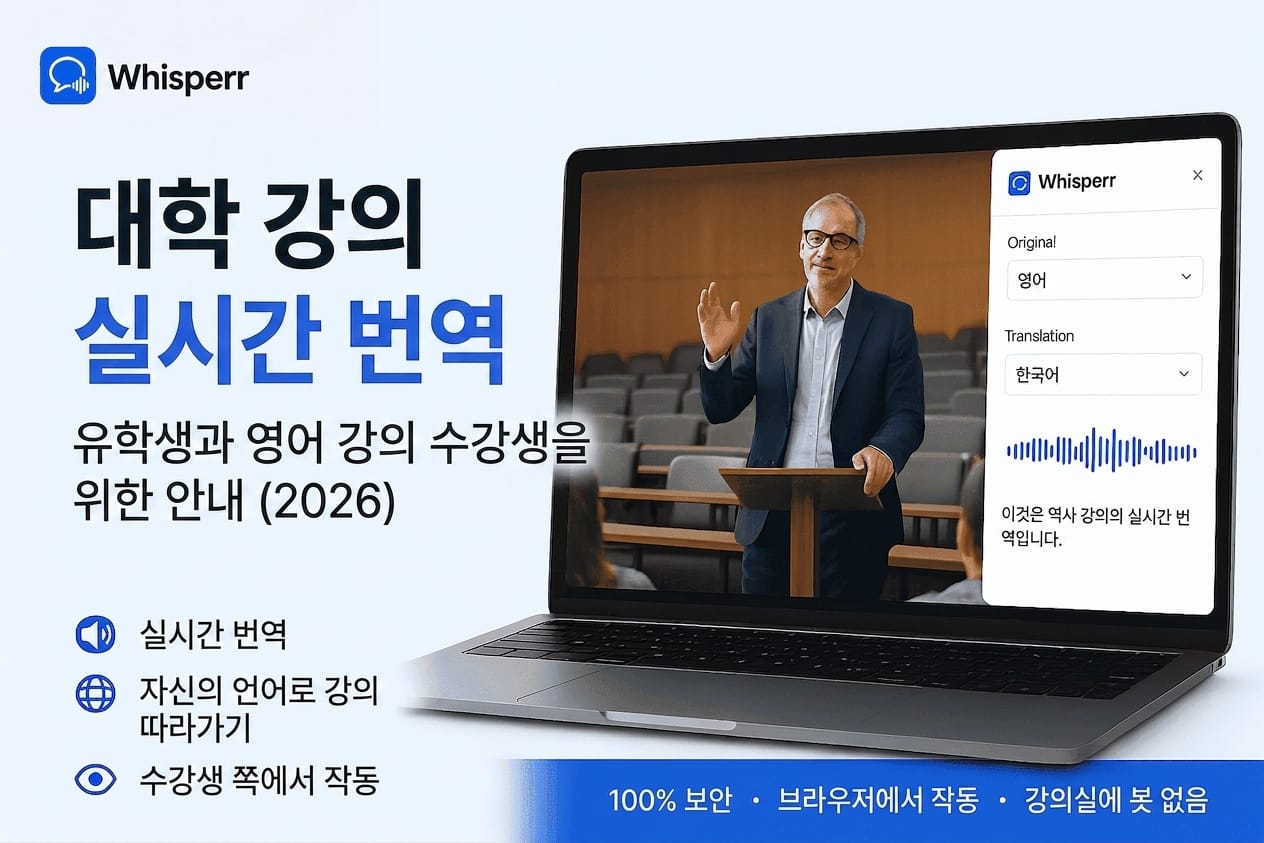
대학 강의를 실시간 번역하는 방법

강의실에 앉아 있거나, 새벽에 녹화 강의를 보고 있습니다. 교수님이 쓰는 언어는 어렴풋이 따라가지지만 학술적인 속도가 되면 놓칩니다. 슬라이드는 넘어가고 전문 용어는 쌓이는데, 200명이 듣는 강의에서 천천히 말해달라고 할 수는 없습니다. 시험 끝나고 나오는 녹취록을 원하는 것도 아닙니다. 바로 지금, 내가 가장 빨리 읽히는 언어로 내용이 필요합니다.
이 글은 그걸 위한 안내입니다. 읽는 분은 두 부류를 염두에 두었습니다. 한국 대학에서 공부하는 유학생, 그리고 영어로 진행되는 강의를 듣는 한국어 사용 학생입니다. 어느 쪽이든 강의를 나만의 통역으로 바꿀 수 있습니다. 주변에서는 보이지 않고, 전적으로 내가 통제하며, 어떤 언어쌍에도 맞출 수 있습니다.
학교가 통역을 붙여주지 않는 이유
대부분의 대학은 수업 언어를 따라오는 것을 학생 몫으로 둡니다. 제공되는 지원도 그 순간에는 도움이 되기 어렵습니다.
녹화 강의에 자동 자막이 붙기도 하지만, 자막은 말한 언어를 그대로 글자로 옮길 뿐 내가 잘 이해하는 언어로 바꿔주지 않습니다. 녹취록과 강의 자료는 수업이 끝난 뒤에 옵니다. 교수님이 가장 어려운 부분을 설명하는 그 순간에는 소용이 없습니다. 장애학생지원센터나 어학 지원 창구가 있는 학교도 있지만 서류와 사전 조율과 승인이 필요하고, "수업을 따라가고 싶을 뿐인 학생"은 대상이 되기 어렵습니다.
현실적인 우회로는 강의 소리를 다른 소리와 똑같이 취급해, 번역 계층을 수업 옆에서 돌리는 것입니다.
시작하기 전에 필요한 것
- 계정. 무료 요금제로 한 강의를 시험할 수 있습니다.
- 온라인 강의: 최신 브라우저가 돌아가는 노트북. 크롬, 엣지, 파이어폭스, 사파리, 웨일 등 무엇이든 됩니다.
- 녹화 강의와 대면 강의: 아이폰이나 안드로이드 앱과 이어폰.
- 강의 접근 권한. 줌 링크든, 녹화든, 강의실 자리든 상관없습니다.
어느 상황이든 두 언어만 고르면 됩니다. 예를 들어 영어와 한국어, 또는 중국어와 한국어입니다. 원문과 번역문을 지정할 필요는 없습니다. 기본이 양방향이라 순서도 상관없습니다.
상황 1. 강의실 대면 강의(휴대폰이 듣게 하기)
강의실에서 진행되는 수업에는 캡처할 탭이 없으니 휴대폰 마이크가 듣게 합니다. 앱을 열고 강의실 앞쪽 소리가 들어오는 자리에 두고, 이어폰으로 들으며 읽습니다. 큰 강의실이 나에게만 들리는 통역으로 바뀝니다.

1단계: 앱 설치하기
아이폰이나 안드로이드에 앱을 설치하고 로그인합니다. 수업이 시작된 뒤 허둥대지 않도록 미리 해두는 편이 좋습니다.
2단계: 두 언어 고르기
아래쪽 언어 선택에서 강의 언어와 내 언어를 고릅니다.

3단계: 새 녹음 시작하기
홈 화면에서 새 세션을 엽니다. 처음에는 마이크 권한을 물으니 허용합니다.

4단계: 읽어주기 켜기
자동 읽어주기를 켜면 번역이 한 줄씩 읽힙니다. 이어폰을 한쪽만 끼면 교수님이 말하는 옆에서 번역이 귀로 들어옵니다. 양쪽 귀를 다 막지 않으니 강의실 분위기도 놓치지 않습니다.
5단계: 마이크를 켜고 자리를 정하기
마이크 아이콘을 눌러 듣기를 시작합니다. 기기는 화면이 위로 오게 책상에 놓고 강의실 앞쪽을 향하게 둡니다. 앞자리일수록 결과가 좋습니다. 큰 강의실이라면 앞에서 3분의 1 안쪽에 앉는 것이 어떤 설정 변경보다 효과가 큽니다.
상황 2. 컴퓨터로 듣는 온라인 강의(탭 소리 캡처)
온라인 강의는 브라우저 탭에서 소리를 직접 가져올 수 있습니다. 마이크를 거치지 않으니 가장 깨끗합니다.

1단계: 강의를 브라우저 탭으로 열기
줌이든 팀즈든 학교의 강의 시스템이든 브라우저에서 엽니다.

2단계: 두 번째 탭에 웹 앱 열기
같은 브라우저의 다른 탭에서 웹 앱을 열고 로그인합니다.

3단계: 두 언어 고르기

4단계: 필요하면 방향 고정하기
강의는 대체로 한 방향입니다. 교수님만 말하고 나는 듣기만 한다면, 언어 사이의 화살표를 눌러 한 방향으로 고정하면 화자 판단에 흔들림이 없어 안정적입니다. 질의응답에서 발언할 계획이라면 양방향으로 두세요.

5단계: 읽어주기 켜기
읽어주기를 켜면 자막을 눈으로 쫓지 않고 귀로 들을 수 있습니다. 읽는 속도도 조절됩니다.

6단계: 녹음 시작하고 화면 캡처 고르기

7단계: 강의 탭을 고르고 오디오 공유에 체크하기
강의가 재생 중인 탭을 고르고 탭 오디오 공유에 체크가 되어 있는지 꼭 확인합니다. 이걸 놓치면 탭은 보이는데 소리가 안 들어옵니다. 가장 흔한 실수입니다.

8단계: 화면을 나눠 읽기
강의 탭과 자막을 좌우로 놓습니다. 슬라이드를 보면서 번역을 따라갈 수 있습니다.
상황 3. 휴대폰으로 보는 녹화 강의(플로팅 자막)
녹화 강의를 휴대폰으로 본다면 플로팅 자막이 맞습니다. 영상 위에 자막이 겹치므로 앱을 오갈 필요가 없습니다.
1단계: 두 언어 고르기

2단계: 설정 열기

3단계: 플로팅 자막 고르기

4단계: 녹화 시작하기

5단계: 화면 공유 허용하기

6단계: 강의 영상 재생하기
녹화를 열어 재생합니다. 자막이 영상 위에 뜹니다. 녹화라면 못 들은 부분을 되돌려 두 번 들을 수 있다는 장점도 있습니다.

다른 방법보다 나은 점
자동 자막과 다릅니다. 학교의 자동 자막은 말한 언어를 그대로 글자로 만듭니다. 영어 강의에는 영어 자막이 붙습니다. 그게 읽히는 사람에게는 충분하지만, 안 읽히는 사람에게는 아무것도 해결되지 않습니다.
녹취록과 다릅니다. 수업 뒤에 오는 자료는 복습에는 좋아도 교수님이 지금 설명하는 순간에는 늦습니다.
신청이 필요 없습니다. 학교 창구를 거치지도, 교수님께 허락을 구하지도 않습니다. 내 기기에서 돌고 주변에서는 보이지 않습니다.
언어 선택이 넓습니다. 100개가 넘는 언어쌍을 지원합니다. 영어와 한국어뿐 아니라 중국어, 일본어, 베트남어, 몽골어, 우즈베크어처럼 한국 대학에 실제로 많은 출신국 언어도 포함합니다.
정확도
또렷한 발화라면 논지를 따라가고, 전문 용어를 잡고, 한 시간 반짜리 강의의 흐름을 유지할 정도로는 작동합니다.
어려운 것은 사람 통역사가 힘들어하는 상황과 같습니다. 교수님이 말이 빠를 때, 여러 학생이 동시에 말할 때, 전문 용어가 촘촘할 때, 강의실 울림이 클 때입니다.
고유명사와 새 전문 용어는 처음 몇 번 흔들릴 수 있습니다. 맥락이 쌓이면 안정되므로, 강의 초반에 용어를 정의하는 대목은 특히 집중해서 읽어두면 좋습니다.
깨끗하게 번역되게 하는 요령
- 앞자리에 앉으세요. 어떤 설정 변경보다 효과가 큽니다.
- 기기는 화면이 위로 오게 책상에 두세요. 손에 드는 것보다 안정적입니다.
- 이어폰은 한쪽만 끼세요. 다른 쪽 귀로 강의실 소리를 들을 수 있습니다. 읽어주기를 쓸 때 음량을 너무 올리면 마이크가 자기 출력을 주워 번역이 순환합니다.
- 온라인 강의는 탭 소리를 가져오세요. 스피커로 틀어 마이크로 잡는 것보다 확실히 낫습니다.
- 시끄러운 강의실에서는 외장 마이크를 고려하세요. 저렴한 핀 마이크도 큰 강의실에서는 효과가 있습니다.
자주 묻는 질문
학교가 유학생에게 무료 통역을 제공하나요
대개 제공하지 않습니다. 장애학생지원이나 어학 지원 창구가 있는 학교도 있지만 서류와 사전 조율이 필요하고, "수업을 따라가고 싶다"는 이유만으로는 대상이 되기 어렵습니다.
교수님이나 동기들이 알아채나요
내 화면을 들여다보지 않는 한 알아채지 못합니다. 전부 내 기기에서 돌고 강의실이나 강의 시스템에 무언가를 추가하지 않습니다. 이어폰으로 읽어주기를 듣고 있으면 밖에서는 음악을 듣는 것처럼 보입니다.
다만 녹음과 녹화에 대해서는 학교마다 규정이 있습니다. 번역을 읽기만 하는 것은 보통 문제되지 않지만, 기록으로 저장한다면 수강 안내나 담당 교수님의 지침을 확인하세요.
대면, 온라인, 녹화 모두에서 되나요
됩니다. 위 세 가지 상황이 각각에 대응합니다. 같은 계정으로 오갈 수 있습니다.
원문과 번역문을 정해야 하나요
아니요. 두 언어만 고르면 됩니다. 강의처럼 한 방향이면 화살표를 눌러 고정하면 더 안정적입니다.
전문 용어나 학술 용어도 이해하나요
일반적인 학술 어휘는 잘 다룹니다. 아주 새로운 전문 용어나 연구실 내부 약어는 맥락이 쌓이기 전까지 흔들릴 수 있습니다.
제 언어도 지원하나요
100개가 넘는 언어를 지원합니다. 수업 전에 실제 강의 소리로 한 번 확인해보는 것이 확실합니다.
다음 강의에서 해보기
준비는 한 번이면 됩니다. 수업 전에 앱이나 웹 앱을 열고, 두 언어를 고르고, 상황에 맞는 방법으로 시작하세요. 무료 요금제로 다음 한 강의를 통째로 시험할 수 있습니다.