
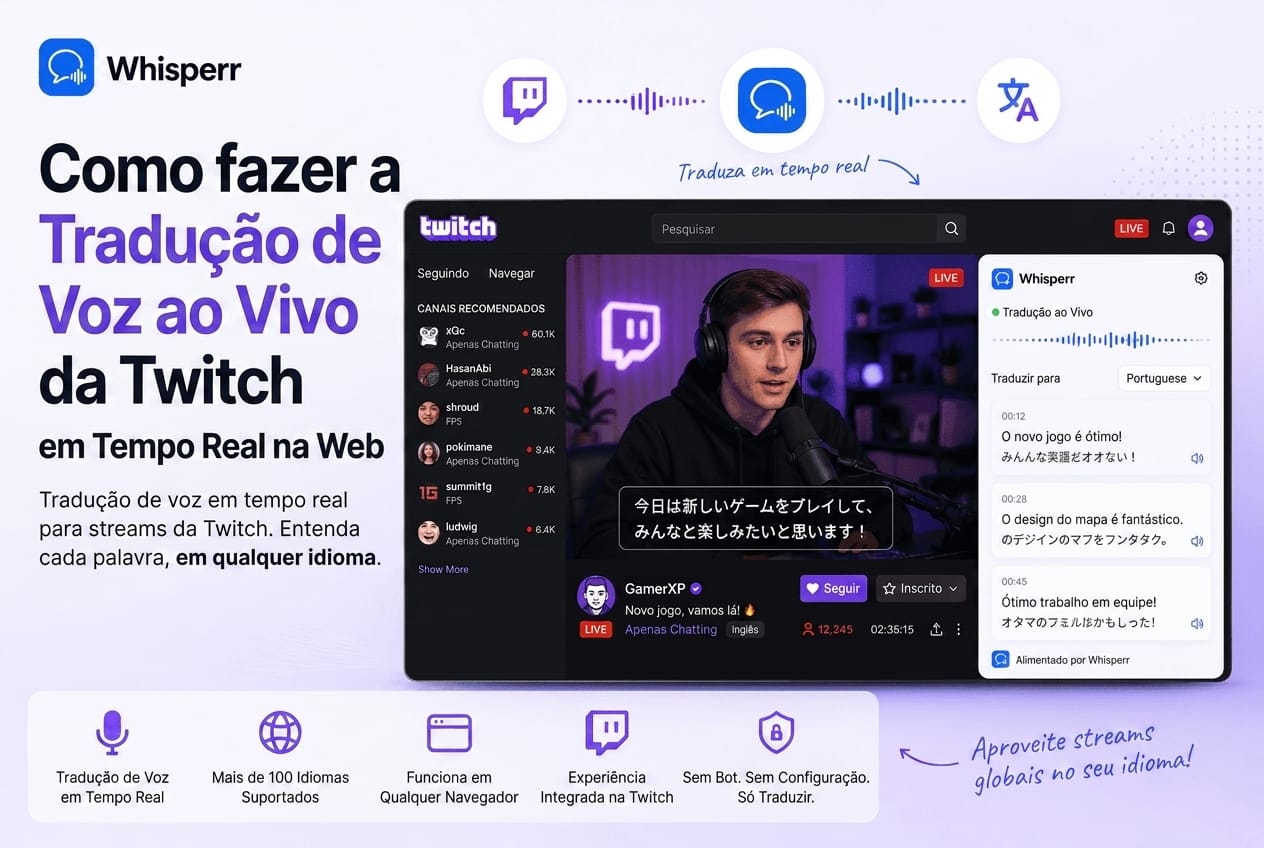
Como assistir lives da Twitch com tradução em tempo real

Você está assistindo a uma live em que o cara fala um idioma que você mais ou menos acompanha, mas não na velocidade normal. Pode ser um campeonato internacional de CS2 ou Valorant narrado em inglês, um coreano jogando LoL, um speedrun japonês ou um gringo reagindo a coisas do Brasil. Você não quer esperar alguém legendar o clipe depois. Quer um tradutor de fala particular, rodando do seu lado da tela, transformando o que ele diz no idioma que você entende melhor, ao vivo.
Isso importa especialmente aqui: o Brasil é o segundo maior público da Twitch no mundo, com cerca de 16,9 milhões de usuários, e boa parte do conteúdo que esse público acompanha (campeonatos internacionais, canais gringos, cenas de outros países) não vem em português.
É exatamente isso que uma configuração de captura de aba entrega. Ela transforma qualquer live da Twitch num intérprete pessoal, que ninguém mais enxerga, sob o seu controle, apontado para qualquer par de idiomas. Este guia mostra o caminho que funciona, do começo ao fim.
Por que a Twitch não traduz a live para você
A Twitch não tem tradução de voz embutida. Não existe botão de tradução automática no player, não há faixa de legenda embutida nas transmissões e não existe jeito nativo de traduzir a fala de uma live. O mais próximo disso são overlays de tradução mantidos pela comunidade, e eles só existem se o próprio streamer configurar, o que deixa tudo fora do seu controle como espectador.
A saída é tratar o áudio da Twitch como qualquer outra fonte de som e jogá-lo numa camada de tradução que roda ao lado da live. O Whisperr foi feito para isso. Ele captura o áudio que está tocando numa aba do navegador e traduz ao vivo em mais de 100 pares de idiomas. Aponte para a aba da Twitch, escolha os idiomas e pronto: um tradutor de voz em tempo real trabalhando só para você.
É o mesmo padrão de captura de aba usado em chamadas do Zoom e reuniões do Microsoft Teams. A Twitch é só mais uma fonte de áudio.
O que você precisa antes de começar
- Uma conta no app web do Whisperr. O plano gratuito dá conta de sessões curtas.
- Um notebook ou desktop com qualquer navegador moderno (Chrome, Edge, Firefox, Safari, Brave, Arc ou qualquer um baseado em Chromium). Todos funcionam.
- A live que você quer assistir, aberta em twitch.tv.
O jeito que funciona: capturar a Twitch numa aba
Esta é a configuração mais limpa. Você assiste à live numa aba do navegador e deixa o Whisperr capturar o áudio da aba direto. Sem microfone, sem viva-voz, sem segundo aparelho. O som sai do player da Twitch e entra no Whisperr antes de chegar aos seus ouvidos. Funciona com fone de ouvido também, porque a captura é digital.
Passo 1: abra a live da Twitch numa aba

Vá em twitch.tv em qualquer navegador moderno e comece a reproduzir a live que você quer traduzir. O Whisperr captura áudio de uma aba do navegador, então a transmissão precisa estar tocando numa aba, e não no aplicativo de desktop da Twitch, num console ou numa smart TV.
Passo 2: abra o app web do Whisperr numa segunda aba

Numa aba nova, abra o app web do Whisperr e faça login. Não feche a aba da Twitch: o Whisperr precisa dela aberta e tocando para capturar o áudio.
Passo 3: escolha os dois idiomas

Use os dois seletores no topo da interface do Whisperr e escolha os idiomas da live, por exemplo inglês e português. Você não precisa marcar qual é a origem e qual é o destino. A tradução vem nos dois sentidos por padrão e a ordem não importa. Se quiser apenas um sentido, veja o passo seguinte.
Passo 4: deixe nos dois sentidos ou trave um só

Por padrão o Whisperr traduz nos dois sentidos, o que serve para a maioria das lives. Se preferir uma tela mais limpa, toque no botão de seta entre os dois seletores para travar um sentido. Assim ele traduz apenas do idioma do streamer para o seu, e você não vê traduções que não precisa. Para um narrador falando sem parar no microfone, o sentido único deixa o fluxo limpo, lendo como um intérprete particular.
Passo 5: ative a fala em tempo real

Para ouvir a tradução em voz alta, ative "Auto-speak translations" e, se quiser, ajuste a velocidade da fala. Use fone de ouvido para a fala traduzida não voltar para dentro de nada que você esteja capturando.
Passo 6: inicie uma gravação e escolha Screen Capture

Clique em New Recording, depois no ícone de gravação e escolha Screen Capture (apenas áudio da aba). Uma janela de seleção vai aparecer.
Passo 7: selecione a aba da Twitch e compartilhe o áudio

Na janela, escolha Guias, selecione a aba da Twitch, confirme que Compartilhar áudio da guia está marcado e clique em Compartilhar. O Whisperr começa a capturar o áudio na hora. Esse é o erro mais comum do processo: se você esquecer de marcar a caixa, ele recebe a imagem mas nenhum som, e não há o que traduzir. Confira antes de clicar.
Passo 8: divida a tela para ler melhor

Dá para colocar a aba da Twitch ao lado do Whisperr clicando em "Nova visualização dividida com a guia atual", o que deixa você assistir à live e ler as traduções lado a lado.
Passo 9: ouça e leia junto

Pronto. O streamer fala normalmente, a tradução sai no seu fone ou na caixa de som, e as legendas traduzidas passam na sua tela no seu idioma. Ninguém na live nem no chat vê nada. O Whisperr roda inteiramente do seu lado.
Por que isso é melhor que as alternativas
- É gratuito de verdade para sessões curtas. O plano gratuito do Whisperr cobre uma olhada rápida, então você não paga nada só para acompanhar um narrador.
- É privado e só do espectador. O Whisperr roda numa aba separada na sua máquina. O streamer não instala nada, não muda configuração e nem sabe que existe.
- Você decide o sentido. A tradução nos dois sentidos vem ligada, e dá para travar um só para ler apenas o streamer, sem poluição na tela.
- Funciona sem viva-voz. A captura de aba pega o áudio digitalmente, então fone de ouvido e AirPods servem. Útil de madrugada, em república ou num escritório aberto.
- Serve para todas as plataformas. O mesmo fluxo permite traduzir Zoom, Google Meet, Microsoft Teams, Webex, YouTube, Kick e Discord. Um jeito só, todas as plataformas.
- Mais de 100 pares de idiomas, incluindo os que as comunidades da Twitch realmente usam: inglês para português nos campeonatos internacionais, coreano para português na cena de LoL, japonês para português em speedrun e luta, além de espanhol, russo, mandarim, polonês e o resto da cauda longa.
Perguntas frequentes
A Twitch tem tradutor de voz embutido para espectadores?
Não. A Twitch não tem botão de legenda automática traduzida nem tradutor de fala nativo. Rodar o Whisperr ao lado da live é o que te dá um intérprete pessoal, e funciona no plano gratuito para sessões curtas.
O streamer ou o chat ficam sabendo que estou usando?
Não. O Whisperr roda numa aba separada na sua máquina, fora da transmissão. Nada aparece para o streamer nem no chat.
Dá para ler só o narrador e nada mais?
Dá. A tradução vem nos dois sentidos por padrão, mas o botão de seta trava um sentido só, e aí ele traduz apenas o streamer para o seu idioma.
Preciso definir idioma de origem e de destino?
Não. Escolha os dois idiomas envolvidos e o Whisperr cuida dos dois sentidos automaticamente. Definir um sentido é opcional, e serve para quando você quer uma tela mais limpa.
Preciso deixar no viva-voz?
Não. A captura de aba pega o áudio antes de ele chegar à saída de som, então fone de ouvido e AirPods funcionam normalmente.
E se eu assisto no console, na smart TV ou no aplicativo de desktop da Twitch?
A captura de aba precisa de uma aba de navegador. Se a live está tocando num console, numa TV ou no aplicativo de desktop, abra a mesma transmissão em twitch.tv no navegador e capture ali, ou use o app do Whisperr no celular escutando pelo microfone, apontado para a caixa de som.
Teste na sua próxima live
O fluxo inteiro:
- Abra a live em twitch.tv numa aba do navegador.
- Abra o app web do Whisperr numa segunda aba e faça login.
- Escolha os dois idiomas, por exemplo inglês e português. Toque na seta se quiser um sentido só.
- Ative "Auto-speak translations" e ajuste a velocidade da fala.
- New Recording, Screen Capture, Guias, selecione a aba da Twitch com Compartilhar áudio da guia marcado e clique em Compartilhar.
- Assista e leia junto. Seu intérprete particular, só para você.
Comece uma sessão gratuita no app web do Whisperr.