
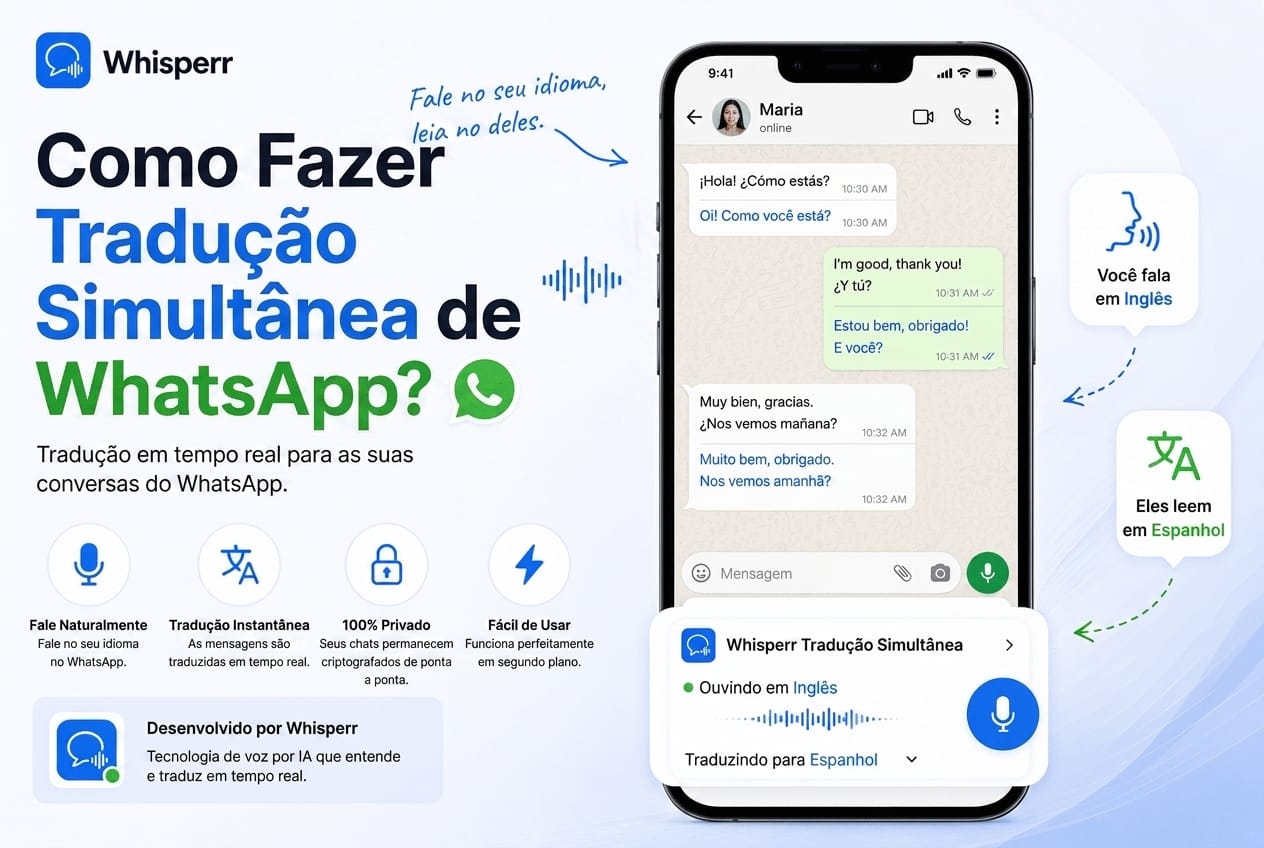
Como traduzir chamadas do WhatsApp em tempo real

Você está numa chamada de WhatsApp com alguém que fala um idioma que você quase acompanha, mas não na velocidade normal. Não quer pedir para a pessoa falar devagar, repetir tudo, nem montar uma ligação a três com intérprete. Você quer um tradutor de voz em tempo real que rode do seu lado da tela e transforme o que a pessoa diz no idioma que você entende melhor.
No Brasil isso importa mais do que em quase qualquer outro lugar: o WhatsApp está instalado em 99% dos celulares e cerca de 7 em cada 10 pessoas usam as chamadas de voz do aplicativo. É por ali que passam a conversa com o cliente lá fora, a entrevista com a empresa gringa, a ligação com o parente que emigrou.
Agora que o WhatsApp Web faz chamadas de voz e vídeo direto no navegador, dá para resolver isso. Você aponta o Whisperr para a aba da chamada e ganha um intérprete pessoal que ninguém mais na ligação enxerga, sob o seu controle, em qualquer par de idiomas.
Este guia mostra o caminho que funciona, do começo ao fim.
Por que o WhatsApp não te dá um tradutor ao vivo
O WhatsApp não tem tradução embutida para chamadas. Não existe um botão que diga "traduza só a outra pessoa, só para o meu idioma, só na minha tela". As chamadas são criptografadas de ponta a ponta e é isso: o que você ouve é o que existe.
A saída é tratar o áudio da chamada como qualquer outra fonte de som e jogá-lo numa camada de tradução que roda ao lado da ligação. O Whisperr foi feito para isso. Ele captura o áudio que está tocando numa aba do navegador e devolve legendas traduzidas em tempo real, além da tradução falada, em mais de 100 pares de idiomas. O problema antigo era que a chamada do WhatsApp só existia no celular ou no aplicativo de desktop, onde o navegador não alcança o áudio. Desde o início de 2026 o WhatsApp Web passou a fazer chamadas de voz e vídeo no próprio navegador, e é exatamente essa porta que o método precisa.
É o mesmo padrão de captura de aba que funciona com Zoom, Microsoft Teams, Google Meet e Twitch. O WhatsApp Web é só mais uma fonte de áudio.
O que você precisa antes de começar
- Uma conta no Whisperr. O plano gratuito dá conta de chamadas curtas.
- Um notebook ou desktop com qualquer navegador moderno (Chrome, Edge, Firefox, Safari, Brave, Arc ou qualquer um baseado em Chromium). Serve qualquer navegador que capture áudio de aba.
- O WhatsApp Web configurado. Abra web.whatsapp.com e vincule ao seu celular lendo o QR Code. Confirme que os botões de chamada aparecem nas conversas. A chamada pelo navegador foi liberada ao longo de 2026, então atualize o aplicativo se você ainda não os vir.
O jeito que funciona: capturar o WhatsApp Web numa aba
Esta é a configuração mais limpa. Você faz ou atende a chamada numa aba do navegador e deixa o Whisperr capturar o áudio da aba direto. Sem microfone, sem viva-voz, sem segundo aparelho. O som sai do player do WhatsApp e entra no Whisperr antes de chegar aos seus ouvidos, então funciona com fone de ouvido também, porque a captura é digital.
Passo 1: abra a chamada do WhatsApp numa aba do navegador

Vá em web.whatsapp.com numa aba e entre lendo o QR Code com o celular. Abra a conversa da pessoa e inicie a chamada, ou atenda a chamada recebida, pelo botão de voz ou vídeo ali mesmo no navegador. Este é o detalhe menos óbvio de todo o processo. O Whisperr captura áudio de uma aba do navegador, então a chamada precisa estar tocando numa aba, e não no aplicativo do celular nem no aplicativo de desktop do WhatsApp.
Passo 2: abra o app web do Whisperr numa segunda aba

Numa aba nova, abra o app web do Whisperr e faça login. Não feche a aba do WhatsApp: o Whisperr precisa dela aberta e tocando para capturar o áudio.
Passo 3: escolha os dois idiomas

Use os dois seletores no topo da interface do Whisperr e escolha os idiomas da chamada, por exemplo português e inglês. Você não precisa definir qual é a origem e qual é o destino. A tradução é nos dois sentidos por padrão, então a ordem não importa. Se quiser apenas um sentido, veja o passo seguinte.
Passo 4: deixe nos dois sentidos ou trave um só

Por padrão o Whisperr traduz nos dois sentidos, o que serve para a maioria das chamadas. Se preferir uma tela mais limpa, lendo apenas a outra pessoa, toque no botão de seta entre os dois seletores para travar um sentido só. Assim ele traduz apenas do idioma da outra pessoa para o seu, e você não vê traduções que não pediu. Numa entrevista de emprego em inglês, por exemplo, esse fluxo único lê como um intérprete particular.
Passo 5: ative a fala em tempo real

Para ouvir a tradução em voz alta, ative "Auto-speak translations". Ele fala cada trecho assim que é confirmado, então use fone de ouvido para o som não vazar de volta para a chamada. Se quiser, ajuste a velocidade da fala no controle deslizante.
Passo 6: inicie uma gravação e escolha Screen Capture

Clique em New Recording, depois no ícone de gravação e escolha Screen Capture. Uma janela de seleção vai aparecer.
Passo 7: selecione a aba do WhatsApp e compartilhe o áudio

Na janela, escolha Guias, selecione a aba da chamada do WhatsApp Web, confirme que Compartilhar áudio da guia está marcado e clique em Compartilhar. O Whisperr começa a capturar o áudio na hora. Se você esquecer de marcar essa caixa, ele recebe a imagem mas nenhum som, e não há o que traduzir. Esse é o erro mais comum do processo inteiro, então confira antes de clicar.
Passo 8: divida a tela para ler melhor

Dá para colocar a aba do WhatsApp ao lado do Whisperr clicando com o botão direito na aba e escolhendo "Nova visualização dividida com a guia atual". Assim você acompanha a chamada e lê as traduções lado a lado, sem ficar alternando entre abas.
Passo 9: ouça e leia junto

Pronto. A outra pessoa fala normalmente, a tradução sai no seu fone ou na caixa de som, e as legendas traduzidas aparecem na tela no seu idioma. Ninguém do outro lado vê nada. O Whisperr roda inteiramente do seu lado.
E se a chamada for no aplicativo do celular?
É a pergunta óbvia num país onde quase toda ligação acontece no aplicativo, então vale ser direto: nem o Android nem o iOS deixam um aplicativo de terceiros capturar o áudio de uma chamada em andamento. Isso é limitação do sistema operacional, não do Whisperr, e vale igualmente para qualquer concorrente que prometa o contrário.
A solução prática é usar dois aparelhos: deixe a chamada no viva-voz em um celular e rode o Whisperr em outro dispositivo (um tablet, um celular antigo, o notebook) ouvindo pelo microfone. O fone de ouvido vai apenas no segundo aparelho, para não criar eco no viva-voz. Se você puder escolher, a captura de aba pelo WhatsApp Web continua sendo o caminho mais limpo, porque o áudio é digital e não passa pelo ar.
Para os áudios do WhatsApp, aqueles de dois minutos que todo mundo manda, o caminho é o mesmo: toque o áudio numa aba do WhatsApp Web com a captura ligada e leia a transcrição traduzida enquanto ele roda.
Por que isso é melhor que as alternativas
É gratuito de verdade para chamadas curtas. O plano gratuito do Whisperr cobre conversas rápidas, então você não paga uma licença de intérprete só para entender uma pessoa.
É privado. O Whisperr roda numa aba separada na sua máquina. A outra pessoa não instala nada, não muda configuração nenhuma e nem sabe que existe.
Você decide o sentido. A tradução nos dois sentidos vem ligada, e dá para travar um só sentido quando você quer apenas ler a outra pessoa.
Funciona sem viva-voz. A captura de aba pega o áudio digitalmente, então fone de ouvido e AirPods funcionam. Útil de madrugada, em casa cheia ou num escritório aberto.
Serve para todas as plataformas. O mesmo fluxo de captura de aba funciona no Zoom, Google Meet, Microsoft Teams, Webex, YouTube e Discord. Um jeito só, todas as plataformas.
Mais de 100 pares de idiomas, incluindo a cauda longa que as ferramentas de consumo costumam atender mal: português com inglês, espanhol, japonês, coreano, mandarim, russo, árabe, suaíli, polonês e o resto.
Perguntas frequentes
O WhatsApp tem um tradutor embutido só para mim?
Não. As chamadas do WhatsApp não têm nenhum recurso de tradução. Rodar o Whisperr ao lado da chamada, numa aba do navegador, é o que te dá um intérprete pessoal, e no plano gratuito para conversas curtas.
A outra pessoa fica sabendo que estou usando?
Não. O Whisperr roda numa aba separada na sua tela, não dentro da chamada do WhatsApp. Nada aparece do lado de lá.
Preciso usar o WhatsApp Web ou dá para usar o celular?
Para este método de captura de aba, use o WhatsApp Web no navegador. A captura só alcança o áudio que está tocando numa aba, e o aplicativo do celular e o de desktop não são abas. Se a chamada precisar ser no celular, use o esquema de dois aparelhos descrito acima.
Dá para ler só a outra pessoa e não a minha própria fala?
Sim. A tradução vem nos dois sentidos por padrão, mas o botão de seta trava um sentido só. Aí ele traduz apenas a outra pessoa para o seu idioma.
Preciso deixar no viva-voz?
Não. A captura de aba pega o áudio antes de ele chegar à saída de som, então fone de ouvido e AirPods funcionam normalmente.
Funciona em chamada de vídeo do WhatsApp também?
Sim. Desde que a chamada esteja rodando na aba do WhatsApp Web, o Whisperr captura o áudio do mesmo jeito, seja voz ou vídeo.
Teste na sua próxima chamada
O fluxo inteiro, de ponta a ponta:
- Abra web.whatsapp.com numa aba e inicie ou atenda a chamada por ali.
- Abra o app web do Whisperr numa segunda aba e faça login.
- Escolha os dois idiomas, por exemplo português e inglês. Os dois sentidos vêm ligados, ou toque na seta para travar um.
- Ative "Auto-speak translations" e ajuste a velocidade da fala se quiser.
- New Recording, Screen Capture, Guias, selecione a aba do WhatsApp com Compartilhar áudio da guia marcado e clique em Compartilhar.
- Leia junto. Seu tradutor de voz em tempo real, só para você.
Comece uma sessão gratuita no app web do Whisperr.