
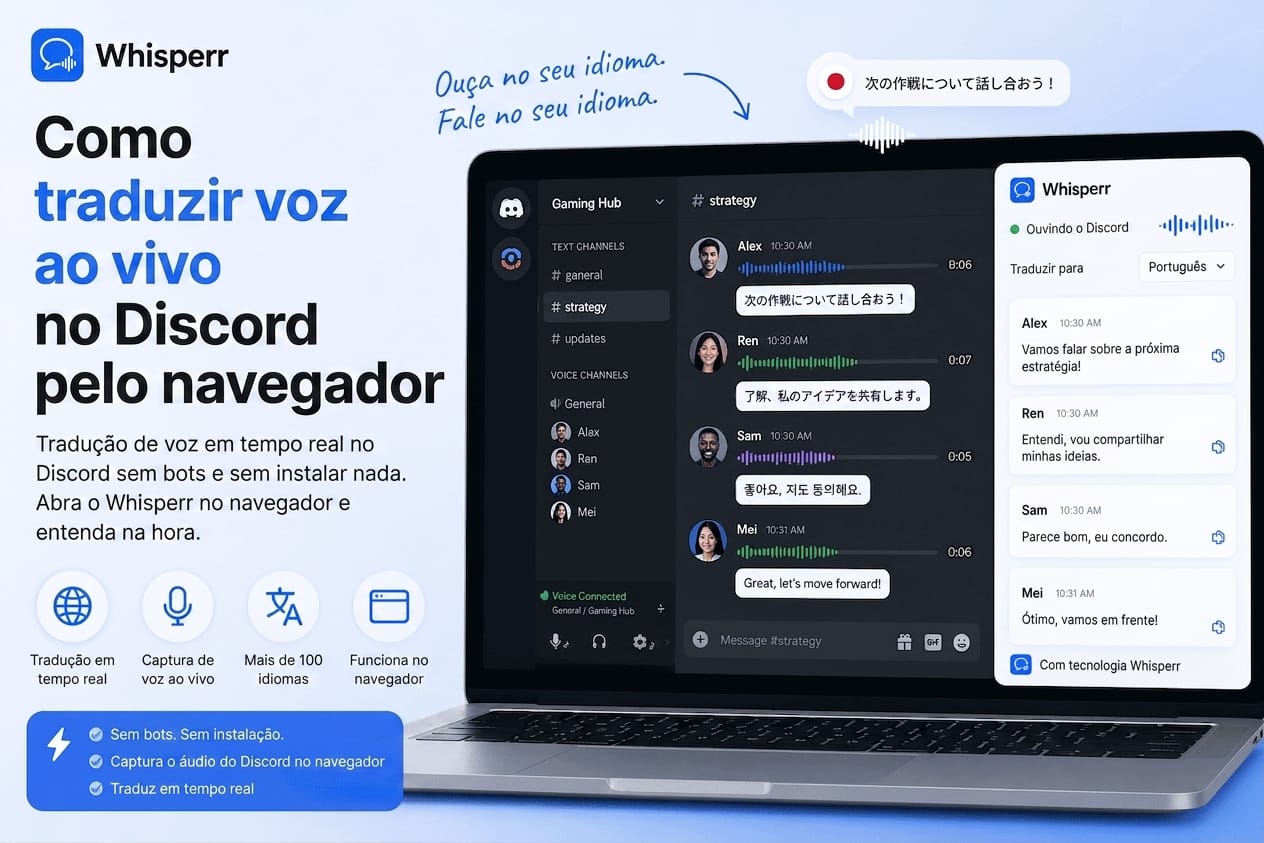
Como traduzir voz no Discord em tempo real

Você está em um canal de voz do Discord com alguém que fala um idioma que você quase acompanha, mas não na velocidade real. Pode ser um time de um servidor internacional, uma pessoa com quem você troca idioma, alguém de uma comunidade do outro lado do mundo. Você não quer jogar um bot no canal, não quer pedir para a pessoa falar devagar e não quer ficar pedindo para repetir. Você quer um tradutor de voz em tempo real rodando do seu lado da tela.
No Brasil isso é mais comum do que parece. A comunidade brasileira de games é uma das maiores do mundo e boa parte dela convive em servidores internacionais, onde o inglês é a língua franca e o espanhol aparece o tempo todo nos servidores latino-americanos. A situação de estar no canal entendendo 70% é rotina.
Por que o Discord não te dá um intérprete
O Discord tem bots de tradução, e quase todos traduzem texto: alguém escreve no chat, o bot responde com a versão traduzida. Isso não resolve nada em um canal de voz.
Os poucos que prometem voz esbarram nos mesmos problemas: precisam ser adicionados ao servidor, o que exige permissão de administrador; entram no canal como participante, o que todo mundo vê; e costumam cobrar por servidor ou por minuto.
Existe um caminho mais simples, e ele não depende de ninguém: capturar o áudio da aba onde o Discord está rodando.
O que você precisa antes de começar
- Discord aberto no navegador, não no aplicativo instalado.
- Um navegador moderno com compartilhamento de áudio de aba: Chrome, Edge, Brave, Opera, Arc ou versões recentes do Firefox.
- Fone de ouvido. Não é opcional se você for ligar a leitura em voz alta, porque sem fone o microfone captura a própria saída e a sessão entra em loop.
- Uma conta no Whisperr. O plano gratuito serve para testar.
O caminho que funciona: capturar a aba do Discord
Passo 1: abra o Discord em uma aba do navegador
Vá em discord.com e entre no canal de voz por ali. Se o aplicativo instalado abrir sozinho, feche e escolha continuar no navegador. Esse passo é o que torna tudo possível: só o áudio de uma aba pode ser capturado, o do aplicativo instalado não.

Para as outras pessoas do canal nada muda. Você continua sendo um participante normal.
Passo 2: abra o app web do Whisperr em uma segunda aba
Abra o app web e faça login ou crie uma conta.

Passo 3: escolha os dois idiomas
Na barra de gravação, selecione os dois idiomas da conversa, por exemplo inglês e português, ou espanhol e português. A ordem não importa e você não precisa marcar qual é a origem: a tradução corre nos dois sentidos por padrão.

Passo 4: deixe nos dois sentidos, ou fixe uma direção
Se você só quer entender e não vai falar na outra língua, dá para fixar uma direção só tocando na seta entre os dois idiomas. Aí o Whisperr para de tentar identificar quem está falando qual língua e trata tudo o que entra como idioma de origem.

Em canal com várias pessoas falando o mesmo idioma estrangeiro, fixar uma direção costuma dar resultado mais limpo.
Passo 5: ligue a leitura em voz alta
Ative a saída falada. É o que transforma o Whisperr de legendador em algo parecido com um intérprete: cada linha traduzida é lida no seu fone conforme chega.

Dá para ajustar a velocidade da fala. Em partida rápida, acelerar um pouco ajuda a não ficar para trás.
Passo 6: inicie uma nova gravação e escolha captura de tela
Clique em iniciar gravação e escolha a captura de tela.

Passo 7: escolha a aba do Discord e compartilhe o áudio dela
O navegador abre a janela de compartilhamento. Escolha a opção de aba, selecione a aba do Discord e, antes de confirmar, marque a caixa de compartilhar o áudio da aba.

Esse é o passo em que quase todo mundo tropeça na primeira vez. Sem essa caixa marcada, o Whisperr enxerga a aba e não escuta absolutamente nada. Dependendo do navegador ela aparece em um canto diferente da janela, mas está sempre lá.
Passo 8: divida a tela para conseguir ler
Coloque as duas abas lado a lado, o Discord de um lado e o Whisperr do outro. Em monitor único, dividir a tela ao meio funciona bem; com dois monitores, jogue o Whisperr para o segundo.

Passo 9: escute e acompanhe
As legendas entram um ou dois segundos depois de cada fala, com o original em cima e a tradução embaixo, e a voz vai para o seu fone. Ninguém no canal ouve nada disso.

Ao terminar, clique em parar. A transcrição bilíngue fica salva na sua conta.
Por que isso é melhor que as alternativas
Contra bots de tradução: o bot precisa de permissão do administrador, aparece na lista de participantes e normalmente traduz só texto. A captura de aba não pede nada a ninguém e é invisível.
Contra pedir para a pessoa falar devagar: funciona por cinco minutos e depois todo mundo esquece. Além disso muda a dinâmica da conversa, o que em partida ou em reunião de comunidade é justamente o que você quer evitar.
Contra apontar o celular para a caixa de som: o áudio da aba é digital e chega limpo. O microfone pega o barulho do ventilador, do teclado e do resto da casa junto.
Contra copiar e colar no tradutor depois: aí não é mais tempo real, é arqueologia.
Perguntas frequentes
Preciso de um bot de tradução no Discord?
Não. O método acima roda inteiramente do seu lado, capturando o áudio da aba do navegador. Nada é adicionado ao servidor e o administrador não precisa autorizar nada.
As outras pessoas do canal vão saber que estou usando?
Não. Nada entra no canal, não aparece participante novo na lista e não há aviso nenhum. Do ponto de vista dos outros, você é uma pessoa normal no canal de voz.
Dá para ler só a fala da outra pessoa e não a minha?
Sim. Fixe a direção em um sentido só, no passo 4, e o Whisperr trata todo o áudio como idioma de origem em vez de tentar identificar quem está falando o quê. Também dá para escolher ver só a tradução, escondendo a transcrição original.
Preciso definir idioma de origem e de destino?
Não. Você escolhe os dois idiomas uma vez e a tradução corre nos dois sentidos automaticamente. Definir uma direção fixa é opcional, e serve para quando você só quer entender.
Preciso deixar o som alto?
Não, e é melhor não deixar. Como o áudio é capturado direto da aba, e não pelo microfone, o volume das suas caixas de som não interfere em nada na qualidade. Você pode inclusive usar fone e manter tudo silencioso para quem está por perto.
Funciona em chamada de vídeo e em canais de palco do Discord?
Sim. A captura pega o áudio da aba, então não importa se é canal de voz, chamada de vídeo ou canal de palco. Funciona igual em qualquer coisa que produza som naquela aba, incluindo uma transmissão que alguém esteja assistindo junto.
Funciona com o Discord no celular?
O método da captura de aba é de computador. No celular o caminho é diferente: use o app para iPhone ou Android com o microfone, deixando o Discord no viva-voz em um aparelho e o tradutor escutando em outro.
Teste na sua próxima call do Discord
Nada disso exige que você mexa no servidor, converse com administrador ou peça para alguém mudar o jeito de falar. É uma aba a mais no seu navegador.