
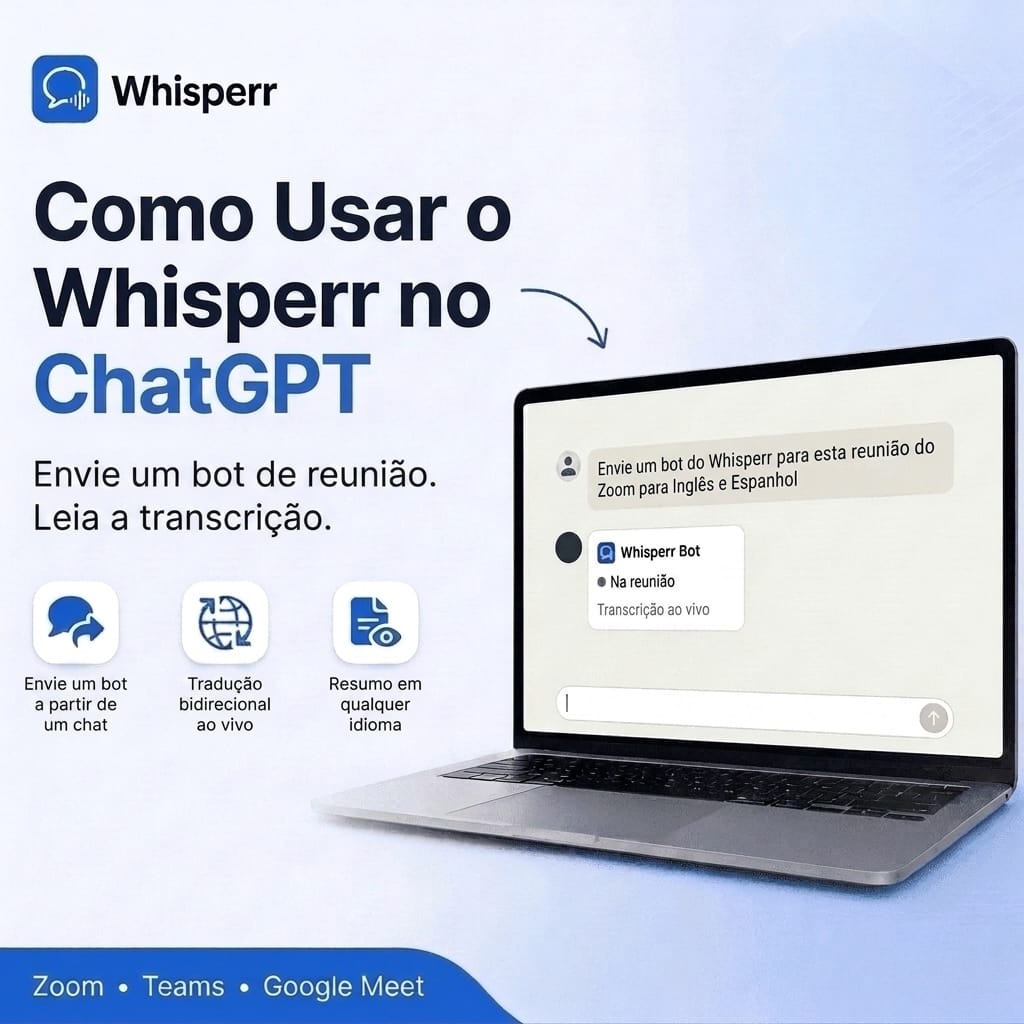
Como usar o Whisperr no ChatGPT: envie um bot de reunião e leia transcrições

Você vai entrar em uma call em um idioma que só entende pela metade, e o link está lá na sua agenda. O que você gostaria de dizer ao seu assistente é simples: entre nessa reunião, traduza para mim e me conte depois o que ficou combinado.
Agora isso funciona no ChatGPT. O Whisperr se conecta por MCP, o padrão aberto que permite a um assistente de IA usar ferramentas externas. Depois de conectado, o ChatGPT pode enviar um bot de reunião do Whisperr para uma call no Zoom, no Microsoft Teams ou no Google Meet, acompanhar o bot, pará-lo e ler de volta a transcrição e as traduções quando a reunião terminar.

Este guia mostra a configuração com todas as telas e o que pedir quando tudo estiver funcionando.
O que o ChatGPT consegue fazer com o Whisperr conectado
O ChatGPT ganha seis ferramentas do Whisperr. Você nunca precisa citar o nome delas. Basta pedir, e o ChatGPT escolhe a certa.
- Enviar um bot de reunião para um link do Zoom, Teams ou Google Meet, com os dois idiomas que você quiser. Você recebe de volta um link de transcrição ao vivo que pode abrir ou compartilhar. Qualquer pessoa com esse link pode acompanhar as legendas ao vivo, então compartilhe só com quem você quer incluir.
- Verificar um bot para saber se ele está na sala de espera, dentro da reunião ou se já saiu, e se a transcrição foi salva.
- Parar um bot para que ele saia da reunião.
- Listar seus bots para ver os recentes e os que estão em execução.
- Listar suas conversas para encontrar reuniões, ligações e sessões ao vivo salvas de qualquer app do Whisperr.
- Ler uma transcrição com as traduções, para que o ChatGPT possa resumi-la, extrair os itens de ação ou responder perguntas sobre o que foi dito.
Quem faz a leitura é o ChatGPT, então você pode pedir o resultado em qualquer idioma, e não só nos dois usados na reunião. Uma reunião em japonês e inglês pode voltar como um resumo em português.
O que você precisa antes de começar
- Uma conta do Whisperr. Ler conversas salvas funciona em qualquer conta. Enviar um bot exige uma assinatura ativa do Whisperr, e cada assinatura roda um bot por vez.
- O ChatGPT na web, com login feito. Você adiciona o servidor em chatgpt.com, no navegador que preferir. Poder ou não adicionar um servidor MCP personalizado depende do seu plano do ChatGPT e das configurações do seu workspace. Em um workspace Business, só administradores e proprietários podem adicionar um, então peça ao seu administrador se a opção não aparecer.
- Um link de reunião do Zoom, Microsoft Teams ou Google Meet.
Conecte o Whisperr ao ChatGPT
O ChatGPT se conecta ao Whisperr como um servidor MCP personalizado. Você cola um único endereço, entra no Whisperr com sua conta de sempre e clica em Allow. Não há chave para copiar nem nada para digitar em um terminal. Leva cerca de dois minutos.
Passo 1: copie o endereço do servidor em MCP Integration
Entre no app web do Whisperr e clique em MCP Integration no menu da esquerda, logo abaixo de Dictionary (Dicionário). Clique no botão de copiar ao lado do endereço no topo da página. Ele termina em /mcp. A caixa menciona o Claude, mas o endereço é o mesmo para o ChatGPT. Deixe-o copiado para o passo 3.

Passo 2: abra Plugins e adicione um servidor MCP personalizado
No ChatGPT na web, clique em Plugins (Plug-ins) na barra lateral esquerda. Clique em Add (Adicionar) no canto superior direito e escolha Add custom MCP server (Adicionar servidor MCP personalizado).

Passo 3: preencha o formulário e crie o plugin
Digite Whisperr como nome. A descrição é opcional, por exemplo "Transcrição e tradução em tempo real". Em Connection, deixe Server URL (URL do servidor) selecionado e cole o endereço que você copiou. Em Authentication (Autenticação), escolha OAuth. Deixe Advanced OAuth settings (Configurações avançadas de OAuth) como estão, porque o Whisperr registra o ChatGPT automaticamente.
Depois marque I understand and want to continue (Entendo e quero continuar). O ChatGPT avisa que servidores MCP personalizados trazem riscos e que você só deve se conectar a servidores em que confia. Este é o servidor da sua própria conta do Whisperr, então o aviso é esperado. Clique em Create as a plugin (Criar como plugin).

Passo 4: clique em Connect Whisperr
O ChatGPT mostra um aviso sobre como compartilha dados com o app e sobre o uso desses dados pelo Whisperr, que segue os termos e a política de privacidade do próprio Whisperr. Clique em Connect Whisperr (Conectar Whisperr).

Passo 5: entre no Whisperr e clique em Allow
O ChatGPT leva você até o Whisperr. Se você não estiver logado, entre primeiro com Google, Apple ou seu e-mail. Em seguida, você vê Connect ChatGPT to Whisperr, com a conta em que você está logado e exatamente o que o ChatGPT poderá fazer: enviar bots de reunião do Whisperr para suas calls no Zoom, Teams e Google Meet, verificar e parar seus bots de reunião e ler suas conversas e transcrições salvas. Clique em Allow (Permitir) e você volta para o ChatGPT.
Cancel (Cancelar) não conecta nada. Se for a conta errada, clique em Not you? Use a different account (Não é você? Use outra conta). Só clique em Allow se você mesmo acabou de iniciar esse processo pelo ChatGPT. Se uma página inesperada pedir para conectar o ChatGPT ao Whisperr, clique em Cancel.

Passo 6: use em uma conversa
Comece uma nova conversa e peça algo que envolva suas reuniões ou transcrições. O ChatGPT usa o Whisperr quando a pergunta é sobre isso. Mencionar o Whisperr na mensagem garante que ele será usado.
O ChatGPT pode pedir sua confirmação antes de enviar ou parar um bot. Você pode escolher lembrar a resposta pelo resto daquela conversa, e uma nova conversa pergunta de novo.
Quatro coisas para pedir ao ChatGPT
Pegue suas últimas transcrições
Me mostre as últimas transcrições do Whisperr
O ChatGPT lista suas conversas salvas mais recentes com um título, um resumo de uma linha e um link para abrir cada uma no Whisperr, como na tela do início deste guia.
Envie um bot para uma reunião
Envie um bot do Whisperr para esta reunião do Zoom em português e inglês: (cole o link)
O ChatGPT envia o bot e responde com o status e um link de transcrição ao vivo. Você escolhe apenas dois idiomas. A tradução funciona nos dois sentidos por padrão, então você acompanha quem quer que esteja falando. Ele funciona como um tradutor de voz em tempo real para a call: legendas de tradução de voz ao vivo no idioma que você lê melhor, mais uma transcrição salva depois.
O bot entra como "Whisperr Bot". Se a reunião tiver sala de espera, o anfitrião precisa admiti-lo, como qualquer outro convidado.
Veja como ele está ou pare o bot
O bot do Whisperr já entrou na reunião?
O ChatGPT informa se o bot está iniciando, esperando na sala de espera, dentro da reunião ou finalizado. Se ele não conseguiu entrar, você vê que foi encerrado e o motivo. Diga "Pare o bot do Whisperr" e ele sai.
Peça um resumo depois
Leia minha conversa mais recente do Whisperr e me dê as decisões e os itens de ação em português.
O ChatGPT encontra a conversa, lê a transcrição com as traduções e escreve o resumo. Peça um assunto em vez da última conversa: "O que a equipe de São Paulo disse sobre os prazos de entrega na semana passada?" As transcrições aparecem na sua lista um ou dois minutos depois do fim da reunião. O Whisperr salva a transcrição por padrão, então avise se preferir não guardar uma.
Como o bot de reunião se comporta
Ele é um convidado, não um gravador escondido. O bot aparece na lista de participantes como Whisperr Bot. Avise as pessoas na call que você está usando um bot de tradução e transcrição, a mesma cortesia que você teria com qualquer gravação.
Ele precisa ser admitido. Em uma reunião com sala de espera, o anfitrião ou um coanfitrião o deixa entrar. Algumas reuniões são configuradas para recusar participantes automatizados, e, se isso acontecer, o ChatGPT mostra o bot como encerrado e informa o motivo, em vez de deixar você sem saber o que houve.
Um bot por vez. Uma assinatura roda um único bot. Se você pedir um segundo enquanto outro estiver em execução, o ChatGPT avisa para parar o primeiro. Diga "Pare o bot" quando a reunião acabar, ou deixe que ele saia sozinho quando a reunião terminar.
Você pode pará-lo a qualquer momento. Peça ao ChatGPT para pará-lo ou remova-o da reunião como qualquer participante.
Como desconectar o Whisperr
Para desconectar pelo Whisperr, abra MCP Integration no app web, encontre o ChatGPT em Connected apps (Apps conectados) e clique em Disconnect (Desconectar). O ChatGPT é desconectado e precisa se conectar de novo antes de poder usar o Whisperr. Para removê-lo pelo ChatGPT, abra Plugins e remova o plugin do Whisperr.
Se o Whisperr ganhar novas funções no futuro, o ChatGPT não as detecta sozinho. Abra o plugin do Whisperr em Plugins, escolha Refresh (Atualizar) e comece uma nova conversa.
Perguntas frequentes
Preciso de um plano pago do Whisperr para usar isso?
Enviar um bot de reunião exige uma assinatura ativa do Whisperr. Conectar o ChatGPT e ler suas conversas salvas funciona em qualquer conta, então você pode testar a conexão primeiro. Os bots enviados pelo ChatGPT contam na sua assinatura e rodam um por vez.
Quais apps de reunião funcionam?
Zoom, Microsoft Teams e Google Meet. Cole o link da reunião e o ChatGPT envia o bot para o lugar certo.
Não vejo Add custom MCP server no ChatGPT. E agora?
Use o ChatGPT na web, em chatgpt.com, e não o app de celular, e procure em Add no canto superior direito da página Plugins. A disponibilidade depende do seu plano do ChatGPT e do workspace. Em um workspace Business, só administradores e proprietários podem adicionar um servidor MCP personalizado, então fale com o administrador do seu workspace.
Preciso escolher um idioma de origem e um de destino?
Não. Escolha os dois idiomas usados na call, por exemplo português e inglês. O Whisperr traduz nos dois sentidos por padrão, então a ordem não importa.
Isso é diferente do app web do Whisperr?
É o mesmo Whisperr, iniciado a partir de uma conversa. O app web continua sendo a forma mais fácil de acompanhar uma call por conta própria, com as legendas na sua tela. O ChatGPT acrescenta a parte difícil de fazer na mão: enviar o bot por você, encontrar a conversa certa depois e transformar uma transcrição longa em um resumo ou em uma tradução no idioma de que você precisar.
O ChatGPT consegue ler transcrições de gravações anteriores?
Sim, desde que elas tenham sido salvas na sua conta do Whisperr. O ChatGPT consegue listar e ler qualquer conversa salva, vinda do app web, dos apps de iPhone e Android, da extensão de navegador ou de um bot de reunião. Os bots que o ChatGPT envia salvam a transcrição por padrão.
Quem pode ver minhas transcrições?
Suas conversas salvas pertencem à sua conta do Whisperr e, quando você conecta o ChatGPT, ele as lê como se fosse você, então vê o que você vê e nada além disso. Outras pessoas não conseguem vê-las pela sua conta. Um detalhe importante: o que o ChatGPT lê passa a fazer parte da sua conversa com o ChatGPT, então a OpenAI trata esses dados conforme os termos da sua conta do ChatGPT.
O link de transcrição ao vivo é diferente: qualquer pessoa com esse link pode acompanhar as legendas ao vivo enquanto a reunião acontece, então trate-o como um link de reunião e compartilhe só com quem você quer incluir. Para cortar o acesso do ChatGPT, desconecte-o como descrito acima.
E se o bot não conseguir entrar na minha reunião?
Pergunte "O bot do Whisperr já entrou na reunião?" e o ChatGPT mostra o status dele e o motivo do encerramento. As causas mais comuns são uma sala de espera da qual ninguém o admitiu, uma reunião que bloqueia convidados automatizados ou um bot já em execução que precisa ser parado antes.
O ChatGPT diz que a solicitação de login do Whisperr não é válida ou expirou. E agora?
A solicitação de login dura pouco tempo. Volte ao ChatGPT e clique em Connect Whisperr de novo.
O Whisperr diz que minha conta atingiu o limite de chaves de API. E agora?
Cada app conectado usa uma chave. Abra MCP Integration no app web, desconecte um app que você não usa mais e tente de novo.
Experimente na sua próxima reunião
O fluxo completo:
- Abra o app web do Whisperr e vá até MCP Integration, depois copie o endereço do servidor.
- No ChatGPT na web, abra Plugins, adicione um servidor MCP personalizado chamado Whisperr com OAuth e clique em Allow.
- Peça ao ChatGPT para enviar um bot do Whisperr ao link da sua reunião com os dois idiomas de que você precisa.
- Admita o Whisperr Bot pela sala de espera e acompanhe pelo link de transcrição ao vivo.
- Depois, peça o resumo ao ChatGPT.
Comece pelo app web do Whisperr e use a mesma conta no iPhone, no Android ou na extensão de navegador. Tudo o que você gravar lá fica à espera para o ChatGPT ler.