
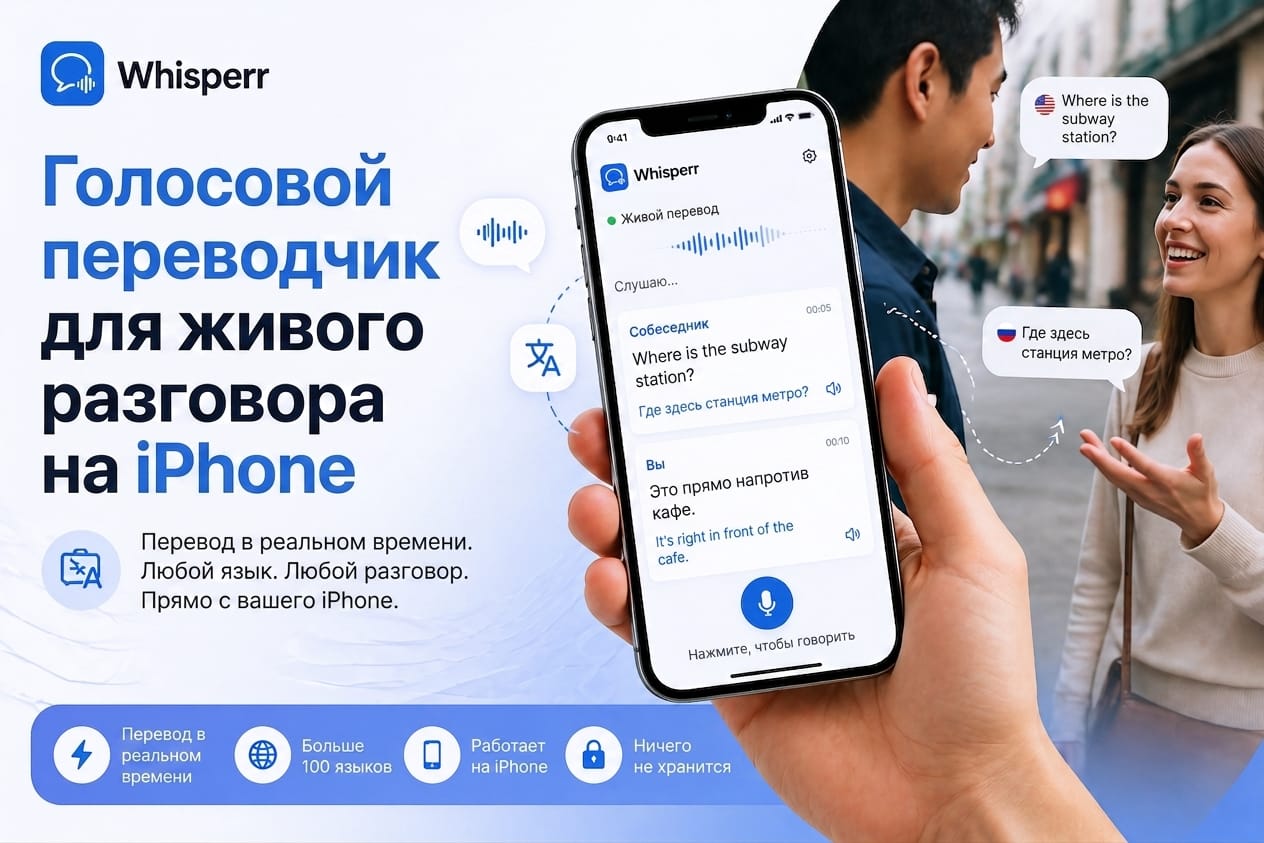
Голосовой переводчик на iPhone для разговора в реальном времени

Вы сидите напротив человека, с которым не совпадает язык: коллега приехал из другой страны, врач в чужом городе, принимающая семья в поездке, клиент за ужином. У вас в кармане iPhone. Вопрос простой: может ли он просто переводить разговор, пока вы его ведёте?
Короткий ответ — да. С подходящим приложением iPhone превращается в живого голосового переводчика: он слушает того, кто говорит, расшифровывает сказанное, переводит на ваш язык и, если нужно, читает перевод вслух через динамик или наушники. Без переводчика-человека, без набора текста, без пауз на копирование фразы в переводчик.
Ниже — как настроить это примерно за минуту и какие схемы действительно работают в живом разговоре.
Сначала важное: встроенный перевод Apple не знает русского
Об этом стоит сказать в начале, потому что многие покупают AirPods именно ради этой функции.
Живой перевод Apple поддерживает короткий список языков: английский, французский, немецкий, испанский, португальский, а с более поздними версиями iOS добавились итальянский, японский, корейский и китайский. Русского в этом списке нет. Нет и украинского, казахского, азербайджанского, армянского, грузинского, узбекского.
Это значит, что для русскоязычного пользователя встроенная функция не решает задачу вообще, независимо от модели iPhone и версии системы. Нужен сторонний инструмент — о нём и речь дальше.
Что такое живой голосовой перевод
Это не то же самое, что привычный переводчик с набором текста. Схема выглядит так:

Вы не нажимаете кнопку между фразами и не ждёте очереди. iPhone слушает непрерывно, перевод появляется на экране, пока собеседник ещё не закончил предложение, и вы читаете по ходу разговора или слышите перевод в наушниках.
Настройка за минуту
Что нужно
- iPhone с iOS 16 или новее
- Приложение Whisperr из App Store
- Интернет: Wi-Fi или мобильная сеть
По шагам
- Установите приложение из App Store и откройте его.
- Нажмите «Разрешить», когда iOS спросит доступ к микрофону. Именно это позволяет приложению слышать разговор.
- Выберите два языка — тот, на котором говорят, и тот, на который переводить. Перевод в обе стороны включён по умолчанию.
- Нажмите старт. Приложение начинает слушать через микрофон iPhone. Как только кто-то заговорит, расшифровка и перевод появятся на экране.
- По желанию включите режим речи, чтобы перевод читался вслух через динамик или AirPods.
На этом настройка закончена.
Три схемы, которые работают в реальном разговоре
Настройка выше запускает перевод, но на практике важнее физическая схема — как именно вы и собеседник пользуетесь телефоном. Рабочих вариантов три.
1. Один экран на двоих
Положите iPhone на стол между собой. Оба поглядывают на экран и видят сказанное на своём языке. Хорошо работает для коротких разговоров: заказать еду, спросить дорогу, быстро уточнить вопрос.
- Плюсы: один телефон, одно приложение, собеседнику ничего настраивать не нужно.
- Минусы: два языка за раз, и прокручивать историю удобно только одному.
Если нужно, чтобы видели больше людей, откройте веб-приложение на ноутбуке или выведите его на большой экран.
2. У каждого свой телефон
Оба запускают приложение на своих телефонах, каждый выставляет свой язык. Каждый видит разговор переведённым именно на тот язык, который ему нужен.
- Плюсы: свой размер шрифта, своя история, своя приватность.
- Минусы: приложение нужно обоим.
Это правильная схема для длинного разговора: встреча, занятие, долгий ужин.
3. Без рук, через AirPods
Именно эта схема удивляет сильнее всего. Подключите AirPods, включите режим речи — и перевод звучит у вас в ухе, пока собеседник ещё говорит. Вы не смотрите в телефон, вы смотрите на человека.
Это самое близкое к незаметному переводчику рядом. Особенно полезно, когда:
- вы идёте и не можете смотреть на экран;
- вы за ужином или там, где доставать телефон неуместно;
- вам тяжело читать мелкий текст;
- вы хотите услышать естественное произношение переведённой фразы.
Режим речи работает на iOS — это одна из причин делать это именно на iPhone.
Оговорка честности: голосовая озвучка доступна не для всех из более чем 100 языков перевода, потому что набор голосов уже. Для русского, английского, немецкого, турецкого и других крупных языков она есть.
А как ответить в обратную сторону?
Перевод работает в обе стороны: вы говорите на своём языке, собеседник читает или слышит перевод, и наоборот. Переключать языки вручную не нужно, приложение само понимает, кто на каком языке говорит.
Пусть перевод остаётся на виду
Если вы переключаетесь между приложением и чем-то ещё — картой, меню, документом — включите плавающие субтитры. Переведённый текст ляжет поверх любого другого приложения, и вы продолжите следить за разговором, занимаясь другими делами на телефоне.
Плавающие субтитры на iOS построены на режиме «Картинка в картинке», и это ещё одна причина, по которой живой перевод разговора особенно удобен именно на iPhone.
Как получить максимальную точность
Главный фактор качества — не модель, а то, как вы снимаете звук. Несколько привычек заметно меняют результат:
- Держитесь в 1–2 метрах от говорящего. Микрофон iPhone хороший, но расстояние и шум складываются.
- Уберите фоновый шум. Кафе, вокзалы и переговорные шумные. Если есть выбор, сядьте потише или ближе.
- В сложных условиях используйте внешний микрофон. Недорогая петличка в разъём телефона резко повышает точность в шумном помещении и на расстоянии — особенно в аудитории или большой переговорной.
- Говорите в обычном темпе. Очень быстрая и смазанная речь портит точность сильнее, чем акцент.
- Не делайте громко в режиме речи. Если переведённый звук возвращается в микрофон, приложение начнёт переводить собственную озвучку по кругу.
Почему iPhone удобнее ноутбука или отдельного устройства
- Он уже у вас есть. Не нужно ничего покупать и держать заряженным отдельно.
- Хороший микрофон. Современные iPhone снимают голос чисто, обычно лучше дешёвого микрофона ноутбука.
- iOS поддерживает нужные функции. Режим речи, плавающие субтитры и вывод в AirPods работают штатно, а не прикручены сбоку.
- Он с вами везде. Перевод, который требует ноутбука на столе, не поможет на рынке, в такси или в очереди в поликлинике.
Если нужен рабочий стол, есть веб-приложение в любом браузере. Но для живого разговора правильный инструмент — телефон в руке.
Сколько это стоит
Есть бесплатный тариф, чтобы проверить свою языковую пару до оплаты. Платные тарифы — фиксированная цена без счётчика минут: 9,99 $ в неделю или 84,99 $ в год, с неограниченным использованием на всех устройствах, где вы вошли в учётную запись.
Отдельно и честно: оплата зарубежных сервисов с российских карт сейчас работает не всегда. Если вы читаете это из России, проверьте способ оплаты заранее. Для читателей из Казахстана, Азербайджана, Армении, Грузии, Германии, Израиля и других стран этой сложности нет.
Если нужен полностью бесплатный вариант, Яндекс Переводчик надёжен и хорошо работает с русским. Но он переводит по одной реплике за раз, после того как человек договорил, и не умеет ни слушать непрерывно, ни выводить субтитры поверх других приложений, ни читать перевод в наушники по ходу разговора. Как только нужно что-то из этого, начинается зона платных инструментов.
Частые вопросы
Работает ли перевод без интернета?
Нет. Живая расшифровка и перевод требуют соединения, потому что модели работают на серверах. Подходит и Wi-Fi, и мобильная сеть.
Поддерживает ли встроенный перевод Apple русский язык?
Нет. Список языков Apple короткий, и русского в нём нет, как и украинского, казахского, азербайджанского и армянского. Для этих языков встроенная функция и AirPods не помогут, нужен сторонний инструмент.
Сколько языков поддерживается?
Больше 100 в обе стороны, включая редкие пары, которых нет во встроенных функциях телефона: азербайджанский, казахский, узбекский, армянский, грузинский, иврит.
Будет ли перевод звучать голосом собеседника?
Нет. Режим речи использует стандартный синтезированный голос для целевого языка. Клонирования голоса здесь нет.
Работает ли в шумном месте, например в кафе?
Да, но точность падает с шумом. Сядьте ближе, наклонитесь или используйте внешнюю петличку. С лёгким шумом кафе микрофон iPhone справляется, громкий бар тяжёл для любой модели.
Можно ли переводить онлайн-звонки, а не разговор рядом?
Для созвонов в Телемосте, Zoom, Контур.Толк или Teams у iOS есть ограничение: приложения не могут напрямую забирать звук других приложений. Для онлайн-звонков удобнее веб-приложение на компьютере, где захватывается звук вкладки браузера. Для разговора вживую правильный инструмент — iPhone.
Видит ли собеседник перевод?
Только если посмотрит на ваш экран. Приложение работает целиком на вашем телефоне: нет общей комнаты, второй учётной записи и ничего не публикуется. С AirPods и режимом речи собеседник вообще ничего не видит и не слышит.
Работает ли на iPad?
Да, то же приложение работает на iPad. Экран больше, порядок действий тот же.
Попробуйте на ближайшем разговоре
Планировать заранее не нужно. В следующий раз, когда язык станет преградой:
- Установите приложение из App Store
- Разрешите доступ к микрофону
- Выберите два языка
- Нажмите старт
Читайте на экране или вставьте AirPods и слушайте перевод в ухе. Если под рукой Android, есть приложение для Android, а на компьютере — веб-приложение.