
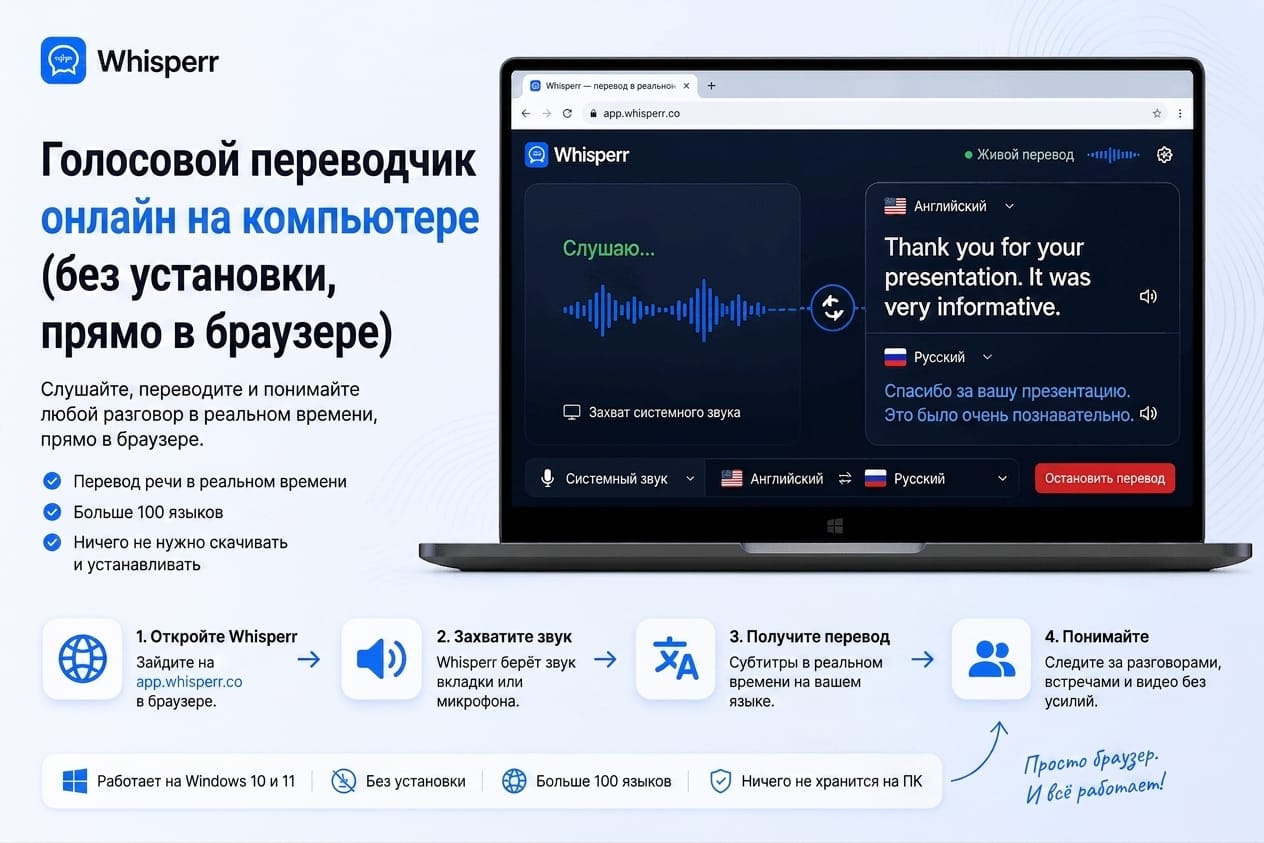
Голосовой переводчик онлайн на компьютере без установки

Вам нужно понять чужую речь прямо сейчас, а под рукой только рабочий компьютер. Это может быть созвон с заказчиком на английском, немецкий вебинар, разговор с человеком напротив или видео, к которому нет русских субтитров.
Ставить программу не хочется или нельзя: системный администратор закрыл установку, а возиться с ключами API и локальной сборкой моделей — тем более. Вы хотите открыть вкладку в браузере, и чтобы это просто работало.
Именно для этого существует голосовой переводчик, который живёт в браузере. На Windows это самый удобный вариант из всех: Chrome, Edge, Яндекс Браузер и другие браузеры на Chromium умеют отдавать звук вкладки — а это и есть механизм, на котором держится половина сценариев ниже.
Сразу про Яндекс Браузер: чем это отличается
Вопрос честный, и лучше ответить на него в начале, а не прятать в конце.
Яндекс Браузер умеет переводить голос в видео — это действительно сильная функция, и если вам нужно посмотреть ролик на YouTube или лекцию с закадровым переводом, он справится и ничего не будет стоить. Для этого сценария отдельный сервис вам не нужен.
Разница начинается там, где заканчивается видео:
- Живой разговор. Перевод видео работает с готовой дорожкой. Разговор в созвоне или человек рядом с вами — это поток, который никто заранее не подготовил.
- Двусторонний перевод. Вам нужно не только понять, но и ответить, чтобы вас поняли.
- Субтитры текстом, которые можно перечитать. Закадровая озвучка проходит мимо: не переспросишь и не вернёшься к формулировке.
- Любая вкладка, а не только видеохостинг. Созвон в Телемосте, вебинар, эфир — источник звука произвольный.
Если ваш случай — «посмотреть ролик», используйте Яндекс Браузер и не платите ни за что. Если ваш случай — «участвовать в разговоре», читайте дальше.
Два сценария
Когда ищут голосовой переводчик для компьютера, имеют в виду одно из двух. Настройка отличается ровно одним нажатием, но понимать разницу полезно.
| Сценарий А: звук идёт из компьютера | Сценарий Б: человек говорит рядом |
|---|---|---|
Типичный случай | Созвон в Телемосте, Zoom, Контур.Толк, SberJazz или VK Звонках, видео на VK Видео, YouTube или Rutube, вебинар, подкаст, запись лекции | Встреча, собеседование, разговор за столом, звонок на громкой связи, занятие |
Источник звука | Вкладка браузера | Микрофон ноутбука или внешний микрофон |
Что нажимать | Screen Capture → вкладка | Microphone Audio |
Нужно ли что-то другой стороне | Нет | Нет |
Один инструмент закрывает оба сценария, и переключаться между ними можно посреди сессии.
Что нужно перед началом
- Windows 10 или Windows 11. Привязки к версии нет — это не функция для отдельного класса устройств.
- Chrome, Edge, Яндекс Браузер или любой другой браузер на Chromium.
- Учётная запись Whisperr. Для начала хватит бесплатного тарифа.
- И больше ничего. Ни драйвера, ни установщика, ни прав администратора, ни виртуального аудиокабеля, ни заявки в поддержку.
Если у вас корпоративный ноутбук с закрытой установкой программ, перевод в браузере придуман ровно для этой ситуации. Edge стоит на каждой современной сборке Windows и разрешён почти везде.
Пошагово: перевод речи в браузере
1. Зарегистрируйтесь в веб-приложении
Откройте браузер и зайдите в веб-приложение. Регистрация занимает меньше минуты. Вы попадёте на экран с панелью записи сверху: таймер, выбор языка слева, стрелка, выбор языка справа, галочка Broadcast и кнопка микрофона.

2. Выберите два языка
Нажмите на списки языков. Левый — тот, который вы будете слышать, правый — тот, на который переводить.
Поддерживается больше 100 языковых пар, и это как раз тот случай, когда важен не общий счёт, а наличие вашей пары. Для русскоязычного читателя чаще всего нужны английский, немецкий, турецкий, азербайджанский, казахский, узбекский, армянский, грузинский, иврит, польский, китайский. Все эти направления работают в обе стороны.
Отдельно стоит знать: встроенный перевод в AirPods не поддерживает русский вообще. Если вы рассчитывали на него, эта дорога закрыта независимо от модели iPhone.
3. Нажмите New Recording и выберите источник звука
Нажмите New Recording. Появятся варианты:
- Microphone Audio — берёт устройство, которое выбрано в Windows как микрофон по умолчанию. Это сценарий Б.
- Screen Capture — забирает звук вкладки браузера. Это сценарий А.
- Broadcast — раздаёт то, что слышит ваше устройство, по ссылке, чтобы читали и другие.

4а. Сценарий А: выберите вкладку
Если вы выбрали Screen Capture, браузер откроет стандартное окно доступа к экрану с тремя вкладками сверху: вкладка, окно, весь экран.
Выберите вкладку, затем ту, в которой идёт нужный звук: созвон, видео, вебинар, эфир. И обязательно поставьте галочку «Поделиться звуком вкладки» — без неё Whisperr увидит вкладку, но не услышит её. Этот пункт пропускают почти все в первый раз.

4б. Сценарий Б: просто начните говорить
Если вы выбрали Microphone Audio, Windows один раз спросит разрешение на микрофон — нажмите «Разрешить». Собеседник говорит как обычно, микрофон ноутбука справляется.
Если вы используете внешний или Bluetooth-микрофон, назначьте его устройством по умолчанию в разделе «Параметры → Система → Звук → Ввод» до начала записи: приложение берёт то, что ему отдаёт Windows.
5. Читайте субтитры
Расшифровка на исходном языке и перевод идут рядом, построчно, с отметками времени. Задержка — около 0,2 секунды по спецификации, то есть строка появляется, пока человек ещё говорит.

На этом всё. Вкладку с переводом можно оставить сбоку и смотреть видео, вести созвон или разговаривать дальше.
Почему браузер удобнее остальных вариантов
Работает на любом компьютере, включая корпоративный. Ни установщика, ни прав администратора, ни разговора с системным администратором. Если открывается браузер — работает и перевод.
Один механизм на все источники. Захват звука вкладки одинаково закрывает Телемост, Контур.Толк, SberJazz, VK Звонки, TrueConf, Zoom, Teams, Google Meet, VK Видео, YouTube, Rutube, Twitch и запись вебинара. Отдельная интеграция под каждую платформу не нужна, и это важно именно сейчас, когда корпоративные созвоны в России переезжают с западных сервисов на отечественные.
Микрофон и вкладка переключаются на ходу. Коллега в кабинете говорит на одном языке, собеседник в созвоне — на другом, и оба переводятся через одну вкладку.
Больше 100 языковых пар, включая редкие. Встроенные субтитры Windows 11 переводят ограниченный набор направлений, лучшее покрытие требует отдельного класса устройств, а на Windows 10 их нет вовсе. Для пар вроде азербайджанский → русский, казахский → русский или немецкий → русский браузерный сервис остаётся единственным рабочим путём.
На компьютере ничего не остаётся. Звук обрабатывается на лету и не хранится постоянно. На диске не появляется ничего, пока вы сами не сохраните двуязычную расшифровку в своей учётной записи.
Есть ли в Windows встроенный переводчик речи?
Формально да, практически — с оговорками. Живые субтитры в Windows 11 умеют расшифровывать речь и переводить её, но:
- нужна Windows 11 версии 22H2 или новее, на Windows 10 функции нет совсем;
- лучшее покрытие языков и низкая задержка требуют отдельного класса устройств;
- на обычной машине перевод в основном односторонний;
- покрытие азиатских языков и языков СНГ заметно хуже, чем у специализированных сервисов.
Для двустороннего перевода, широкого набора языков или для Windows 10 нужен сторонний браузерный инструмент.
Можно ли переводить созвоны в Телемосте, Контур.Толк, Zoom или Teams?
Да. Зайдите в созвон через браузер, а не через установленную программу, и захватите звук этой вкладки. Дальше всё как в сценарии А.
Это отдельно удобно, потому что корпоративные созвоны сейчас распределены между разными сервисами: Телемост, SberJazz, VK Звонки, Контур.Толк, TrueConf, а у части компаний остались Zoom и Teams. Захват звука вкладки работает одинаково со всеми, и вам не нужно ждать, пока в конкретном сервисе появится собственный перевод.
Ещё один плюс: перевод идёт на вашей стороне. Организатору созвона не нужно ничего включать, покупать лицензию или разрешать вам что-либо.
А если звук идёт из программы, а не из браузера?
Захват звука работает только для вкладок браузера. Если источник — установленная программа (клиент Zoom, плеер, игра), самый простой обходной путь на Windows: открыть тот же сервис в браузере. Телемост, Контур.Толк, Zoom, Teams, Google Meet, VK Видео, YouTube и большинство площадок отлично работают в браузере.
Для программ без веб-версии придётся выводить системный звук через виртуальный аудиокабель, но в большинстве случаев быстрее просто открыть вкладку.
Сколько это стоит и что с оплатой
Есть бесплатный тариф — его достаточно, чтобы проверить оба сценария на реальном разговоре. Платные тарифы — фиксированная цена с неограниченным использованием: 9,99 $ в неделю или 84,99 $ в год. Никакого счётчика минут и доплат за перерасход: тяжёлая неделя со звонками стоит столько же, сколько спокойная.
Отдельно, честно: оплата зарубежных сервисов с российских карт сейчас работает не всегда. Если вы читаете это из России, проверьте способ оплаты до того, как рассчитывать на платный тариф. Для читателей из Казахстана, Азербайджана, Армении, Германии, Израиля и других стран этой сложности нет.
Если нужен полностью бесплатный вариант, Яндекс Переводчик и Google Переводчик надёжны, но они переводят пословно и по одной реплике за раз, после того как человек договорил. Непрерывного прослушивания, захвата звука вкладки и субтитров поверх других окон там нет. Как только понадобится хоть что-то из этого, начинается зона платных инструментов.
Частые вопросы
Работает ли это на Windows 10?
Да. Привязки к версии нет, нужен только браузер на Chromium. Это как раз главное преимущество перед встроенными субтитрами Windows 11.
Нужны ли права администратора?
Нет. Ничего не устанавливается. Если у вас открывается Chrome, Edge или Яндекс Браузер, всё работает.
Чем это отличается от перевода видео в Яндекс Браузере?
Перевод видео озвучивает готовую дорожку — отлично для роликов и лекций в записи. Здесь речь про живой разговор: непрерывное прослушивание, перевод в обе стороны, текстовые субтитры, которые можно перечитать, и любой источник звука, а не только видеохостинг.
Какие языковые пары есть?
Больше 100, в обе стороны, включая английский, немецкий, турецкий, азербайджанский, казахский, узбекский, армянский, грузинский, иврит, польский и китайский с русским. Проверьте свою пару на бесплатном тарифе до оплаты.
Насколько это точно?
При разборчивой речи — достаточно, чтобы уверенно следить за созвоном, лекцией или разговором. Точность падает при сильном шуме, когда говорят одновременно, при выраженном акценте и на плотном профессиональном жаргоне. На результат вы влияете сильнее, чем модель: берите звук из вкладки, а не микрофоном от колонок, и держите микрофон ближе к говорящему.
Сохраняется ли запись?
Звук обрабатывается в реальном времени и не хранится постоянно. Двуязычная расшифровка остаётся в вашей учётной записи, её можно выгрузить или удалить. Если разговор конфиденциальный, предупредите собеседников, что ведётся запись, — это обычное правило вежливости и во многих ситуациях требование закона.
Попробуйте на ближайшем разговоре
Весь путь целиком: открыть браузер, зайти в веб-приложение, зарегистрироваться, выбрать два языка, нажать New Recording, выбрать Microphone Audio для разговора рядом или Screen Capture → вкладка с галочкой на звук вкладки — и читать субтитры.
Ни драйвера, ни установки, ни заявки в поддержку. Работает на Windows 10, Windows 11 и на любом ноутбуке, где запускается браузер на Chromium. Если удобнее с телефона, есть приложение для iPhone и приложение для Android.