
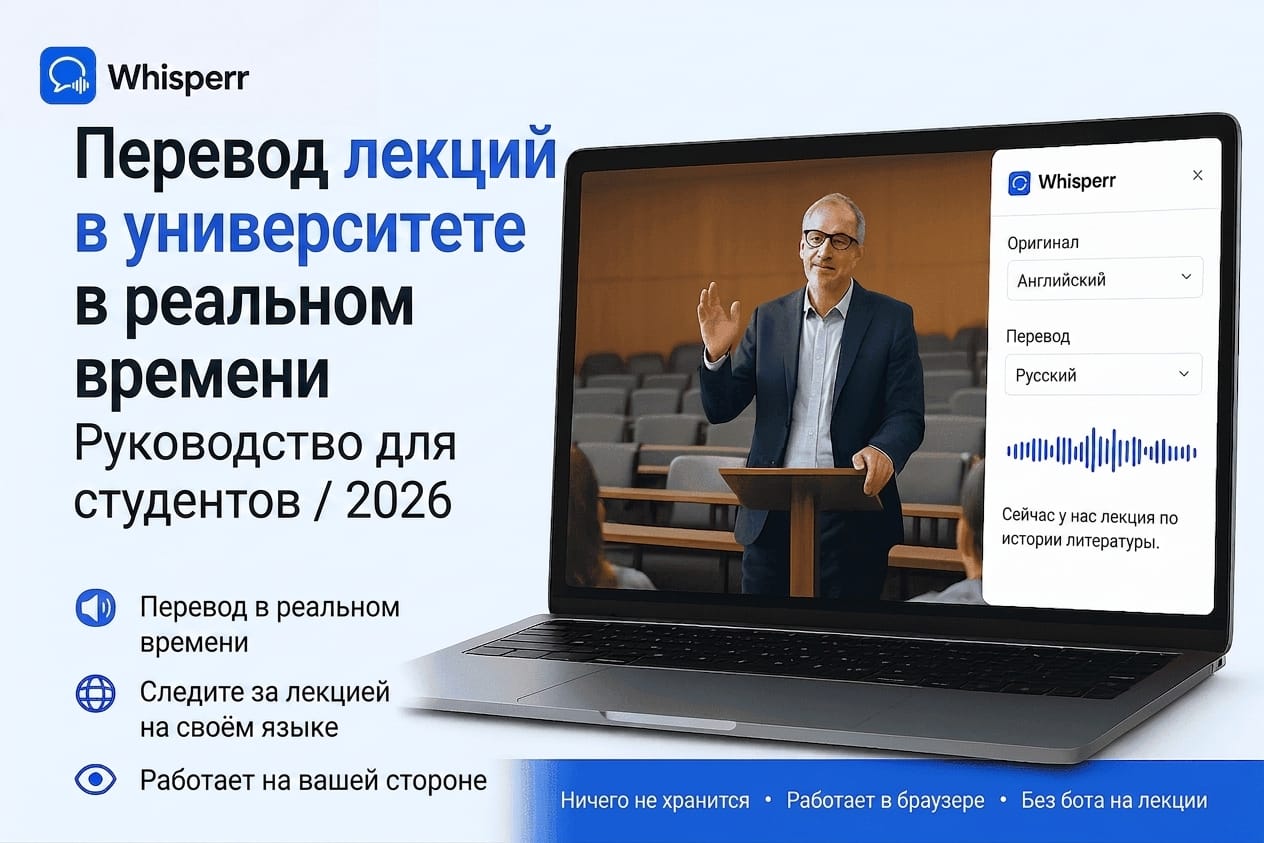
Перевод лекций в реальном времени для студентов

Вы поступили в университет за рубежом или пошли на онлайн-курс на английском. Тему вы знаете, а вот лекцию на неродном языке приходится разбирать в реальном времени: успеть понять формулировку, записать, и при этом не пропустить следующую мысль.
Для студентов из России, Казахстана, Беларуси, Армении и других стран СНГ это типичная история: учёба в Германии, Чехии, Польше, Турции, Китае или на англоязычной магистратуре дома. Язык вроде выучен, но академическая речь — это отдельный уровень: быстрый темп, термины, акцент преподавателя, плохая акустика в большой аудитории.
Ниже — три рабочие схемы под три разные ситуации.

Почему вуз не выдаёт вам переводчика
Стоит сказать прямо, чтобы не ждать помощи, которой не будет. Практически ни один университет не предоставляет иностранным студентам синхронный перевод лекций. Логика простая: вы поступили на программу с заявленным языком обучения, и владение им считается вашей зоной ответственности.
Что вузы обычно дают: языковые курсы, иногда конспекты или записи лекций, изредка помощь для студентов с нарушениями слуха. Синхронный перевод в этот список не входит почти нигде. Поэтому решение здесь всегда своё.
Что нужно перед началом
- Телефон на iOS или Android либо ноутбук с браузером
- Учётная запись Whisperr, для пробы хватит бесплатного тарифа
- Наушники — нужны почти всегда, чтобы не мешать соседям и не создавать эхо
- Интернет: Wi-Fi кампуса или мобильная сеть
Отдельно: встроенный перевод Apple не поддерживает русский, поэтому на iPhone встроенная функция эту задачу не решает независимо от модели.
Ситуация 1: лекция в аудитории
Телефон слушает зал и переводит.
Шаг 1: установите приложение
Поставьте приложение из App Store или Google Play и войдите.

Шаг 2: выберите два языка
Укажите язык лекции и русский.

Здесь полезно зафиксировать одно направление: лекция — это монолог, и автоопределение языка вам не нужно. Нажмите на стрелку между языками, чтобы приложение считало всё входящее языком лекции.
Шаг 3: начните запись
Нажмите запись и выберите микрофон.

Шаг 4: включите озвучивание, если нужно
Если вам удобнее слушать перевод, а не читать, включите озвучивание и вставьте наушники. В аудитории это почти обязательно: без наушников звук пойдёт в зал и вернётся обратно в микрофон.
Шаг 5: положите телефон правильно
Это решает больше, чем настройки. Садитесь ближе к преподавателю, в первые ряды. Телефон кладите на стол экраном вверх, микрофоном в сторону кафедры, а не к себе. В большой аудитории с плохой акустикой помогает недорогая петличка.

Ситуация 2: онлайн-лекция на компьютере
Самый точный вариант из трёх, потому что звук берётся из вкладки напрямую, без микрофона и шума аудитории.

Шаг 1: откройте лекцию в браузере
Присоединяйтесь к занятию через браузер, а не через установленную программу. Это и делает возможным захват звука вкладки.

Шаг 2: откройте веб-приложение во второй вкладке
Зайдите в веб-приложение и войдите.

Шаг 3: выберите два языка

Шаг 4: зафиксируйте направление
Для лекции оставьте одно направление, а не автоопределение: так меньше ошибок на терминах.

Шаг 5: включите озвучивание, если нужно
Там же настраивается скорость речи. Для лекции её обычно стоит немного повысить, иначе озвучка начнёт отставать от преподавателя.

Шаг 6: начните запись и выберите захват экрана

Шаг 7: укажите вкладку с лекцией и отдайте её звук
Выберите вкладку и обязательно поставьте галочку на звук вкладки. Это самый пропускаемый шаг: без неё будет картинка без звука.

Шаг 8: разделите экран
Лекция слева, субтитры справа. Так взгляд не бегает, и конспектировать проще.

Шаг 9: слушайте и читайте

После лекции двуязычная расшифровка остаётся в вашей учётной записи. Для учёбы это часто ценнее самого перевода: можно вернуться к точной формулировке определения и выписать термины.
Ситуация 3: запись лекции на телефоне
Если лекции выкладывают в записи, включите плавающие субтитры — перевод ляжет поверх видеоплеера.

Шаг 1: выберите два языка

Шаг 2: откройте настройки

Шаг 3: включите режим плавающих субтитров

Шаг 4: нажмите запись

Шаг 5: разрешите доступ к экрану

Шаг 6: откройте видео с лекцией

Субтитры останутся поверх плеера, и можно спокойно ставить видео на паузу и перематывать.
Почему это лучше остальных вариантов
Субтитры самого видеохостинга. Автоматические субтитры бывают только к записям, часто с ошибками в терминах, и их нет у живых занятий и у половины университетских платформ.
Конспект от однокурсника. Хорошо, если он есть. Но это не в реальном времени и зависит от чужой добросовестности.
Просто слушать и надеяться. Работает первые двадцать минут, пока внимание свежее.
Перевод на вашей стороне не зависит ни от платформы, ни от преподавателя, ни от вуза, работает и на живой лекции, и на записи, и покрывает больше 100 языков — включая немецкий, чешский, польский, турецкий и китайский, то есть языки, на которых чаще всего учатся студенты из СНГ.
Насколько это точно
Для разборчивой академической речи точность достаточна, чтобы уверенно следить за лекцией. Слабее там же, где слабеет и человек: сильный акцент, плохая акустика, несколько говорящих одновременно, плотная узкоспециальная терминология.
Практическая поправка: перевод — это опора, а не замена подготовке. Если вы за пять минут до лекции просмотрите список терминов темы, вы легко узнаете их даже в неидеальном переводе.
Как получить самый чистый перевод
- Садитесь ближе. Первые ряды дают больше, чем любые настройки.
- Берите звук из вкладки, когда можно. Цифровой звук всегда лучше микрофона в зале.
- Фиксируйте одно направление для лекции.
- Наушники обязательны, если включено озвучивание.
- Повысьте скорость озвучки, если она отстаёт от преподавателя.
- Заряжайте телефон. Полуторачасовая лекция расходует батарею примерно как видеозвонок.
Частые вопросы
Нужно ли разрешение преподавателя?
Для того чтобы просто читать перевод для себя, обычно нет: вы не транслируете лекцию и не выкладываете её. Но правила вузов различаются, и они касаются в первую очередь записи. Если вы сохраняете расшифровку, стоит уточнить политику вашего университета, а в некоторых странах запись чужой речи без предупреждения — отдельный юридический вопрос. Простое правило: читать для себя — нормально, публиковать записи — нет.
Работает ли это без интернета?
Нет. Распознавание и перевод работают на серверах, нужен Wi-Fi или мобильная сеть.
Сколько это стоит?
Есть бесплатный тариф, чтобы попробовать на одной лекции. Дальше — фиксированная цена без счётчика минут: 9,99 $ в неделю или 84,99 $ в год. Для студента разумнее посчитать годовой вариант, если лекций много. Если вы оплачиваете из России, проверьте способ оплаты заранее: карты российских банков за рубежом работают не всегда.
А бесплатные варианты есть?
Автоматические субтитры видеохостинга к записям, если они включены, и Яндекс Браузер, который умеет переводить голос в видео — для записей лекций это рабочий и бесплатный вариант. Чего они не дают: живой лекции в аудитории, захвата звука онлайн-занятия и субтитров поверх плеера с сохранением расшифровки.
Можно ли переводить лекцию и одновременно конспектировать?
Да, и это основной сценарий на компьютере. Разделите экран на три части: лекция, субтитры, заметки. На телефоне удобнее плавающие субтитры поверх приложения для заметок.
Попробуйте на ближайшей лекции
Не включайте это впервые на важном занятии. Возьмите любую запись лекции на нужном языке, прогоните пятнадцать минут, настройте размер шрифта, направление и скорость озвучки. После этого на реальной лекции всё будет уже привычно.
Откройте веб-приложение для онлайн-занятий или поставьте приложение для iPhone либо Android для аудитории.