
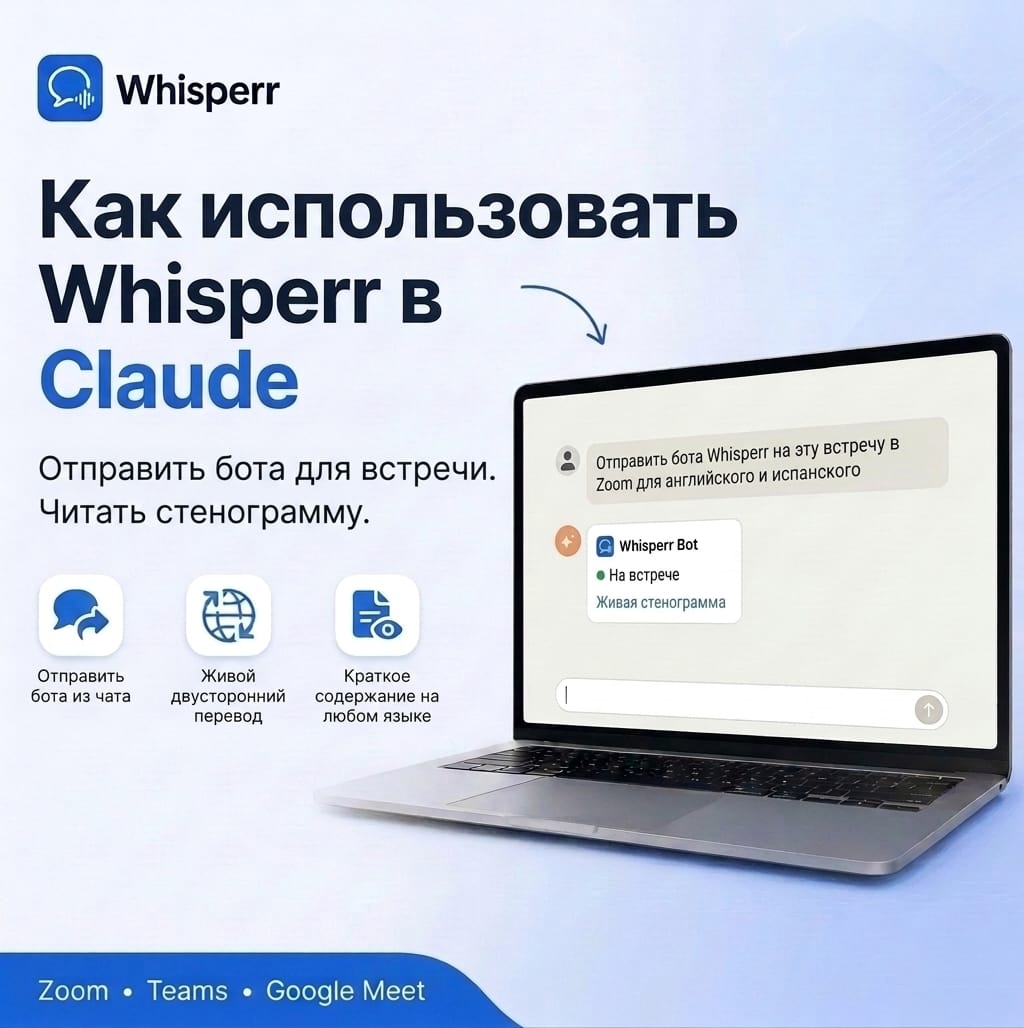
Как использовать Whisperr в Claude: отправить бота на встречу и прочитать расшифровки

Вам скоро заходить в звонок на языке, который вы понимаете лишь наполовину, а ссылка уже лежит в календаре. Вы бы хотели просто сказать ассистенту: зайди на эту встречу, переводи её для меня и потом расскажи, о чём договорились.
Теперь так можно. Whisperr подключается к Claude через MCP, открытый стандарт, который позволяет ИИ-ассистенту пользоваться внешними инструментами. После подключения Claude может отправить бота для встреч Whisperr в звонок Zoom, Microsoft Teams или Google Meet, проверить его состояние, остановить и прочитать расшифровку с переводами, когда звонок закончится.

В этом руководстве показана настройка в Claude Desktop и в Claude Code на каждом экране, а также что просить у Claude, когда всё заработает.
Что Claude может делать после подключения Whisperr
Claude получает шесть инструментов Whisperr. Называть их не нужно: вы просто просите, а Claude сам выбирает подходящий.
- Отправить бота на встречу по ссылке Zoom, Teams или Google Meet с двумя нужными вам языками. В ответ вы получаете ссылку на расшифровку в реальном времени, которую можно открыть или переслать. Любой, у кого есть эта ссылка, видит субтитры в реальном времени, так что делитесь ею только с теми, кого хотите включить.
- Проверить бота, чтобы узнать, ждёт ли он в зале ожидания, находится на встрече или уже вышел, и сохранилась ли расшифровка.
- Остановить бота, чтобы он вышел со встречи.
- Показать список ботов, недавних и работающих сейчас.
- Показать список разговоров, чтобы найти сохранённые встречи, звонки и сеансы в реальном времени из любого приложения Whisperr.
- Прочитать расшифровку вместе с переводами, чтобы Claude мог кратко её изложить, выделить задачи или ответить на вопросы о том, что говорилось.
Читает Claude, поэтому результат можно запросить на любом языке, а не только на двух языках встречи. Встреча на японском и английском может вернуться пересказом на испанском.
Что понадобится перед началом
- Аккаунт Whisperr. Читать сохранённые разговоры можно с любым аккаунтом. Чтобы отправлять бота, нужна активная подписка Whisperr, и по одной подписке одновременно работает один бот.
- Claude Desktop или Claude Code, установленный в терминале. Пользовательские коннекторы доступны на тарифах Claude Free (один коннектор), Pro и Max, а на Team и Enterprise коннектор сначала добавляет владелец организации. Тарифы меняются, поэтому проверьте на страницах справки Anthropic, что входит в ваш.
- Ссылка на встречу в Zoom, Microsoft Teams или Google Meet.
Подключение Whisperr к Claude Desktop
Claude Desktop подключается к Whisperr как пользовательский коннектор. Вы вставляете один адрес, входите в Whisperr с обычным аккаунтом и нажимаете Allow. Копировать ключ и что-либо вводить в терминале не нужно. Это занимает около двух минут.
Шаг 1: скопируйте адрес коннектора на странице «Интеграция MCP»
Войдите в веб-приложение Whisperr и нажмите Интеграция MCP (MCP Integration) в меню слева, сразу под пунктом Словарь. В разделе Claude на claude.ai или в приложении для компьютера нажмите кнопку копирования рядом с адресом. Он заканчивается на /mcp. Пусть адрес остаётся в буфере обмена до шага 4.

Шаг 2: откройте Customize, затем Connectors
В Claude Desktop нажмите Customize (Настройка) на левой боковой панели и откройте вкладку Connectors (Коннекторы).

Шаг 3: добавьте пользовательский коннектор
Нажмите Add (Добавить) в правом верхнем углу и выберите Add custom connector (Добавить пользовательский коннектор).

Шаг 4: введите название и адрес
В первом поле введите Whisperr. Во второе поле вставьте скопированный адрес коннектора. Нажмите Continue (Продолжить).

Шаг 5: оставьте найденные настройки входа и нажмите Add
Claude проверяет адрес и определяет, что Whisperr использует вход в аккаунт. Вы увидите Sign in now с пометкой Detected (Обнаружено) и Register automatically с пометкой Detected в разделе OAuth client. Оставьте оба пункта как есть, поле Request headers не заполняйте и нажмите Add.

Шаг 6: нажмите Connect и продолжите в браузере
Теперь Whisperr появился в списке коннекторов, но пока не подключён. Нажмите Connect (Подключить).

В браузере откроется страница Claude с вопросом Finish connecting a connector? (Завершить подключение коннектора?). Вы сами только что начали это в Claude Desktop, поэтому нажмите Continue connecting. Если вы ничего не запускали, нажмите Not now (Не сейчас): ссылка, присланная кем-то, сама по себе ничего подключить не может.

Шаг 7: войдите в Whisperr и нажмите Allow
Если вы ещё не вошли, сначала войдите в Whisperr через Google, Apple или по электронной почте. После этого появится страница Connect Claude to Whisperr с аккаунтом, под которым вы вошли, и точным перечнем того, что сможет делать Claude: отправлять ботов для встреч Whisperr в ваши звонки Zoom, Teams и Google Meet, проверять и останавливать ваших ботов, читать ваши сохранённые разговоры и расшифровки. Нажмите Allow (Разрешить).
Кнопка Cancel ничего не подключает. Если выбран не тот аккаунт, нажмите Not you? Use a different account (Это не вы? Использовать другой аккаунт).
Шаг 8: вернитесь в Claude Desktop
В браузере появится Connected, а также может появиться вопрос Open Claude?. Нажмите Open Claude и закройте вкладку. Whisperr подключён.

Чтобы пользоваться им, откройте чат, нажмите кнопку + в левом нижнем углу, выберите Connectors и включите Whisperr для этого разговора. Перед использованием инструмента Whisperr Claude спрашивает разрешение. Нажимайте Allow каждый раз или Allow always, если вы доверяете ему отправлять ботов без вопросов.
Подключение Whisperr к Claude Code (терминал)
Claude Code работает через команду. Whisperr создаёт её за вас, и ваш личный ключ уже внутри.
Шаг 1: откройте «Интеграция MCP» в веб-приложении Whisperr
Войдите в веб-приложение Whisperr и нажмите Интеграция MCP (MCP Integration) в меню слева, сразу под пунктом Словарь. При первом открытии Whisperr создаёт для вас ключ с именем MCP и показывает его один раз, внутри готовой команды.

Шаг 2: скопируйте команду и выполните её
Нажмите кнопку копирования и вставьте команду в терминал. Она выглядит так, только вместо заполнителей будут ваш адрес и ваш ключ:
```bash
claude mcp add --scope user --transport http whisperr <server-address>/mcp --header "Authorization: Bearer <your-key>"
```
Параметр --scope user делает Whisperr доступным в любой папке, а не только в той, где вы запустили команду.
Шаг 3: проверьте подключение
Выполните эту команду, чтобы убедиться, что Whisperr в списке отмечен как подключённый:
```bash
claude mcp list
```
Затем запустите Claude Code командой claude и введите /mcp. Вы должны увидеть Whisperr с шестью инструментами. Если он не отображается как подключённый сразу, подождите несколько секунд и проверьте ещё раз.
Шаг 4: если Whisperr уже был добавлен раньше
Claude Code не позволяет добавить сервер с уже существующим именем. Если вы подключались раньше или перевыпустили ключ, сначала удалите старую запись, а затем выполните новую команду:
```bash
claude mcp remove --scope user whisperr
```
Ключ показывается только в момент создания. Если вы потеряли команду, нажмите Перевыпустить ключ (Regenerate key) на странице «Интеграция MCP». Старый ключ перестанет работать, поэтому выполните команду удаления, а затем новую команду добавления.

Три вещи, которые стоит попросить у Claude
Отправить бота на встречу
Отправь бота Whisperr на эту встречу в Zoom, английский и испанский: (вставьте ссылку)
Claude отправляет бота и отвечает его статусом и ссылкой на расшифровку в реальном времени. Нужно выбрать всего два языка. По умолчанию перевод идёт в обе стороны, поэтому вы поймёте любого говорящего. Это голосовой переводчик в реальном времени для звонка: субтитры с живым переводом речи на языке, который вам удобнее читать, а после встречи ещё и сохранённая расшифровка.
Бот заходит под именем «Whisperr Bot». Если на встрече есть зал ожидания, организатор должен его впустить, как любого другого гостя.
Проверить, что с ботом
Бот уже на встрече?
Claude сообщает, запускается ли бот, ждёт в зале ожидания, находится на встрече или завершил работу. Если ему не удалось войти, вы увидите, что работа завершена, и причину.
Получить пересказ после встречи
Прочитай мой последний разговор в Whisperr и выпиши решения и задачи на русском.
Claude находит самый свежий разговор, читает расшифровку вместе с переводами и пишет пересказ. Можно запросить не последний разговор, а нужную тему: «Что команда из Мадрида говорила на прошлой неделе о сроках поставки?» Расшифровки появляются в списке через минуту-две после окончания встречи. Whisperr сохраняет расшифровку по умолчанию, так что скажите, если сохранять её не нужно.
Как ведёт себя бот для встреч
Он гость, а не скрытый рекордер. В списке участников бот отображается как Whisperr Bot. Предупредите участников звонка, что вы используете бота для перевода и расшифровки, как и при любой записи.
Его нужно впустить. На встрече с залом ожидания его впускает организатор или соорганизатор. Некоторые встречи настроены так, что не пускают автоматических участников, и в этом случае Claude покажет, что бот завершил работу, и назовёт причину, а не оставит вас гадать.
Один бот за раз. По подписке работает один бот. Если вы попросите второго, пока работает первый, Claude скажет сначала остановить первого. Скажите «Останови бота», когда встреча закончится, или просто дождитесь, пока он выйдет сам по её окончании.
Остановить его можно в любой момент. Попросите Claude остановить бота или удалите его со встречи, как любого участника.
Храните ключ в тайне и как отключиться
В Claude Code ключ внутри команды работает как пароль к ботам и разговорам вашего аккаунта Whisperr. Кроме того, команда остаётся в истории оболочки, поэтому не вставляйте её в чаты, скриншоты и общие заметки. Если ключ утёк, нажмите Перевыпустить ключ на странице «Интеграция MCP», и старый сразу перестанет работать.
Чтобы отключить Claude Desktop, откройте Интеграция MCP в веб-приложении, найдите Claude в разделе Подключённые приложения (Connected apps) и нажмите Отключить (Disconnect). Либо удалите коннектор Whisperr в Claude: Customize, затем Connectors. Чтобы отключить Claude Code, выполните команду удаления.
Часто задаваемые вопросы
Нужен ли платный тариф Whisperr?
Чтобы отправить бота на встречу, нужна активная подписка Whisperr. Подключить Claude и читать сохранённые разговоры можно с любым аккаунтом, поэтому сначала можно просто проверить подключение. Боты, отправленные из Claude, учитываются в вашей подписке и работают по одному.
Какие приложения для встреч поддерживаются?
Zoom, Microsoft Teams и Google Meet. Вставьте ссылку на встречу, и Claude отправит бота в нужное место.
Нужно ли выбирать исходный и целевой язык?
Нет. Выберите два языка, на которых идёт звонок, например английский и испанский. Whisperr по умолчанию переводит в обе стороны, поэтому порядок не имеет значения.
Чем это отличается от веб-приложения Whisperr?
Это тот же Whisperr, только запущенный из чата. Веб-приложение по-прежнему самый простой способ следить за звонком самому, с субтитрами на экране. Claude берёт на себя то, что вручную делать трудно: отправляет бота за вас, потом находит нужный разговор и превращает длинную расшифровку в пересказ или перевод на любой язык.
Может ли Claude прочитать мои расшифровки прошлых записей?
Да, если они сохранены в вашем аккаунте Whisperr. Claude может показать и прочитать любой сохранённый разговор, будь то из веб-приложения, приложений для iPhone и Android, расширения для браузера или от бота для встреч. Боты, которых отправляет Claude, по умолчанию сохраняют расшифровку.
Кто может видеть мои расшифровки?
Ваши сохранённые разговоры принадлежат вашему аккаунту Whisperr, а когда вы подключаете Claude, он читает их от вашего имени, то есть видит то же, что и вы, и не больше. Другие люди не могут увидеть их через ваш аккаунт. Но учтите: то, что читает Claude, становится частью вашего диалога с Claude, поэтому Anthropic обрабатывает эти данные по условиям вашего аккаунта Claude.
Ссылка на расшифровку в реальном времени работает иначе: любой, у кого она есть, может следить за субтитрами, пока идёт встреча, поэтому относитесь к ней как к ссылке на встречу и делитесь только с теми, кого хотите включить. Чтобы закрыть Claude доступ, отключите его, как описано выше.
Что делать, если бот не может попасть на встречу?
Спросите «Бот уже на встрече?», и Claude покажет его статус и причину завершения. Обычно причина в том, что никто не впустил бота из зала ожидания, встреча блокирует автоматических гостей или уже работает другой бот, которого нужно сначала остановить.
Claude пишет, что в моём аккаунте достигнут лимит ключей API. Что делать?
Каждое подключённое приложение использует один ключ. Откройте «Интеграция MCP» в веб-приложении, отключите приложение, которым больше не пользуетесь, и попробуйте снова.
Попробуйте на следующей встрече
Весь порядок действий:
- Откройте веб-приложение Whisperr и перейдите в Интеграция MCP.
- В Claude Desktop добавьте Whisperr как пользовательский коннектор и нажмите Allow. В Claude Code вставьте команду с этой страницы и выполните
claude mcp list. - Попросите Claude отправить бота Whisperr на ссылку вашей встречи с двумя нужными языками.
- Впустите Whisperr Bot из зала ожидания и следите за ходом по ссылке на расшифровку в реальном времени.
- После встречи попросите у Claude пересказ.
Начните с веб-приложения Whisperr и входите в тот же аккаунт на iPhone, Android или в расширении для браузера. Всё, что вы запишете там, уже ждёт, пока Claude его прочитает.