
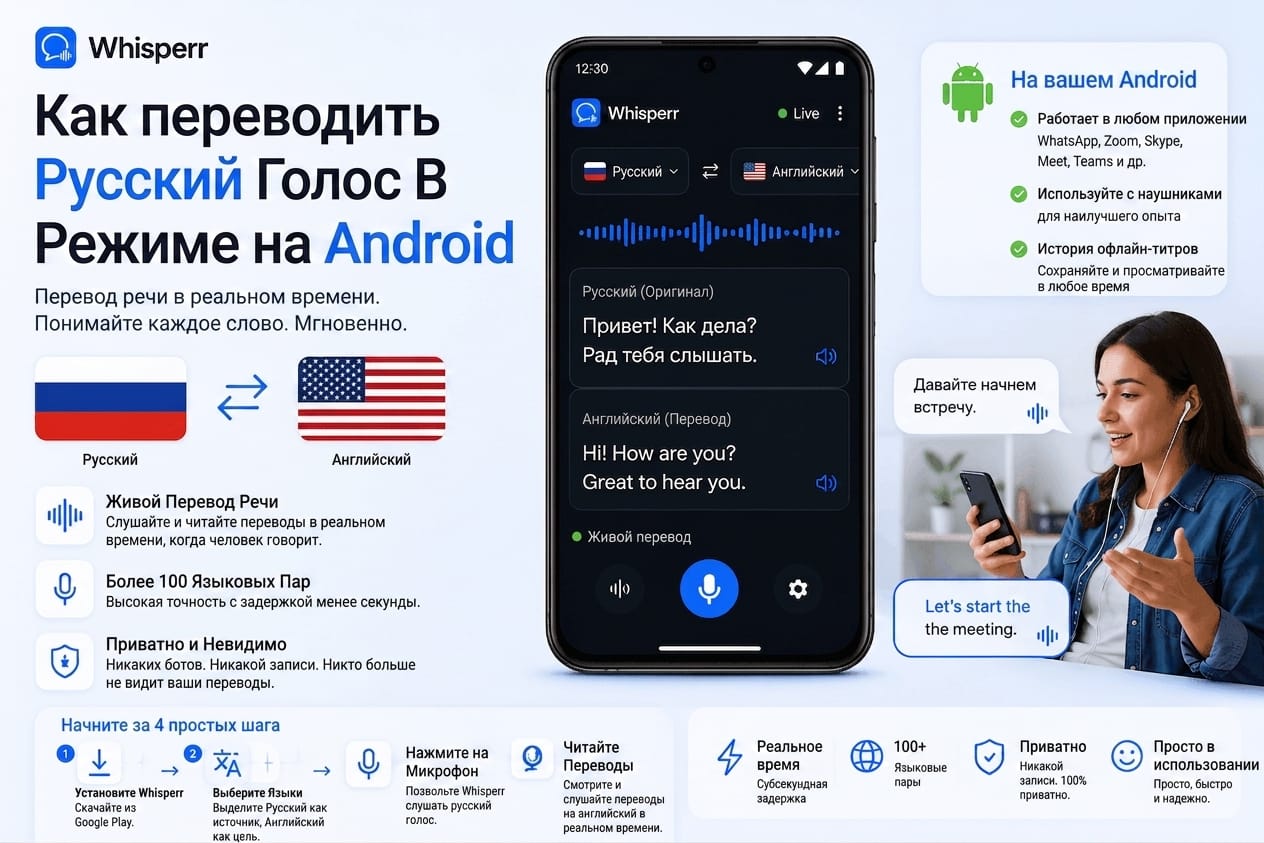
Как переводить русскую речь в реальном времени на Android

Вы листаете русскую трансляцию на YouTube на своём телефоне. Русскоязычный член семьи разговаривает с вами на кухне. Новостной ролик с Russia-1 воспроизводится в приложении Telegram. Только что начался фильм на Кинопоиске на русском языке. У вас в руках Android-телефон, доставать ноутбук не хочется, а вам нужен перевод на английский — прямо сейчас, по мере воспроизведения.
Это руководство охватывает два способа сделать это на Android, когда использовать каждый из них и одно ограничение, на которое все натыкаются в первый раз.
Два сценария — два режима
Русскоязычное аудио на Android поступает из двух принципиально разных источников, и для каждого из них подходит свой режим Whisperr.
| Сценарий 1 — Захват через микрофон | Сценарий 2 — Плавающие субтитры |
|---|---|---|
Источник звука | Человек говорит в помещении, телевизор, Bluetooth-колонка — всё, что слышно вслух | Русское аудио из другого приложения на том же Android-телефоне (YouTube, TikTok, Telegram, Spotify, российские стриминговые ТВ-приложения, браузер) |
Режим Whisperr | Режим микрофона по умолчанию | Режим плавающих субтитров |
Что вы видите | Субтитры на экране Whisperr | Окно «картинка в картинке», плавающее поверх приложения-источника |
Лучше всего подходит для | Живых разговоров, просмотра русского фильма по телевизору, прослушивания подкаста через отдельную колонку | Русских прямых трансляций на YouTube, русских TikTok/Reels, русских подкастов в подкаст-приложениях, российского ТВ через стриминговые приложения, всего, что воспроизводится внутри приложения на том же телефоне |
Не работает для | н/д — если вы слышите звук, микрофон тоже его слышит | Звонков через стандартное приложение «Телефон», аудио внутри приложения Zoom (заблокировано Android/Zoom) |
Оба режима работают в рамках одного аккаунта Whisperr, поддерживают более 100 языков и по умолчанию переводят в обе стороны. Выберите тот, который соответствует вашему источнику звука.
Сценарий 1: русская речь в помещении (захват через микрофон)
Это самый простой случай. Русскоязычный родитель сидит за обеденным столом. Русский фильм играет на телевизоре в другом конце комнаты. Русский подкаст воспроизводится через Bluetooth-колонку на кухне. Звук звучит вслух, в воздухе, и вам нужны английские субтитры на экране телефона в режиме реального времени.
Решение: приложение Whisperr для Android в режиме микрофона по умолчанию. Микрофон вашего телефона улавливает всё, что звучит в помещении, живой голосовой переводчик выполняет транскрипцию и перевод, а вы читаете субтитры в реальном времени на экране.
Шаг 1 — Установите Whisperr из Play Store
Скачайте Whisperr Android app и войдите в аккаунт (или зарегистрируйтесь — бесплатного тарифа достаточно, чтобы попробовать всё от начала до конца).

Шаг 2 — Выберите русский и английский в языковой панели
В панели записи внизу главного экрана нажмите на выпадающие списки языков и выберите Русский и Английский. Вам не нужно думать о том, какой язык исходный, а какой целевой — перевод работает в обоих направлениях по умолчанию. Если ваш русскоязычный родственник говорит по-русски, вы видите английский. Если вы отвечаете по-английски, он видит русский. Речевой переводчик автоматически переключает направление перевода.

Шаг 3 — Нажмите «Новый разговор»
Нажмите Recording значок в правом нижнем углу, чтобы начать сеанс.

Шаг 4 — Нажмите на значок микрофона
При первом использовании Android запросит разрешение на доступ к микрофону. Разрешите его. Значок микрофона начнёт пульсировать — Whisperr слушает.

Шаг 5 — Положите телефон так, чтобы он хорошо улавливал звук
Положите его экраном вверх на стол или держите на расстоянии около метра от источника звука. Микрофон на нижнем торце Android-телефонов улавливает речь через небольшой стол значительно лучше, чем можно ожидать, — как правило, лучше, чем при удержании телефона в руке.
Чистый звук = значительно более высокая точность перевода. Тихая гостиная — почти идеальные условия. В шумном кафе в центре Москвы или в тбилисской маршрутке часть тихих слогов и нечётких окончаний может потеряться.
Шаг 6 — Читайте субтитры в реальном времени во время разговора
Русский текст появляется с одной стороны, английский — с другой, строка за строкой. Языковой переводчик обновляет субтитры по мере того, как говорит собеседник — вам не нужно ждать конца фразы.

Шаг 7 — Остановите запись, когда закончите
Нажмите кнопку остановки. Если вы вошли в аккаунт, транскрипт сохранится в истории разговоров.
Этот режим подходит для:
- Русскоязычного члена семьи за кухонным столом
- Русского фильма, идущего по телевизору в гостиной — направьте телефон к динамикам телевизора
- Русского подкаста на Bluetooth-колонке
- Русского YouTube-видео, воспроизводимого на другом устройстве (ноутбуке, втором телефоне), на котором вы не хотите ничего устанавливать
- Русскоязычного водителя такси, продавца на рынке или экскурсовода
- Радиотрансляции на иностранном языке в арендованном автомобиле
Сценарий 2: русский звук внутри другого приложения на вашем телефоне (плавающие субтитры)
Это именно тот сценарий, в котором Whisperr делает то, чего большинство приложений для перевода голоса в реальном времени не умеют. Русский звук поступает из другого приложения на том же Android-телефоне — прямая трансляция в приложении YouTube, TikTok на русском, голосовое сообщение в Telegram, подкаст в Spotify, российский новостной поток в стороннем ТВ-приложении, клип в браузере.
Режим микрофона вынуждал бы вас воспроизводить звук через динамик телефона и одновременно слушать его тем же телефоном — это работает, но неудобно, шумно и снижает точность. Floating Subtitles создан именно для этого: Whisperr напрямую захватывает аудиопоток из другого приложения — без громкой связи, без второго устройства, без уловок с наушниками.
В результате поверх исходного приложения появляется небольшое окно «картинка в картинке» с переведёнными субтитрами, строка за строкой, в реальном времени. Это самое близкое на Android к нативным субтитрам для любого приложения, воспроизводящего русский звук, — и именно это делает Whisperr одним из лучших переводчиков голоса в реальном времени для просмотра иностранного телевидения на этой платформе, будь то Россия-1 в стриминговом приложении, клип RT в Chrome или матч на русском языке в спортивном приложении.
Шаг 1 — Откройте Whisperr и выберите языки
Откройте Whisperr Android app и выберите Russian и English в языковой панели. Двусторонний режим включён по умолчанию — как и в сценарии 1.
Шаг 2 — Откройте настройки
Нажмите на значок с тремя точками в нижнем левом углу главного экрана.

Шаг 3 — Переключите режим на плавающие субтитры
В верхней части настроек нажмите Floating Subtitles. Это переключает приложение из режима микрофона в режим захвата внутреннего звука — теперь Whisperr будет считывать аудио, воспроизводимое через систему, а не слушать через микрофон.

Шаг 4 — Нажмите Start Recording
Вернитесь на главный экран и нажмите Start Recording. Android отобразит системное диалоговое окно с запросом разрешения, в котором нужно подтвердить, что Whisperr может захватывать аудио, воспроизводимое на вашем устройстве. Нажмите Start now.
Шаг 5 — Переключитесь в приложение с русским аудио
Смахните на главный экран или откройте нужное приложение — YouTube, TikTok, Instagram, Telegram, Spotify, приложение для просмотра российского ТВ, браузер (любой — Chrome, Firefox, Samsung Internet, Edge, Brave) или что угодно другое. Начните воспроизведение русского аудио.
Поверх этого приложения появится небольшое окно «картинка в картинке» с субтитрами в реальном времени. Вы можете перетащить его в любой угол экрана, чтобы оно не перекрывало контент.
Шаг 6 — Смотрите и читайте одновременно
Русское аудио будет по-прежнему нормально воспроизводиться через динамик или наушники — захват звука через Whisperr не отключает его. Переведённые субтитры появляются строка за строкой в плавающем окне. Если вам нужны субтитры покрупнее, перетащите окно PiP, чтобы развернуть его (удерживайте и потяните за угол).
Шаг 7 — Остановите плавающие субтитры
Нажмите × в правом верхнем углу плавающего окна субтитров или вернитесь в Whisperr и нажмите Stop. Сессия завершится, а транскрипция будет сохранена, если вы вошли в аккаунт.
Что не под силу плавающим субтитрам — и как это обойти
Есть две ситуации, о которых стоит упомянуть сразу. Обе выглядят так, будто плавающие субтитры «должны» с ними справляться, однако в обоих случаях ограничения установлены на уровне системы Android.
Обычные телефонные звонки (приложение «Телефон»). Android не позволяет сторонним приложениям захватывать звук во время звонка. Это не настройка Whisperr, которую можно изменить, — операционная система защищает звонки от записи сторонними приложениями. Поэтому если коллега, говорящий по-русски, звонит вам на обычный номер, плавающие субтитры не смогут захватить аудио этого звонка.
Аудио Zoom в приложении Zoom для Android. Zoom блокирует захват системного звука другими приложениями в целях защиты от записи и обеспечения конфиденциальности. Та же история — это не то, что можно исправить со стороны Whisperr.
Для обоих случаев решение одно: используйте второе устройство. Включите громкую связь, а затем запустите Whisperr на втором устройстве в режиме микрофона. Вторым устройством может быть:
- Другой Android-смартфон с приложением Whisperr для Android
- iPhone или iPad с приложением Whisperr для iPhone
- Ноутбук с Whisperr Web App — подойдёт любой браузер (Chrome, Safari, Firefox, Edge, Brave)
Положите второе устройство рядом с динамиком. Откройте на нём Whisperr в режиме микрофона, выберите русский и английский языки, нажмите на микрофон. Оно будет улавливать звук из динамика вашего телефона и отображать субтитры в реальном времени на своём экране. Для Zoom оптимальный вариант — Web App на компьютере, который позволяет напрямую захватывать звук из вкладки браузера без второго устройства, но только если вы заходите в Zoom через браузер, а не через приложение Zoom.
Почему Whisperr на Android лучше альтернатив
Вот несколько причин, по которым это решение превосходит Google Live Caption, различные приложения с «переводчиком-оверлеем» из Play Store и приложения для перевода русской речи только через микрофон.
Полноценный двусторонний перевод, а не просто транскрипция. Google Live Caption отлично подходит для повышения доступности, но лишь транскрибирует — на выходе из русского аудио получается русский текст. Она не превращает русскую речь в английский текст. Whisperr — это настоящий языковой переводчик: русский → английский, английский → русский и более 100 других языковых пар в рамках единой подписки.
Настоящие плавающие субтитры поверх любого приложения-источника.Окно PiP остаётся поверх исходного приложения всё время. Вам не нужно переключаться между приложениями, включать разделённый экран или читать в отдельной вкладке браузера. Некоторые приложения «переводного оверлея» в Play Store пытаются делать это с помощью разрешения Accessibility Service — которое позволяет им читать каждое слово на каждом экране каждого приложения на вашем телефоне. Это серьёзная уступка для инструмента перевода. Whisperr вместо этого использует системную функцию Android «Картинка в картинке», разрешённую официально. Никакого Accessibility Service, никаких APK с форумов, никакого риска.
Захватывает аудио приложения напрямую.Плавающие субтитры подключаются к аудиопотоку исходного приложения через Android MediaProjection API. Более чистый ввод — более чистый результат, особенно для потоков с музыкой под диалогом, быстрой речью или сильным региональным акцентом.
Лучший переводчик речи в реальном времени для просмотра иностранного телевидения.Большинство приложений для живого перевода создавались для туристических ситуаций с разговорником. Whisperr создан для длительных сессий — полуторачасового российского фильма, трёхчасового стрима русскоязычного игрового стримера, российского футбольного матча. Субтитры для длинного контента остаются синхронизированными и удобочитаемыми. Используйте его с Россия-1, НТВ, Матч ТВ, RT или любым другим русскоязычным стриминговым телеприложением, которое вы установили вручную.
Субтитры в реальном времени на 100+ языках.Не только русский → английский. Русский → корейский, русский → испанский, русский → японский, русский → арабский — выбирайте нужную пару в языковой панели. Принцип работы одинаков.
Одна подписка — все устройства.Один аккаунт работает в приложении Whisperr для Android, Whisperr iPhone app, и в Web App. Смотрите стрим на Android утром, подключитесь к ноутбуку для встречи в Zoom днём — никаких дополнительных затрат.
Соответствует требованиям GDPR.Аудио не сохраняется, если только вы сами не сохраните транскрипт.
Частые вопросы
Можно ли использовать это для голосовых и видеосообщений в русском Telegram?
Да — воспроизведите голосовое или видеосообщение в Telegram при запущенных плавающих субтитрах, и субтитры появятся в окне PiP. То же самое работает для любого медиаконтента, который Telegram воспроизводит встроенно.
Работает ли это с российским YouTube и российским TikTok?
Да, с обоими. Откройте YouTube или TikTok после запуска плавающих субтитров в Whisperr, воспроизведите русскоязычное видео — и субтитры появятся поверх. Instagram Reels, Shorts и полноформатные видео YouTube работают точно так же.
Работает ли это с российскими стриминговыми ТВ-приложениями (Россия-1, НТВ, Матч ТВ, RT и т. д.)?
Да, при условии что приложение воспроизводит аудио через стандартный аудиопоток Android (что делает подавляющее большинство приложений). Именно здесь субтитры в реальном времени для иностранного телевидения по-настоящему оправдывают себя — многочасовое русскоязычное вещание внезапно получает живые субтитры на английском, и вам не нужно ничего настраивать.
Работает ли это для звонков на русском языке на том же Android?
Нет, на том же устройстве — Android блокирует захват аудио во время звонка сторонними приложениями. Включите громкую связь и запустите Whisperr на втором устройстве (другом телефоне, планшете или ноутбуке с Web App), которое будет слушать через микрофон.
Почему я не могу захватить аудио Zoom внутри приложения Zoom для Android?
Zoom блокирует захват системного аудио как функцию защиты конфиденциальности и записи. Используйте Whisperr Web App в браузере на компьютере для прямого захвата Zoom или запустите Whisperr на втором телефоне, который будет слышать аудио звонка вслух.
Работает ли Whisperr офлайн?
Нет. Перевод речи в реальном времени требует облачных моделей распознавания речи и перевода — необходимо подключение к Wi-Fi или LTE/5G.
Русский → английский лучше, чем английский → русский?
На практике примерно одинаково. Двунаправленный режим по умолчанию обрабатывает любое направление речи — не нужно вручную переключаться в середине разговора.
Поддерживает ли он украинский, белорусский или казахский?
Да. Более 100 языков, включая украинский, белорусский, казахский, грузинский, армянский и большинство других постсоветских языков. Выбирайте их на языковой панели так же, как вы выбираете русский.
Будет ли телефон нагреваться или быстро разряжаться?
Режим микрофона нетребователен к ресурсам. Режим плавающих субтитров потребляет больше (захват аудио + PiP-оверлей), однако обычная сессия продолжительностью 2–3 часа комфортно переносится большинством современных Android-смартфонов. При очень длительных сессиях — например, при просмотре иностранного телевидения более 4 часов подряд — держите телефон подключённым к зарядке.
Будет ли это работать с Bluetooth-наушниками или гарнитурой?
Да. Захват аудио происходит на системном уровне до того, как звук поступает на устройство вывода, поэтому AirPods, Pixel Buds, Galaxy Buds, Sony WH-серия и любые другие Bluetooth-гарнитуры работают в штатном режиме. Вы слышите русское аудио в наушниках и одновременно читаете субтитры на английском в PiP-окне.
Есть ли режим речи?
Да. Вы можете включить режим речи, перейдя в настройки -> активировать Real-Time Speech и при необходимости задать скорость речи.
Можно ли использовать его на iPhone?
Да — Whisperr iPhone app охватывает те же сценарии на iOS (с другой моделью захвата аудио — iOS не допускает захват звука между приложениями в стиле MediaProjection, поэтому для межпрограммного аудио там используется режим микрофона или второе устройство). Web App работает в любом современном браузере на компьютере или мобильном устройстве. Один аккаунт охватывает все три платформы.
Попробуйте во время следующего русскоязычного стрима, сериала или разговора
Если позже звонит русскоязычный коллега, любимый русский ютубер выходит в эфир сегодня вечером или вы давно хотели наконец понять тот русский фильм, о котором все говорят — установите приложение и пройдите Сценарий 1 или Сценарий 2 выше. На настройку уйдёт меньше минуты, и уже по первым субтитрам вы поймёте, тот ли это переводчик в реальном времени, который вы искали.
Скачайте Android-приложение — Whisperr on the Play Store