
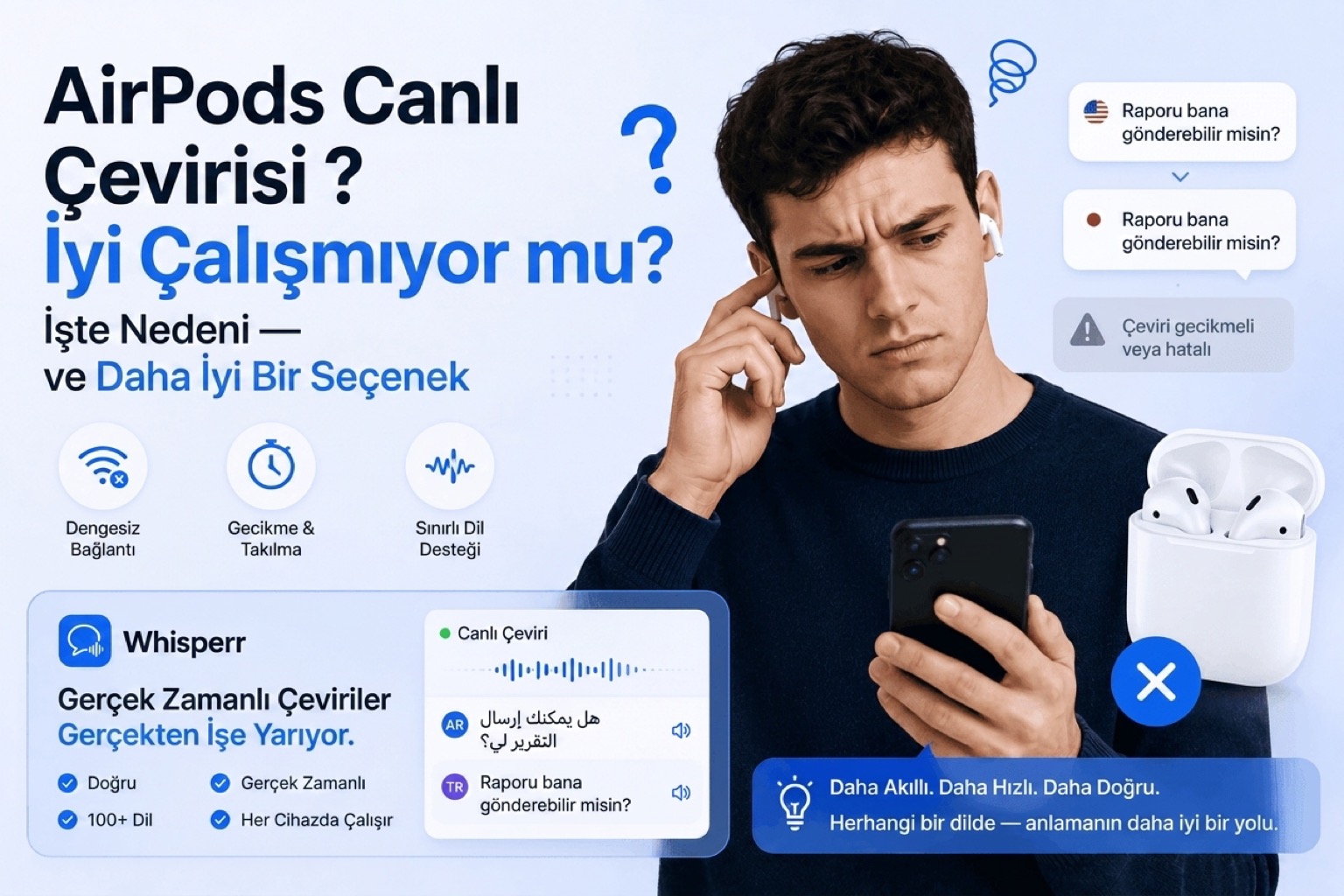
AirPods Canlı Çeviri İyi Çalışmıyor mu? Nedeni ve Daha İyi Bir Seçenek

Canlı Çeviri özelliği için AirPods Pro 3 aldınız ya da nihayet AirPods Pro 2 / ANC'li AirPods 4'ünüzü güncellediniz. Sonra tam da gerçekten ihtiyaç duyduğunuz anda (Dubai'deki konferans, eşinizin ailesiyle Halep usulü akşam yemeği, görüntülü aramadaki Arapça konuşan müşteri) üç şeyden biri oluyor:
- Açılır pencere beliriyor ve hemen kapanıyor.
- Zaten indirdiğiniz bir dili indirmenizi söylüyor. İki kez.
- On saniye çalışıyor, sonra duruyor ya da her cümlenin son yarısını yanlış çeviriyor.
Yalnız değilsiniz. Apple Destek forumları; iPhone 15 Pro, iPhone 16 Pro ve iPhone 17 Pro Max kullanan, her şeyi güncellemiş, Apple Intelligence'ı tamamen açmış, AirPods'u yepyeni olan ve özelliği hâlâ düzgün çalıştıramayan insanların birebir aynı şikâyetleriyle dolu.
Neden çalışmıyor ve önce ne denemeli?

Bu listeyi sırayla uygulayın. Kullanıcıların çoğu ilk birkaç maddeden birinde takıldıkları yerden kurtuluyor.
- Her şeyi güncelleyin. iOS 26 veya üstü, en güncel AirPods yazılımı (Ayarlar → Bluetooth → AirPods'unuzun yanındaki (i) simgesine dokunun → Yazılım Sürümü) ve en güncel Çeviri uygulaması. Yazılım güncellemesini zorlamak için AirPods'u kutusuna koyun, kutuyu şarja takın ve 30 dakika iPhone'unuzun yakınında tutun.
- iPhone'unuzun uyumlu olduğunu doğrulayın. Canlı Çeviri; iPhone 15 Pro, 15 Pro Max ya da herhangi bir iPhone 16 veya 17 serisi gerektirir. iPhone 15 (Pro olmayan), 14 veya daha eskisi bu özelliği hiç almaz. Bunun bir çözümü yok.
- Apple Intelligence'ı açın. Ayarlar → Apple Intelligence ve Siri → açın. Özellik çalışmadan önce modellerin arka planda inmesi birkaç saat sürebilir.
- Bölgenizi kontrol edin. Apple, Canlı Çeviri'yi bazı bölgelerde gecikmeli olarak açtı; Avrupa Birliği'nde kullanıma sunulması diğer pazarlardan sonra, 2025 sonunda gerçekleşti. Telefonunuzda bozuk bir şey yok; özellik o bölgede yalnızca daha yeni bir iOS sürümüyle geliyor olabilir, o yüzden önce tamamen güncelleyin.
- Çeviri uygulamasının her sekmesinde aynı dil çiftini ayarlayın. Çeviri uygulamasını açın ve alttaki dört sekmenin hepsini ziyaret edin (Çeviri, Kamera, Konuşma, Canlı). Her birinde aynı kaynak ve hedef dili seçin. Bu adımı atlamak, özelliğin etkinleşmemesinin en çok bildirilen tek nedenidir.
- İngiltere kullanıcısıysanız ABD İngilizcesini de indirin. Birçok kullanıcı, İngilizce (Birleşik Krallık) yanında İngilizce (ABD) dil paketini eklemeden Canlı Çeviri'nin başlamayı reddettiğini bildiriyor. Mantığa aykırı ama sorunu çözüyor.
- AirPods'u yeniden eşleştirin. Ayarlar → Bluetooth → (i) simgesine dokunun → Bu Aygıtı Unut, ardından sıfırdan eşleştirin.
- Özelliği doğru şekilde başlatın. Her iki AirPods sapını basılı tutun, "Hey Siri, Canlı Çeviri'yi başlat" deyin veya Çeviri uygulamasını açıp Canlı'ya dokunun.
- iPhone'unuzu konuşmacıya yakın tutun. Karşınızdaki kişinin sesini yakalayan, AirPods'un değil iPhone'un mikrofonudur. Telefonu 1,5 metre mesafede tutmak, uzaktaki bir masada bırakmaya kıyasla kelime doğruluğunu yaklaşık %30 artırır.
Yukarıdakilerin hepsini yaptığınız hâlde özellik hâlâ düzgün çalışmıyorsa ya da yalnızca desteklenen dil çiftlerinde (İngilizce, Fransızca, Almanca, İspanyolca, Brezilya Portekizcesi, iOS 26.1 ile birlikte İtalyanca, Japonca, Korece ve Çince) ve yalnızca sessiz odalarda çalışıyorsa, bir hataya değil yapısal sınıra çarpmışsınızdır. Dikkat: Türkçe ve Arapça bu listede yok, yani Arapça-Türkçe bir konuşma için AirPods Canlı Çeviri hiçbir ayarla çalışmaz. Apple'ın çeviri motoru dil çiftine göre yaklaşık %75-85 doğrulukta kalıyor ve doğruluk 70 dB üzerindeki ortam gürültüsünde, bölgesel lehçelerde, hızlı konuşmada ve deyimlerde hızla düşüyor.
Denediğiniz her şey sorunu çözmezse ne olacak?

Whisperr, bu iş için özel olarak yapılmış bir gerçek zamanlı sesli çevirmendir ve bir iPhone uygulaması, Android uygulaması, web uygulaması ve Chrome eklentisi olarak çalışır. AirPods gerektirmez. Apple Intelligence gerektirmez. Apple hesabınızın hangi ülkede olduğuyla ilgilenmez. 100'den fazla dil çiftini destekler; Apple'ın hâlâ sunmadığı uzun kuyruk da buna dahildir (Türkçe, Arapça, Kürtçe, Rusça, Farsça, Ukraynaca, Bulgarca, Arnavutça, Yunanca, İbranice ve düzinelerce dil daha).
Canlı Çeviri'nin sizi yüzüstü bıraktığı o belirli durumda (biri sizinle konuşuyor ve onu şu anda anlamanız gerekiyor) kurulum bir dakikadan kısa sürüyor.
1. Adım: Whisperr iPhone uygulamasını yükleyin

Whisperr'ı App Store'dan edinin. Giriş yapın veya ücretsiz bir hesap oluşturun. İstendiğinde mikrofon iznini verin. Bu senaryo için gereken tek izin budur.
Bunun yerine Android kullanıyorsanız Whisperr Android uygulamasını yükleyin. Akış birebir aynı.
2. Adım: Kaynak ve hedef dillerinizi seçin

Kayıt çubuğunun üstünde iki dil açılır menüsüne dokunun. Kaynak, size doğru konuşulan dildir. Hedef, onu hangi dilde okumak istediğinizdir. Örneğin Gaziantep'te bir restoranda Arapça ve Türkçe arasında karşılıklı çeviri yapmanız gerekiyorsa kaynağı Arapça, hedefi Türkçe yapın (ya da cevap vermek için yer değiştirin). 100'den fazla çift destekleniyor.
3. Adım: Kaydı Başlat'a dokunun

Kayıt çubuğu yakalamaya başlar. Henüz hiçbir şey çevrilmez. O bir sonraki adım. İki adımlı akış bilinçli bir tercih: böylece ses kaynağını uygulamanın tahminine bırakmak yerine kendiniz seçersiniz.
4. Adım: iPhone'unuzun mikrofonundan dinlemesi için Gerçek Zamanlı Konuşma'yı açın

Gerçek Zamanlı Konuşma'ya dokunun. Whisperr artık iPhone'unuzun mikrofonunu gerçek zamanlı dinler ve duyduklarını satır satır hedef dile çevirir. iPhone'u sizinle konuşan kişi arasında tutun ya da masaya koyun; altyazıların saniyenin altında bir gecikmeyle ekranda belirişini izleyin.
Hepsi bu. AirPods yok, üstünüze kapanan açılır pencere yok, Çeviri uygulaması labirenti yok, bölge kilidi yok. Sadece kesintisiz, gerçek zamanlı sesli çeviri.
5. Adım: Konuşma bitince durdurun

Durdur'a dokunun. Whisperr hem kaynak hem de çevrilmiş hedef metnin dökümünü hesabınıza kaydeder; böylece söylenenleri geri kaydırıp okuyabilir ve saklamak istediğiniz satırları kopyalayabilirsiniz.
İsteğe bağlı: her uygulamanın üzerinde kayan altyazılar

Başka bir uygulamaya geçtiğinizde canlı ses çevirisi altyazılarının görünür kalmasını istiyorsanız Kayan Altyazılar'ı açın. Çevrilmiş altyazıların bulunduğu küçük bir Resim İçinde Resim penceresi, iPhone'daki diğer tüm uygulamaların üzerinde durur ve bunun için bazı çevirmen uygulamalarının istediği Erişilebilirlik Hizmeti iznine gerek kalmaz.
İsteğe bağlı: altyazıları başkalarına yayınlayın

Aynı çevirileri birden fazla kişinin okuması gerekiyorsa (aynı toplantıdaki bir meslektaş, masanın karşısındaki eşiniz, verdiğiniz bir sunumun dinleyicileri) kaydı başlatmadan önce Yayın kutusunu işaretleyin. Whisperr paylaşılabilir bir oda bağlantısı oluşturur. iPhone, Android, Windows, Mac veya Linux'taki herkes bağlantıyı herhangi bir tarayıcıda açıp altyazıları canlı okur. Onların tarafında kurulum, kayıt veya mikrofon izni gerekmez. Tek abonelik okuyan herkesi kapsar.
AirPods çalışmazken bu neden çalışıyor?
Yapısal fark şu: AirPods Canlı Çeviri, donanım, işletim sistemi, bölge ve dil kapılarıyla çevrili bir Apple Intelligence özelliğidir. Whisperr ise yalnızca ses kaynağını (mikrofonunuz, bir toplantı sekmesi, bir canlı yayın uygulaması) önemseyen ve her yerde çalışan, canlı sesli çeviri için ayrılmış bir araçtır.
Gereken | AirPods Canlı Çeviri | Whisperr |
|---|---|---|
iPhone 15 Pro veya daha yenisi gerekiyor mu? | Evet | Hayır, her iPhone, Android veya tarayıcıda çalışır |
Apple Intelligence gerekiyor mu? | Evet | Hayır |
Belirli AirPods modelleri gerekiyor mu? | Evet (Pro 2/3 veya ANC'li AirPods 4) | AirPods gerekmiyor |
Türkçe destekleniyor mu? | Hayır | Evet |
Telefon görüşmelerinde çalışıyor mu? | Hayır | Evet (iki cihazlı kurulumla) |
Zoom / Teams / Meet / Webex'te çalışıyor mu? | Hayır | Evet (web uygulaması veya Chrome eklentisiyle) |
YouTube / Instagram / TikTok canlı yayınlarında çalışıyor mu? | Hayır | Evet (Resim İçinde Resim ile) |
Desteklenen diller | Yaklaşık 10 | 100+ |
Diğer uygulamaların üzerinde kayan altyazı | Hayır | Evet |
Altyazıları başka okuyuculara yayınlama | Hayır | Evet |
Masaüstü senaryoları için (Zoom görüşmesindeki Arapça konuşan bir müşteri, Arapça bir YouTube dersi, bir Arap kanalının canlı yayını) Whisperr Chrome eklentisi tarayıcı sekmesinin sesini doğrudan yakalar; bu, telefon mikrofonunu dizüstü bilgisayarın hoparlörüne doğrultmaktan çok daha temizdir. Diğer her şey için Whisperr web uygulaması aynı işi herhangi bir tarayıcıdan halleder.
Sık sorulanlar
AirPods'um takılıyken Whisperr çalışır mı?
Evet, ama onlara ihtiyacınız yok. Whisperr Bluetooth sesinden değil, iPhone'un mikrofonundan dinler. AirPods'u sırf müzik için ya da dikkat dağıtıcıları kesmek için takabilirsiniz; Whisperr yine de iPhone mikrofonunun odadan aldığını çevirir.
Whisperr internet bağlantısı gerektiriyor mu?
Evet. Canlı sesli çeviri, cihaza sığmayan bulut tabanlı konuşma tanıma ve çeviri modelleriyle çalışır. Wi-Fi veya LTE/5G yeterli. Uçak modunda konuşma kılavuzu kullanımı için Apple Çeviri'nin çevrimdışı paketleri idare eder; gerçek zamanlı konuşma doğruluğu içinse bulut modelleri gerekir.
Whisperr Türkiye'de ve Avrupa'da kullanılabiliyor mu?
Evet. Bölgesel bir kilit yok. iPhone, Android, Mac veya Windows kullanan herkes aynı erişime sahip. Whisperr, KVKK ve GDPR ile uyumludur. Ses gerçek zamanlı işlenir ve kalıcı olarak saklanmaz. Kaydedilen dökümler hesabınızın denetimindedir ve silinebilir.
Whisperr'da Arapça Türkçe sesli çeviri ne kadar doğru?
Arapça ve Türkçe gibi yoğun talep gören çiftlerde Whisperr, saniyenin altında gecikmeyle güvenilir bir Arapça çevirmen deneyimi sunar; üstelik Apple'ın bu çifti hiç desteklemediği bir alanda. Avantaj lehçelerde daha da büyür (Suriye, Mısır, Körfez ve Fas lehçeleri) çünkü genel amaçlı modeller tam orada tökezlemeye başlar.
Bu, tek başına Apple'ın Çeviri uygulamasından nasıl farklı?
Çeviri uygulamasının bir Konuşma modu var, ama tek telefonu paylaşan iki kişi için tasarlanmış; ikisi de konuşmadan önce bir düğmeye basıyor, diğer uygulamaların üzerinde altyazı yok, yayın yok ve AirPods özelliğiyle aynı 10 civarı dil var. Whisperr ise kesintisiz, elleri serbest dinleme için yapılmış (toplantılar, canlı yayınlar, aramalar, dersler, konferanslar) ve altyazılar baştan sona ekranda kalıyor.
Whisperr telefon görüşmelerini çeviriyor mu?
iOS, uygulamaların aktif bir telefon görüşmesinin sesini doğrudan yakalamasını engelliyor. Bu, Whisperr'ın değil işletim sisteminin getirdiği bir kısıt. Çözüm ikinci bir cihaz: aramayı bir iPhone'da hoparlöre alın, ikinci bir cihazda (iPad, MacBook, arkadaşınızın telefonu) Whisperr'ı çalıştırıp mikrofonundan dinletin. AirPods Canlı Çeviri'de aynı sınır var ama çözümü yok.
Ücretsiz mi?
Gündelik kullanımı karşılayan ücretsiz bir katman var. Daha uzun oturumlar ve yoğun kullanım ücretli planlara geçiyor. Yalnızca paylaşılan bir yayın bağlantısını açan kişiler, yani yayını yapan değil izleyenler, hiçbir ücret ödemez ve hesap açmalarına bile gerek yoktur.
Bir sonraki konuşmanızda deneyin
Yukarıdaki nedenlerden herhangi biri yüzünden AirPods Canlı Çeviri ile boğuşuyorsanız (gerçekten ihtiyacınız olan dilin desteklenmemesi, giremediği toplantı, açık kalmayan pencere), Whisperr tam da AirPods Canlı Çeviri'nin çözemediği türden bir sorun için yapıldı.
Şuradan başlayın: iPhone Uygulaması, Android Uygulaması, Web Uygulaması veya Chrome eklentisi.
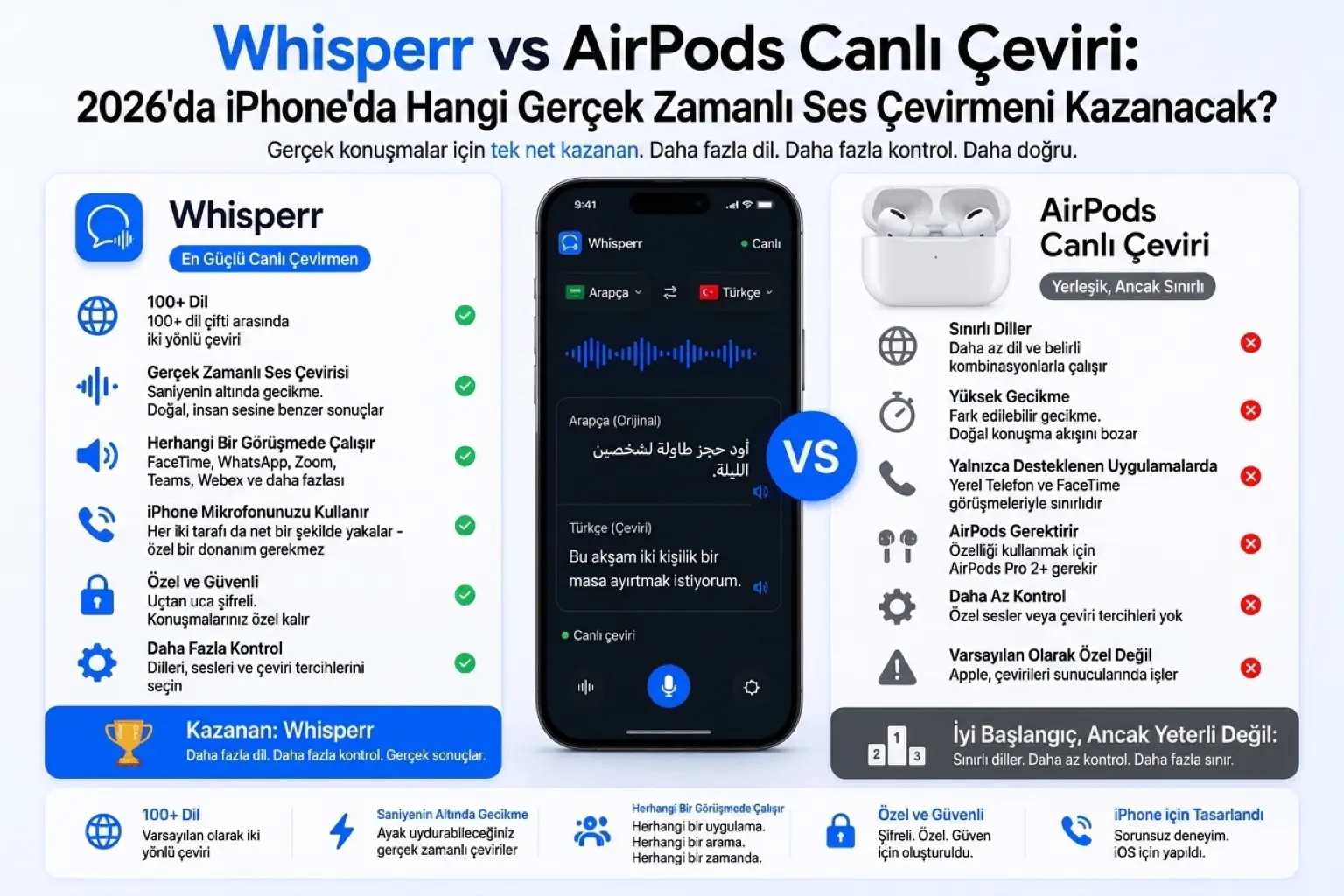
FaceTime için AirPods Canlı Çeviri; Zoom, YouTube ve 100'den fazla dil için Whisperr. Kapsamlı 2026 karşılaştırması — özellikler, fiyatlar, hangisini ne zaman kullanmalı.