
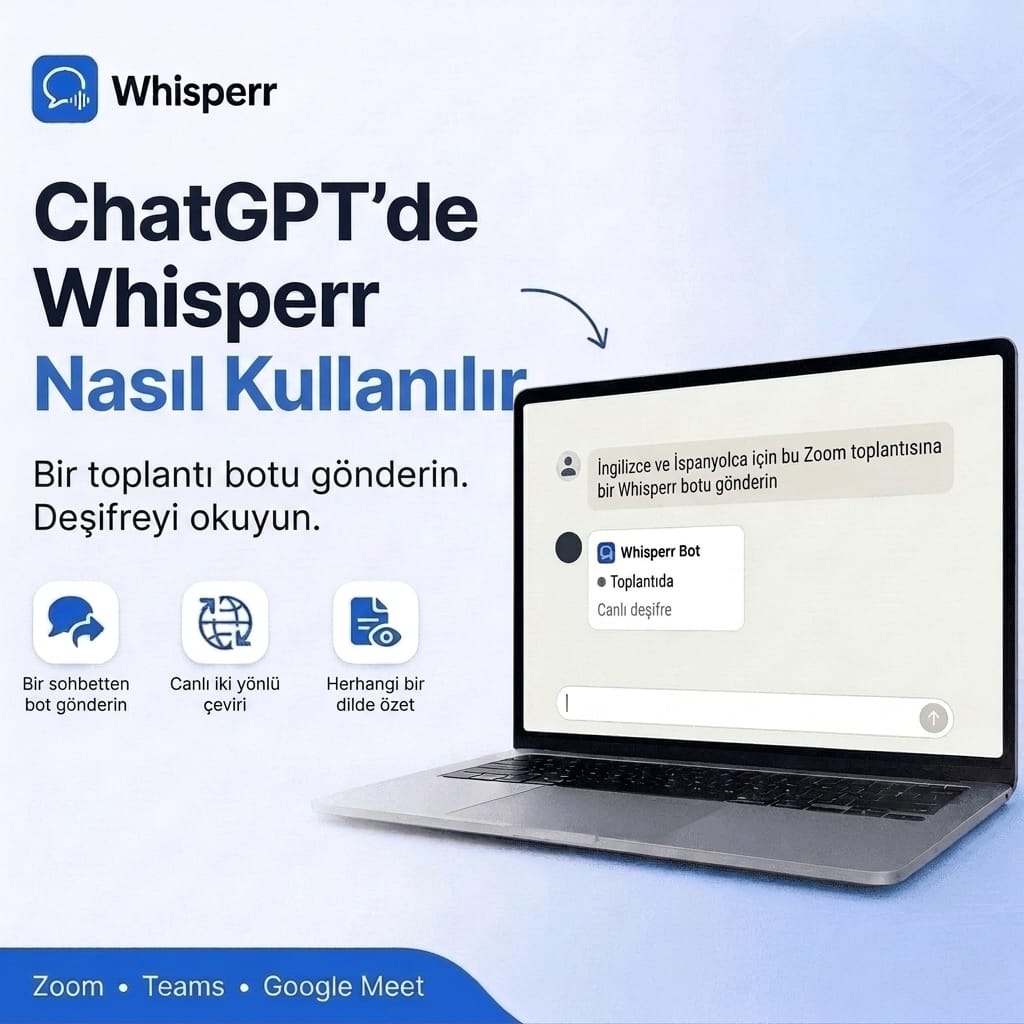
ChatGPT'de Whisperr Nasıl Kullanılır: Toplantı Botu Gönderin ve Transkriptleri Okuyun

Yarı yarıya anlayabildiğiniz bir dilde bir görüşmeye katılmak üzeresiniz ve bağlantı takviminizde duruyor. Asistanınıza söylemek istediğiniz şey çok basit: bu toplantıya katıl, benim için çevir ve sonunda neyin kararlaştırıldığını söyle.
Artık bu ChatGPT'de mümkün. Whisperr, bir yapay zekâ asistanının dış araçları kullanmasını sağlayan açık standart olan MCP üzerinden bağlanır. Bağlantı kurulduktan sonra ChatGPT, bir Zoom, Microsoft Teams veya Google Meet görüşmesine Whisperr toplantı botu gönderebilir, botun durumuna bakabilir, onu durdurabilir ve görüşme bitince transkripti ve çevirilerini size okuyabilir.

Bu rehberde kurulumu her ekranıyla ve çalıştıktan sonra neler isteyebileceğinizi görüyorsunuz.
Whisperr bağlandığında ChatGPT neler yapabilir
ChatGPT altı Whisperr aracına erişir. Bunları adıyla anmanız gerekmez. Yalnızca isteğinizi söylersiniz, doğru aracı ChatGPT seçer.
- Toplantı botu gönderme: Bir Zoom, Teams veya Google Meet bağlantısına, istediğiniz iki dille birlikte bot gönderir. Karşılığında açabileceğiniz veya paylaşabileceğiniz bir canlı transkript bağlantısı alırsınız. Bu bağlantıya sahip olan herkes canlı altyazıları izleyebilir, bu yüzden yalnızca dahil etmek istediğiniz kişilerle paylaşın.
- Botu kontrol etme: Botun lobide mi beklediğini, toplantıda mı olduğunu yoksa ayrılıp ayrılmadığını ve transkriptin kaydedilip kaydedilmediğini gösterir.
- Botu durdurma: Botun toplantıdan ayrılmasını sağlar.
- Botlarınızı listeleme: Yakın zamandaki ve çalışmakta olan botları gösterir.
- Konuşmalarınızı listeleme: Herhangi bir Whisperr uygulamasından kaydedilmiş toplantıları, aramaları ve canlı oturumları bulur.
- Transkript okuma: Transkripti çevirileriyle birlikte okur, böylece ChatGPT özetleyebilir, yapılacak işleri çıkarabilir veya söylenenlerle ilgili sorularınızı yanıtlayabilir.
Okuma işini ChatGPT yaptığı için sonucu yalnızca toplantıda kullanılan iki dilde değil, istediğiniz her dilde isteyebilirsiniz. Japonca ve İngilizce yapılan bir toplantının özeti Türkçe gelebilir.
Başlamadan önce neye ihtiyacınız var
- Bir Whisperr hesabı. Kayıtlı konuşmaları okumak her hesapta çalışır. Bot göndermek için aktif bir Whisperr aboneliği gerekir ve bir abonelik aynı anda tek bir bot çalıştırır.
- Web üzerinde ChatGPT ve açık bir oturum. Sunucuyu chatgpt.com adresinden, dilediğiniz bir tarayıcıda eklersiniz. Özel bir MCP sunucusu ekleyip ekleyemeyeceğiniz ChatGPT planınıza ve çalışma alanı ayarlarınıza bağlıdır. Business çalışma alanında yalnızca yöneticiler ve sahipler ekleyebilir, seçeneği görmüyorsanız yöneticinize sorun.
- Zoom, Microsoft Teams veya Google Meet için bir toplantı bağlantısı.
Whisperr'ı ChatGPT'ye bağlayın
ChatGPT, Whisperr'a özel bir MCP sunucusu olarak bağlanır. Tek bir adres yapıştırır, normal hesabınızla Whisperr'a giriş yapar ve Allow düğmesine tıklarsınız. Kopyalanacak bir anahtar yok, terminalde yazılacak bir şey de yok. Yaklaşık iki dakika sürer.
Adım 1: Sunucu adresini MCP Integration sayfasından kopyalayın
Whisperr web uygulamasında oturum açın ve sol menüde Dictionary (sözlük) öğesinin hemen altındaki MCP Integration (MCP entegrasyonu) seçeneğine tıklayın. Sayfanın üstündeki adresin yanındaki kopyala düğmesine tıklayın. Adres /mcp ile biter. Kutuda Claude için olduğu yazar, ancak ChatGPT için de aynı adres geçerlidir. 3. adımda kullanmak üzere panonuzda tutun.

Adım 2: Plugins sayfasını açın ve özel bir MCP sunucusu ekleyin
Web üzerinde ChatGPT'de sol kenar çubuğundaki Plugins (eklentiler) öğesine tıklayın. Sağ üstteki Add (ekle) düğmesine tıklayın, ardından Add custom MCP server (özel MCP sunucusu ekle) seçeneğini seçin.

Adım 3: Formu doldurun ve eklentiyi oluşturun
Ad olarak Whisperr yazın. Açıklama isteğe bağlıdır, örneğin "Gerçek zamanlı transkripsiyon ve çeviri". Connection (bağlantı) bölümünde Server URL (sunucu adresi) seçili kalsın ve kopyaladığınız adresi yapıştırın. Authentication (kimlik doğrulama) bölümünde OAuth seçin. Advanced OAuth settings (gelişmiş OAuth ayarları) olduğu gibi kalsın, çünkü Whisperr, ChatGPT'yi otomatik olarak kaydeder.
Sonra I understand and want to continue (anladım ve devam etmek istiyorum) kutusunu işaretleyin. ChatGPT, özel MCP sunucularının risk oluşturduğu konusunda uyarır ve yalnızca güvendiğiniz sunuculara bağlanmanızı söyler. Bu, kendi Whisperr hesabınızın sunucusudur, dolayısıyla uyarının çıkması normaldir. Create as a plugin (eklenti olarak oluştur) düğmesine tıklayın.

Adım 4: Connect Whisperr düğmesine tıklayın
ChatGPT, verileri uygulamayla nasıl paylaştığına dair bir bildirim gösterir ve Whisperr'ın bu verileri kullanımının Whisperr'ın kendi şartlarına ve gizlilik politikasına tabi olduğunu belirtir. Connect Whisperr (Whisperr'ı bağla) düğmesine tıklayın.

Adım 5: Whisperr'a giriş yapın ve Allow düğmesine tıklayın
ChatGPT sizi Whisperr'a yönlendirir. Oturumunuz açık değilse önce Google, Apple veya e-postanızla giriş yapın. Ardından Connect ChatGPT to Whisperr (ChatGPT'yi Whisperr'a bağla) ekranını görürsünüz. Bu ekranda hangi hesapla giriş yaptığınız ve ChatGPT'nin tam olarak neler yapabileceği yazar: Zoom, Teams ve Google Meet görüşmelerinize Whisperr toplantı botları göndermek, toplantı botlarınızı kontrol edip durdurmak, kayıtlı konuşmalarınızı ve transkriptlerinizi okumak. Allow (izin ver) düğmesine tıklayın, sizi ChatGPT'ye geri götürür.
Cancel (iptal) hiçbir şey bağlamaz. Hesap yanlışsa Not you? Use a different account (Siz değil misiniz? Başka bir hesap kullanın) bağlantısına tıklayın. Allow düğmesine yalnızca bu işlemi az önce kendiniz ChatGPT'den başlattıysanız tıklayın. Beklemediğiniz bir sayfa ChatGPT'yi Whisperr'a bağlamanızı istiyorsa Cancel düğmesine tıklayın.

Adım 6: Bir sohbette kullanın
Yeni bir sohbet başlatın ve toplantılarınızı veya transkriptlerinizi ilgilendiren bir şey isteyin. Sorunuz onlarla ilgiliyse ChatGPT Whisperr'ı kullanır. Mesajınızda Whisperr'ı anmanız bunun kesin olmasını sağlar.
ChatGPT, bir botu göndermeden veya durdurmadan önce sizden onay isteyebilir. Yanıtınızın o sohbetin geri kalanında hatırlanmasını seçebilirsiniz, yeni bir sohbet yeniden sorar.
ChatGPT'ye sorabileceğiniz dört şey
En son transkriptlerinizi alın
Whisperr'dan son birkaç transkripti getir
ChatGPT, en son kaydedilen konuşmalarınızı başlık, tek satırlık özet ve her birini Whisperr'da açan bir bağlantıyla listeler, tıpkı bu rehberin başındaki ekran gibi.
Bir toplantıya bot gönderin
Bu Zoom toplantısına İngilizce ve Türkçe için bir Whisperr botu gönder: (bağlantıyı yapıştırın)
ChatGPT botu gönderir ve durumuyla birlikte bir canlı transkript bağlantısı verir. Yalnızca iki dil seçersiniz. Çeviri varsayılan olarak iki yönlü çalışır, yani kim konuşursa konuşsun takip edebilirsiniz. Görüşme için gerçek zamanlı bir sesli çevirmen gibi çalışır: en rahat okuduğunuz dilde canlı sesli çeviri altyazıları ve sonrasında kaydedilmiş bir transkript sunar.
Bot, "Whisperr Bot" adıyla katılır. Toplantıda lobi varsa, diğer konuklar gibi ev sahibinin onu içeri alması gerekir.
Durumuna bakın veya durdurun
Whisperr botu toplantıda mı?
ChatGPT botun başlıyor mu, lobide mi bekliyor, toplantıda mı yoksa bitmiş mi olduğunu bildirir. İçeri girememişse bunun sona erdiğini ve nedenini görürsünüz. "Whisperr botunu durdur" dediğinizde bot ayrılır.
Sonrasında özet alın
En son Whisperr konuşmamı oku ve kararları ile yapılacak işleri İngilizce olarak ver.
ChatGPT konuşmayı bulur, transkripti çevirileriyle birlikte okur ve özeti yazar. En sonuncusu yerine bir konu da isteyebilirsiniz: "Geçen hafta İstanbul ekibi teslimat tarihleri hakkında ne söyledi?" Transkriptler, toplantı bittikten bir iki dakika sonra listenizde görünür. Whisperr transkripti varsayılan olarak kaydeder, saklanmasını istemiyorsanız bunu belirtin.
Toplantı botu nasıl davranır
Gizli bir kaydedici değil, bir konuktur. Bot, katılımcı listesinde Whisperr Bot olarak görünür. Görüşmedeki kişilere bir çeviri ve transkripsiyon botu kullandığınızı söyleyin, herhangi bir kayıt için göstereceğiniz nezaketin aynısı.
İçeri alınması gerekir. Lobisi veya bekleme odası olan bir toplantıda ev sahibi ya da yardımcı ev sahibi onu içeri alır. Bazı toplantılar otomatik katılımcıları reddedecek şekilde ayarlanmıştır. Böyle bir durumda ChatGPT sizi belirsizlikte bırakmaz, botu nedeniyle birlikte sona ermiş olarak gösterir.
Aynı anda tek bot. Bir abonelik tek bir bot çalıştırır. Biri çalışırken ikincisini isterseniz ChatGPT önce ilkini durdurmanızı söyler. Toplantı bitince "Botu durdur" deyin ya da toplantı bittiğinde botun kendiliğinden ayrılmasına izin verin.
İstediğiniz zaman durdurabilirsiniz. ChatGPT'den durdurmasını isteyin ya da herhangi bir katılımcı gibi toplantıdan çıkarın.
Whisperr bağlantısı nasıl kesilir
Whisperr bağlantısını kesmek için web uygulamasında MCP Integration sayfasını açın, Connected apps (bağlı uygulamalar) altında ChatGPT'yi bulun ve Disconnect (bağlantıyı kes) düğmesine tıklayın. ChatGPT'nin oturumu kapanır ve Whisperr'ı yeniden kullanabilmesi için tekrar bağlanması gerekir. Bunun yerine ChatGPT tarafından kaldırmak isterseniz Plugins sayfasını açın ve Whisperr eklentisini kaldırın.
Whisperr ileride yeni yetenekler eklerse ChatGPT bunları kendiliğinden almaz. Plugins içinde Whisperr eklentisini açın, Refresh (yenile) seçeneğini seçin ve yeni bir sohbet başlatın.
Sıkça Sorulan Sorular
Bunu kullanmak için ücretli bir Whisperr planına ihtiyacım var mı?
Toplantı botu göndermek için aktif bir Whisperr aboneliği gerekir. ChatGPT'yi bağlamak ve kayıtlı konuşmalarınızı okumak her hesapta çalışır, yani bağlantıyı önce deneyebilirsiniz. ChatGPT'den gönderilen botlar aboneliğinizin kullanımına sayılır ve aynı anda tek bot çalışır.
Hangi toplantı uygulamaları çalışır?
Zoom, Microsoft Teams ve Google Meet. Toplantı bağlantısını yapıştırın, ChatGPT botu doğru yere gönderir.
ChatGPT'de Add custom MCP server seçeneğini görmüyorum. Ne yapmalıyım?
Telefon uygulaması yerine chatgpt.com adresinden web üzerinde ChatGPT'yi kullanın ve Plugins sayfasının sağ üstündeki Add düğmesinin altına bakın. Bu seçeneğin sunulması ChatGPT planınıza ve çalışma alanınıza bağlıdır. Business çalışma alanında özel bir MCP sunucusunu yalnızca yöneticiler ve sahipler ekleyebilir, bu yüzden çalışma alanı yöneticinize sorun.
Kaynak ve hedef dil seçmem gerekiyor mu?
Hayır. Görüşmede kullanılan iki dili seçin, örneğin İngilizce ve Türkçe. Whisperr varsayılan olarak iki yönde de çevirir, bu yüzden sıranın önemi yoktur.
Bu, Whisperr web uygulamasından farklı mı?
Aynı Whisperr, yalnızca bir sohbetten başlatılıyor. Bir görüşmeyi ekranınızdaki altyazılarla kendiniz takip etmenin en kolay yolu hâlâ web uygulamasıdır. ChatGPT ise elle yapması zor olan kısmı ekler: botu sizin yerinize göndermek, doğru konuşmayı sonradan bulmak ve uzun bir transkripti ihtiyaç duyduğunuz dilde bir özete veya çeviriye dönüştürmek.
ChatGPT önceki kayıtlarımdan transkriptleri okuyabilir mi?
Evet, Whisperr hesabınıza kaydedildikleri sürece. ChatGPT, web uygulamasından, iPhone ve Android uygulamalarından, tarayıcı uzantısından veya bir toplantı botundan gelen kayıtlı her konuşmayı listeleyip okuyabilir. ChatGPT'nin gönderdiği botlar transkriptlerini varsayılan olarak kaydeder.
Transkriptlerimi kimler görebilir?
Kayıtlı konuşmalarınız Whisperr hesabınıza aittir ve ChatGPT'yi bağladığınızda onları sizin adınıza okur, yani sizin görebildiğinizi görür, fazlasını görmez. Başkaları bunları sizin hesabınız üzerinden göremez. Bilmeniz gereken bir nokta var: ChatGPT'nin okudukları, ChatGPT ile yaptığınız konuşmanın bir parçası olur ve OpenAI bunları ChatGPT hesabınızın şartlarına göre işler.
Canlı transkript bağlantısı farklıdır: bu bağlantıya sahip olan herkes toplantı sürerken canlı altyazıları izleyebilir. Bu yüzden onu bir toplantı bağlantısı gibi görün ve yalnızca dahil etmek istediğiniz kişilerle paylaşın. ChatGPT'nin erişimini kesmek için yukarıda anlatıldığı gibi bağlantıyı kesin.
Bot toplantıma giremezse ne olur?
"Whisperr botu toplantıda mı?" diye sorun, ChatGPT botun durumunu ve sona ermesinin nedenini gösterir. Olağan nedenler, kimsenin içeri almadığı bir lobi, otomatik konukları engelleyen bir toplantı veya önce durdurulması gereken, zaten çalışan bir bottur.
ChatGPT, Whisperr'ın oturum açma isteğinin geçersiz olduğunu veya süresinin dolduğunu söylüyor. Ne yapmalıyım?
Oturum açma isteği yalnızca kısa bir süre geçerlidir. ChatGPT'ye geri dönün ve Connect Whisperr düğmesine yeniden tıklayın.
Whisperr, hesabımın API anahtarı sınırına ulaştığını söylüyor. Ne yapmalıyım?
Bağlanan her uygulama bir anahtar kullanır. Web uygulamasında MCP Integration sayfasını açın, artık kullanmadığınız bir uygulamanın bağlantısını kesin ve yeniden deneyin.
Bir sonraki toplantınızda deneyin
Tüm akış:
- Whisperr web uygulamasını açıp MCP Integration sayfasına gidin, ardından sunucu adresini kopyalayın.
- Web üzerinde ChatGPT'de Plugins sayfasını açın, OAuth ile Whisperr adında özel bir MCP sunucusu ekleyin ve Allow düğmesine tıklayın.
- ChatGPT'den, toplantı bağlantınıza ihtiyaç duyduğunuz iki dille bir Whisperr botu göndermesini isteyin.
- Whisperr Bot'u lobiden içeri alın ve canlı transkript bağlantısından takip edin.
- Sonrasında ChatGPT'den özeti isteyin.
Whisperr web uygulamasıyla başlayın ve aynı hesabı iPhone, Android veya tarayıcı uzantısında kullanın. Orada kaydettiğiniz her şey ChatGPT'nin okuması için hazır bekliyor.