
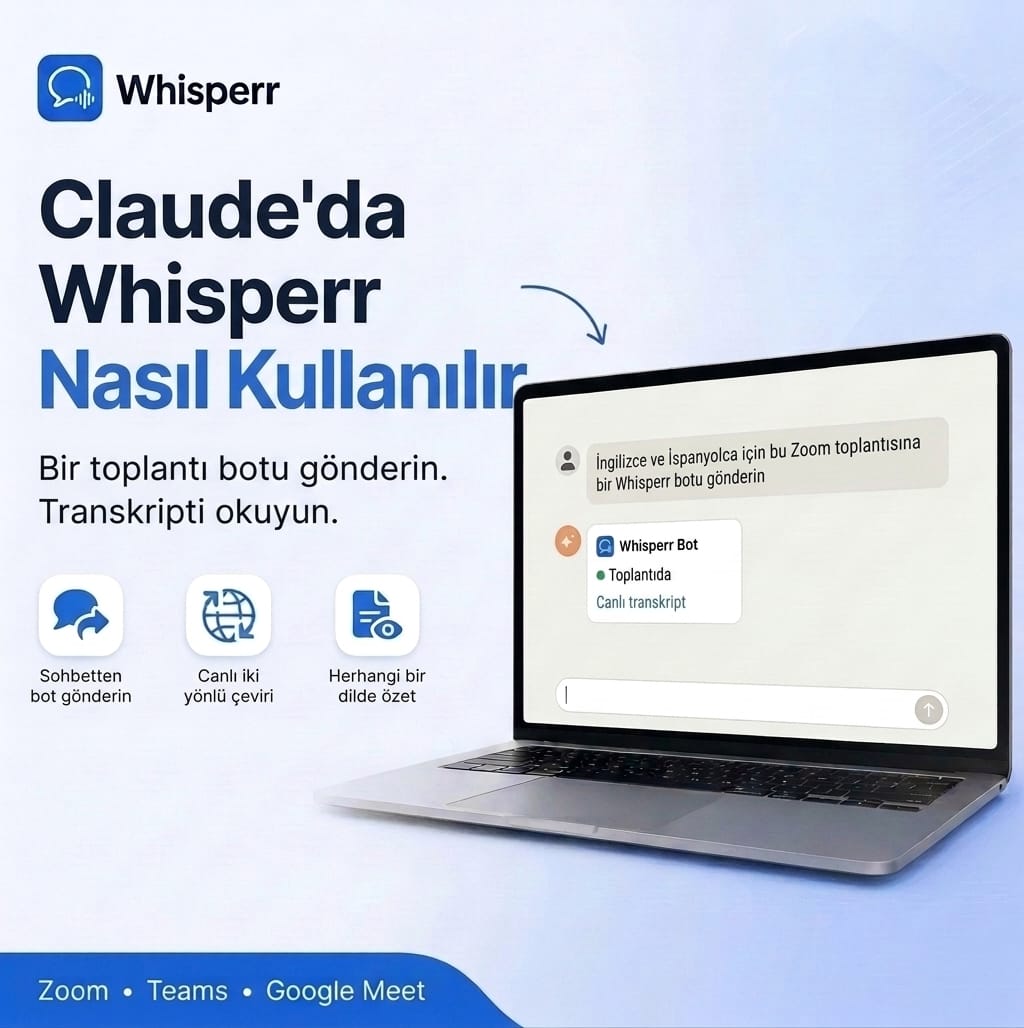
Claude'da Whisperr Nasıl Kullanılır: Toplantı Botu Gönderin ve Transkriptleri Okuyun

Takvimlenizdeki bir görüşmeye, yalnızca yarısını anlayabildiğiniz bir dilde katılmak üzeresiniz. Asistanınıza söylemek istediğiniz şey çok basit: bu toplantıya katıl, benim için çevir ve sonunda neyin kararlaştırıldığını söyle.
Artık bu mümkün. Whisperr, yapay zeka asistanlarının dış araçları kullanmasını sağlayan açık standart MCP üzerinden Claude'a bağlanır. Bağlandıktan sonra Claude; Zoom, Microsoft Teams veya Google Meet görüşmesine bir Whisperr toplantı botu gönderebilir, botun durumunu kontrol edebilir, durdurabilir ve görüşme bittiğinde transkripti ve çevirilerini size okuyabilir.

Bu rehberde kurulumu hem Claude Desktop'ta hem de Claude Code'da tüm ekranlarıyla anlatıyor, ardından çalışmaya başladığında Claude'dan neler isteyebileceğinizi gösteriyoruz.
Whisperr bağlandığında Claude neler yapabilir?
Claude altı Whisperr aracına erişir. Bunların adını bilmeniz gerekmez. Siz isteğinizi yazarsınız, Claude doğru aracı kendisi seçer.
- Toplantı botu göndermek: Zoom, Teams veya Google Meet bağlantısına, istediğiniz iki dille birlikte bir bot gönderir. Karşılığında açabileceğiniz veya paylaşabileceğiniz bir canlı transkript bağlantısı alırsınız. Bağlantıya sahip herkes canlı altyazıları izleyebilir; bu yüzden onu yalnızca dahil etmek istediğiniz kişilerle paylaşın.
- Botu kontrol etmek: Botun bekleme odasında mı, toplantının içinde mi olduğunu ya da ayrılıp ayrılmadığını ve transkriptin kaydedilip kaydedilmediğini gösterir.
- Botu durdurmak: Botun toplantıdan ayrılmasını sağlar.
- Botlarınızı listelemek: Son çalıştırdığınız ve şu anda çalışan botları gösterir.
- Konuşmalarınızı listelemek: Herhangi bir Whisperr uygulamasından kaydedilmiş toplantıları, görüşmeleri ve canlı oturumları bulur.
- Transkript okumak: Transkripti çevirileriyle birlikte okur; böylece Claude özet çıkarabilir, yapılacak işleri ayıklayabilir veya konuşulanlarla ilgili sorularınızı yanıtlayabilir.
Okuma işini Claude yaptığı için sonucu yalnızca toplantıda kullanılan iki dilde değil, dilediğiniz herhangi bir dilde isteyebilirsiniz. Japonca ve İngilizce yapılan bir toplantının özetini İspanyolca alabilirsiniz.
Başlamadan önce neler gerekir?
- Bir Whisperr hesabı. Kayıtlı konuşmaları okumak her hesapta çalışır. Bot göndermek için aktif bir Whisperr aboneliği gerekir ve bir abonelik aynı anda tek bir bot çalıştırır.
- Claude Desktop veya terminalinize kurulu Claude Code. Özel bağlayıcılar Claude'un Free (tek bağlayıcı), Pro ve Max planlarında kullanılabilir; Team ve Enterprise planlarında bağlayıcıyı önce kuruluş sahibi ekler. Planlar değişebileceği için sizinkinin neleri kapsadığını Anthropic'in yardım sayfalarından kontrol edin.
- Zoom, Microsoft Teams veya Google Meet için bir toplantı bağlantısı.
Whisperr'ı Claude Desktop'a bağlayın
Claude Desktop, Whisperr'a özel bağlayıcı olarak bağlanır. Tek bir adres yapıştırır, her zamanki hesabınızla Whisperr'da oturum açar ve Allow düğmesine tıklarsınız. Kopyalanacak anahtar da terminale yazılacak bir şey de yoktur. Yaklaşık iki dakika sürer.
Adım 1: Bağlayıcı adresini MCP Entegrasyonu sayfasından kopyalayın
Whisperr web uygulamasında oturum açın ve sol menüde Sözlük'ün hemen altındaki MCP Entegrasyonu (MCP Integration) seçeneğine tıklayın. claude.ai üzerinde veya masaüstü uygulamasında Claude başlığının altında, adresin yanındaki kopyala düğmesine tıklayın. Adres /mcp ile biter. 4. adımda kullanmak üzere panonuzda tutun.

Adım 2: Customize, ardından Connectors bölümünü açın
Claude Desktop'ta sol kenar çubuğundaki Customize (Özelleştir) seçeneğine tıklayın, ardından Connectors (Bağlayıcılar) sekmesini açın.

Adım 3: Özel bağlayıcı ekleyin
Sağ üstteki Add (Ekle) düğmesine tıklayın, ardından Add custom connector (Özel bağlayıcı ekle) seçeneğini seçin.

Adım 4: Bir ad ve adresi girin
İlk kutuya Whisperr yazın. İkinci kutuya kopyaladığınız bağlayıcı adresini yapıştırın. Continue (Devam) düğmesine tıklayın.

Adım 5: Algılanan oturum açma ayarlarını değiştirmeyin, sonra Add düğmesine tıklayın
Claude adresi kontrol eder ve Whisperr'ın oturum açma kullandığını fark eder. Sign in now seçeneğinin ve OAuth client altındaki Register automatically seçeneğinin Detected (algılandı) olarak işaretlendiğini görürsünüz. İkisini de olduğu gibi bırakın, Request headers alanını boş tutun ve Add düğmesine tıklayın.

Adım 6: Connect düğmesine tıklayın, sonra tarayıcınızda devam edin
Whisperr artık bağlayıcılarınızda görünür, ancak henüz bağlı olmadığını söyler. Connect (Bağlan) düğmesine tıklayın.

Tarayıcınız, Finish connecting a connector? sorusunu soran bir Claude sayfasında açılır. Bu işlemi az önce kendiniz Claude Desktop'tan başlattığınız için Continue connecting (Bağlamaya devam et) düğmesine tıklayın. İşlemi siz başlatmadıysanız Not now seçeneğine tıklayın: Size gönderilen bir bağlantı kendi başına hiçbir şeyi bağlayamaz.

Adım 7: Whisperr'da oturum açın ve Allow düğmesine tıklayın
Oturumunuz açık değilse önce Google, Apple veya e-postanızla Whisperr'da oturum açın. Ardından Connect Claude to Whisperr sayfasını görürsünüz. Sayfada hangi hesapla oturum açtığınız ve Claude'un tam olarak neler yapabileceği yazar: Zoom, Teams ve Google Meet görüşmelerinize Whisperr toplantı botları göndermek, toplantı botlarınızı kontrol edip durdurmak, kayıtlı konuşmalarınızı ve transkriptlerinizi okumak. Allow (İzin ver) düğmesine tıklayın.
Cancel (İptal) hiçbir şey bağlamaz. Hesap yanlışsa Not you? Use a different account (Siz değil misiniz? Başka bir hesap kullanın) seçeneğine tıklayın.
Adım 8: Claude Desktop'a geri dönün
Tarayıcıda Connected (Bağlandı) yazar ve Open Claude? diye sorabilir. Open Claude düğmesine tıklayın, ardından sekmeyi kapatın. Whisperr artık bağlı.

Kullanmak için bir sohbet açın, sol alttaki + düğmesine tıklayın, Connectors seçeneğini seçin ve o konuşma için Whisperr anahtarını açın. Claude, bir Whisperr aracını kullanmadan önce size sorar. Her seferinde Allow'a tıklayabilir ya da bot göndermeden önce sormamasını istiyorsanız Allow always'i seçebilirsiniz.
Whisperr'ı Claude Code'a (terminal) bağlayın
Claude Code bir komutla çalışır. Whisperr bu komutu sizin için hazırlar; kendi anahtarınız zaten içinde yer alır.
Adım 1: Whisperr web uygulamasında MCP Entegrasyonu sayfasını açın
Whisperr web uygulamasında oturum açın ve sol menüde Sözlük'ün hemen altındaki MCP Entegrasyonu (MCP Integration) seçeneğine tıklayın. Sayfayı ilk açtığınızda Whisperr sizin için MCP adlı bir anahtar oluşturur ve bunu, hazır bir komutun içinde yalnızca bir kez gösterir.

Adım 2: Komutu kopyalayıp çalıştırın
Kopyala düğmesine tıklayın ve komutu terminalinize yapıştırın. Komut aşağıdaki gibi görünür; yer tutucuların yerinde sizin adresiniz ve anahtarınız bulunur:
```bash
claude mcp add --scope user --transport http whisperr <server-address>/mcp --header "Authorization: Bearer <your-key>"
```
--scope user kısmı, Whisperr'ı yalnızca komutu çalıştırdığınız klasörde değil, her klasörde kullanılabilir kılar.
Adım 3: Bağlantıyı kontrol edin
Whisperr'ın bağlı olarak listelendiğini görmek için şunu çalıştırın:
```bash
claude mcp list
```
Ardından claude yazarak Claude Code'u başlatın ve /mcp yazın. Whisperr'ı altı aracıyla birlikte görmelisiniz. Hemen bağlı görünmezse birkaç saniye bekleyip yeniden kontrol edin.
Adım 4: Whisperr daha önce eklendiyse
Claude Code, zaten var olan bir sunucu adını eklemeyi reddeder. Daha önce bağlandıysanız veya anahtarınızı yeniden oluşturduysanız önce eski kaydı kaldırın, sonra yeni komutu çalıştırın:
```bash
claude mcp remove --scope user whisperr
```
Anahtar yalnızca oluşturulduğu anda gösterilir. Komutu kaybederseniz MCP Entegrasyonu sayfasında Anahtarı yeniden oluştur (Regenerate key) düğmesine basın. Eski anahtar çalışmayı bırakır; bu yüzden önce kaldırma komutunu, ardından yeni ekleme komutunu çalıştırın.

Claude'dan isteyebileceğiniz üç şey
Toplantıya bot gönderin
Bu Zoom toplantısına İngilizce ve İspanyolca için bir Whisperr botu gönder: (bağlantıyı yapıştırın)
Claude botu gönderir ve size durumunu ile bir canlı transkript bağlantısı verir. Yalnızca iki dil seçersiniz. Çeviri varsayılan olarak her iki yönde de çalışır; kim konuşursa konuşsun takip edebilirsiniz. Bot, görüşme için gerçek zamanlı sesli çevirmen gibi çalışır: en rahat okuduğunuz dilde canlı sesli çeviri altyazıları sunar, toplantıdan sonra da kayıtlı bir transkript bırakır.
Bot toplantıya “Whisperr Bot” adıyla katılır. Toplantıda bekleme odası varsa, diğer konuklar gibi botun da ev sahibi tarafından içeri alınması gerekir.
Durumunu sorun
Bot toplantıya girdi mi?
Claude botun başlıyor mu, bekleme odasında mı, toplantıda mı yoksa bitmiş mi olduğunu bildirir. İçeri giremediyse botun sona erdiğini ve nedenini görürsünüz.
Toplantıdan sonra özet isteyin
En son Whisperr konuşmamı oku ve kararları ile yapılacak işleri İngilizce olarak ver.
Claude en son konuşmayı bulur, transkripti çevirileriyle birlikte okur ve özeti yazar. En son konuşma yerine bir konu da isteyebilirsiniz: “Madrid ekibi geçen hafta teslim tarihleri hakkında ne söyledi?” Transkriptler, toplantı bittikten bir iki dakika sonra listenizde görünür. Whisperr transkripti varsayılan olarak kaydeder; saklanmasını istemiyorsanız bunu belirtin.
Toplantı botu nasıl davranır?
Gizli bir kayıt cihazı değil, bir konuktur. Bot, katılımcı listesinde Whisperr Bot olarak görünür. Görüşmedeki kişilere bir çeviri ve transkripsiyon botu kullandığınızı söyleyin; herhangi bir kayıt için göstereceğiniz nezaketin aynısı.
İçeri alınması gerekir. Bekleme odası olan bir toplantıda ev sahibi veya yardımcı ev sahibi botu içeri alır. Bazı toplantılar otomatik katılımcıları reddedecek şekilde ayarlanmıştır; böyle olursa Claude sizi tahminle baş başa bırakmaz, botu sona ermiş olarak ve nedeniyle birlikte gösterir.
Aynı anda tek bot. Bir abonelik tek bir bot çalıştırır. Biri çalışırken ikincisini isterseniz Claude önce birincisini durdurmanızı söyler. Toplantı bitince “Botu durdur” deyin veya toplantı bitince botun kendiliğinden ayrılmasına izin verin.
İstediğiniz an durdurabilirsiniz. Claude'dan durdurmasını isteyin ya da herhangi bir katılımcı gibi botu toplantıdan çıkarın.
Anahtarınızı gizli tutun ve bağlantıyı nasıl keseceğiniz
Claude Code'da komutunuzun içindeki anahtar, Whisperr hesabınızdaki botlar ve konuşmalar için bir parola gibi çalışır. Komut ayrıca kabuk geçmişinize de kaydedilir; bu yüzden onu sohbetlere, ekran görüntülerine veya paylaşılan notlara yapıştırmayın. Sızarsa MCP Entegrasyonu sayfasında Anahtarı yeniden oluştur düğmesine basın; eski anahtar hemen geçersiz olur.
Claude Desktop'ın bağlantısını kesmek için web uygulamasında MCP Entegrasyonu sayfasını açın, Bağlı uygulamalar (Connected apps) altında Claude'u bulun ve Bağlantıyı kes (Disconnect) düğmesine tıklayın. Ya da Claude'da Customize, ardından Connectors altından Whisperr bağlayıcısını kaldırın. Claude Code'un bağlantısını kesmek için kaldırma komutunu çalıştırın.
Sık sorulan sorular
Bunu kullanmak için ücretli bir Whisperr planına ihtiyacım var mı?
Toplantı botu göndermek için aktif bir Whisperr aboneliği gerekir. Claude'u bağlamak ve kayıtlı konuşmalarınızı okumak ise her hesapta çalışır; yani bağlantıyı önce deneyebilirsiniz. Claude'dan gönderilen botlar aboneliğinizden düşülür ve aynı anda tek bot çalışır.
Hangi toplantı uygulamaları çalışır?
Zoom, Microsoft Teams ve Google Meet. Toplantı bağlantısını yapıştırın, Claude botu doğru yere gönderir.
Kaynak ve hedef dili seçmem gerekiyor mu?
Hayır. Görüşmede kullanılan iki dili seçmeniz yeterli, örneğin İngilizce ve İspanyolca. Whisperr varsayılan olarak her iki yönde çeviri yapar, bu yüzden sıra önemli değildir.
Bu, Whisperr web uygulamasından farklı mı?
Aynı Whisperr; yalnızca bir sohbetten başlatılıyor. Bir görüşmeyi ekranınızdaki altyazılarla kendiniz takip etmek için web uygulaması hâlâ en kolay yoldur. Claude ise elle yapması zor olan kısmı üstlenir: botu sizin yerinize göndermek, daha sonra doğru konuşmayı bulmak ve uzun bir transkripti ihtiyaç duyduğunuz dilde özete veya çeviriye dönüştürmek.
Claude daha önceki kayıtlarımın transkriptlerini okuyabilir mi?
Evet, Whisperr hesabınıza kaydedildilerse. Claude; web uygulamasından, iPhone ve Android uygulamalarından, tarayıcı uzantısından veya bir toplantı botundan gelen tüm kayıtlı konuşmaları listeleyip okuyabilir. Claude'un gönderdiği botlar transkripti varsayılan olarak kaydeder.
Transkriptlerimi kimler görebilir?
Kayıtlı konuşmalarınız Whisperr hesabınıza aittir. Claude'u bağladığınızda onları sizin adınıza okur; yani sizin görebildiğiniz her şeyi görebilir, fazlasını göremez. Başkaları, sizin hesabınız üzerinden bunlara erişemez. Bilmeniz gereken bir nokta var: Claude'un okuduğu içerik, Claude ile yaptığınız konuşmanın parçası olur ve Anthropic bunu Claude hesabınızın koşulları kapsamında işler.
Canlı transkript bağlantısı farklıdır: bağlantıya sahip herkes toplantı sürerken canlı altyazıları izleyebilir. Bu yüzden onu bir toplantı bağlantısı gibi düşünün ve yalnızca dahil etmek istediğiniz kişilerle paylaşın. Claude'un erişimini kesmek için yukarıda anlatıldığı gibi bağlantıyı kesin.
Bot toplantıma giremezse ne olur?
“Bot toplantıya girdi mi?” diye sorun; Claude durumunu ve sona ermesinin nedenini gösterir. Genellikle şu nedenlerden biri vardır: botu kimsenin içeri almadığı bir bekleme odası, otomatik konukları engelleyen bir toplantı ya da önce durdurulması gereken ve hâlâ çalışan başka bir bot.
Claude hesabımın API anahtarı sınırına ulaştığını söylüyor. Şimdi ne yapmalıyım?
Bağlanan her uygulama bir anahtar kullanır. Web uygulamasında MCP Entegrasyonu sayfasını açın, artık kullanmadığınız bir uygulamanın bağlantısını kesin ve tekrar deneyin.
Bir sonraki toplantınızda deneyin
Tüm akış:
- Whisperr web uygulamasını açın ve MCP Entegrasyonu sayfasına gidin.
- Claude Desktop'ta Whisperr'ı özel bağlayıcı olarak ekleyin ve Allow düğmesine tıklayın. Claude Code'da o sayfadaki komutu yapıştırın ve
claude mcp listkomutunu çalıştırın. - Claude'dan, toplantı bağlantınıza ihtiyacınız olan iki dille bir Whisperr botu göndermesini isteyin.
- Whisperr Bot'u bekleme odasından içeri alın ve canlı transkript bağlantısından takip edin.
- Toplantıdan sonra Claude'dan özeti isteyin.
Whisperr web uygulamasıyla başlayın; aynı hesapla iPhone, Android veya tarayıcı uzantısını da kullanabilirsiniz. Oralarda kaydettiğiniz her şey, Claude'un okuması için hazır bekler.