
%20TR%20Hero.jpg)
Timekettle Çalışmıyor mu? 7 Yaygın Sorun, Çözümleri ve Ne Zaman Değiştirmeli (2026)

Kısa yanıt
Timekettle arızalarının çoğu Bluetooth eşleştirme, uygulama hataları, çeviri gecikmesi, gürültüde düşen doğruluk veya şarjı biten kulaklıklardır. Kulaklıkları sıfırlayın (kutunun içinde LED'ler sarı yanıp sönene kadar dört kez dokunun), sıfırdan yeniden eşleştirin, donanım yazılımını güncelleyin ve daha hızlı bir bağlantıya geçin. Sorunlar geri gelmeye devam ediyorsa donanımı bir kenara bırakın: Whisperr'ı iPhone veya Android cihazınıza kurun, 2 dil seçin, bir kayıt başlatın ve gerçek zamanlı konuşma çevirisini etkinleştirmek için mikrofon simgesine dokunun. Canlı altyazıları ekrandan okuyun ya da çeviriyi hâlihazırda sahip olduğunuz herhangi bir kulaklıktan dinleyin.
Bir dil bariyerini aşmak için Timekettle kulaklık aldınız, şimdiyse dille değil donanımla boğuşuyorsunuz. Trustpilot'a, Reddit'e ya da uygulama mağazası yorumlarına bakın; aynı şikâyetler tekrarlanıyor: kararsız Bluetooth, çöken uygulama, çeviri gecikmeleri, gerçek konuşmalarda dağılan doğruluk ve yanıtsız kalan destek e-postaları.
Aşağıda en sık görülen 7 sorunu hızlı çözümleriyle bulacaksınız; ayrıca hâlihazırda cebinizde olan telefonda Whisperr gibi bir gerçek zamanlı sesli çevirmene ne zaman geçmeniz gerektiğini de.
En sık görülen 7 Timekettle sorunu (ve çözümleri)
Sorun 1: Kulaklıklar eşleşmiyor veya Bluetooth sürekli kopuyor. Çözüm: Her iki kulaklığı da LED sabit kırmızı yanana kadar kutuya geri koyun, sonra eşleştirmeyi yeniden tetiklemek için çıkarın. Hâlâ takılı mı? Fabrika ayarlarına döndürün (kutunun içinde her kulaklığa LED'ler sarı yanıp sönene kadar dört kez dokunun), telefonunuzun Bluetooth ayarlarından cihazı "Unut" deyip sıfırdan yeniden eşleştirin. Modemlerden ve Bluetooth'un yoğun olduğu ortamlardan uzaklaşın.
Sorun 2: Kulaklıklar bağlanıyor ama ses gelmiyor. Çözüm: Ses seviyesini yükseltin — medya ses seviyesi (çağrı ses seviyesinden ayrıdır) yeterli olmalı, kulaklıkların ses çıkışı olarak seçili olduğunu doğrulayın ve onları yalnızca sistem Bluetooth'unda değil, Timekettle uygulamasının içinde bağlayın. Her iki kulaklığı da tam şarj edin; şarjı bitmek üzere olan bir kulaklık eşleşir ama sessizce başarısız olur.
Sorun 3: Timekettle uygulaması çöküyor veya hata veriyor. Çözüm: Hem uygulamayı hem de kulaklık donanım yazılımını (uygulama üzerinden gelir) güncelleyin, uygulamayı zorla kapatıp yeniden açın ya da yeniden kurun. Bir çeviri hâlâ işlenirken oynatma düğmelerine dokunmaktan kaçının; bu bilinen bir çökme nedenidir.
Sorun 4: Çeviri gecikmesi konuşmayı öldürüyor. Çözüm: Hızlı ve kararlı bir bağlantıya geçin (çeviri bulutta çalışır, bu yüzden zayıf Wi-Fi saniyeler ekler), kısa ve tamamlanmış parçalar hâlinde konuşun ve sesli oynatmayı beklemek yerine ekrandaki metni okuyun. İyi bir bağlantıda bile gecikme sürüyorsa bu bir ayar sorunu değil, altyapının sınırıdır.
Sorun 5: Gürültülü yerlerde veya bazı dillerde düşük doğruluk. Çözüm: Mikrofonu konuşan kişiye yaklaştırın, otomatik algılamaya güvenmek yerine her dili elle ayarlayın ve birbirinizin sözünü kesmeyin. Yurt dışında ona güvenmeden önce dil çiftinizi sessiz bir odada test edin, çünkü doğruluk dile göre muazzam ölçüde değişir.
Sorun 6: Bir kulaklık ölü, şarj olmuyor veya pil çabuk bitiyor. Çözüm: Kulaklıkların ve kutunun içindeki şarj kontaklarını kuru bir pamuklu çubukla temizleyin, kulaklıkları klik sesi gelene kadar yerine oturtun ve birlikte verilen kabloyu standart bir 5V şarj cihazıyla kullanın. Bir kulaklık hâlâ şarj olmuyorsa sipariş numaranızla birlikte support@timekettle.co adresine erkenden ve yazılı olarak e-posta gönderin; yavaş destek sık dile getirilen bir şikâyettir.
Sorun 7: Kendi çevirinizin kulağınızda yankılanması. Çözüm: Uygulamanın mod ayarlarından kendi çevrilmiş konuşmanızın oynatılmasını devre dışı bırakın ya da yalnızca karşınızdakini anlamanız gerekiyorsa tek yönlü dinleme moduna geçin.
Düzeltmek yetmediğinde
Bu sorunların bazıları düzeltilebilir. Üç tanesi ise gerçekten düzeltilemez:
- Bluetooth kalıcı bir zayıf halkadır. Her oturum iki kulaklığın, bir kutunun, bir telefonun ve bir kablosuz bağlantının aynı anda düzgün çalışmasına bağlıdır. Yani sesli çeviri daha başlamadan dört ayrı arıza noktası var.
- Donanım tek bir arıza noktasıdır. Yurt dışında bir kulaklık öldüğünde, bir destek talebi sonuçlanana kadar çevirmeniniz kullanılamaz hâle gelir.
- Mikrofon konumu dinlemek için yanlıştır. Bir kulaklık — hem de sizin kulağınızda duran bir kulaklık — masanın karşısındaki başka birinin sesini yakalamak için en kötü konumlandırılmış mikrofondur.
1., 4., 5. veya 6. sorunla birden fazla kez karşılaştıysanız dürüst çözüm, özel çeviri donanımına bağımlı olmayı bırakıp çeviriyi zaten yanınızda taşıdığınız telefonda çalıştırmaktır.
Güvenilir alternatif: iPhone veya Android'de Whisperr
Whisperr, gerçek zamanlı sesli çevirmen olarak iPhone ve Android üzerinde uygulama şeklinde çalışır. Eşleştirilecek özel kulaklık, güncellenecek donanım yazılımı, ilgilenilecek şarj kutusu yok. Dinlemeyi telefonunuzun mikrofonu yapar; gerçek zamanlı konuşma çevirisiyle canlı altyazıları ekrandan okuyabilir ya da çeviriyi hâlihazırda sahip olduğunuz herhangi bir kulaklıktan sesli olarak dinleyebilirsiniz.
Diyelim ki Lizbon veya São Paulo'ya yaptığınız bir gezide İngilizce Portekizce çeviri yapmanız gerekiyor. İki dili seçmek ve tek yönlü ya da çift yönlü konuşmayı belirlemek dışında hiçbir şey yapılandırmanız gerekmez. Bu da onu tek yönlü duyurular için değil, gerçek karşılıklı konuşma için doğru bir Portekizce çevirmen hâline getirir. İşte her platformdaki tam kurulum.
iPhone'da nasıl kurulur
Adım 1: Whisperr'ı kurun ve 2 dil seçin

Whisperr uygulamasını App Store'dan indirin ve oturum açın. Kayıt çubuğunda 2 dilinizi seçin, örneğin İngilizce ve Portekizce, ardından tek yönlü ya da çift yönlü konuşmayı belirleyin. Çift yönlü, hangi dil konuşulursa onu diğerine çevirir; bu karşılıklı konuşma için harikadır ama kendi konuşmanızın da onların diline çevrildiğini duyabileceğiniz anlamına gelir. Yalnızca karşınızdakini anlamanız gerekiyorsa tek yönlü tercih edilebilir.
Adım 2: Kaydı başlatın

Şuna dokunun: Yeni Kayıt. Bu, yakalanan her şeyin gerçek zamanlı olarak yazıya dökülüp çevrildiği canlı bir oturum açar.
Adım 3: iPhone'un mikrofonuyla gerçek zamanlı konuşma çevirisini etkinleştirin

Şuna dokunun: mikrofon simgesi ve ilk seferde mikrofon iznini verin. Ardından gerçek zamanlı konuşma çevirisini etkinleştirin: çevirinin size nasıl ulaşacağını seçmenizi sağlayan şey budur — ister ekranda canlı altyazı olarak okuyun, ister sesli olarak dinleyin. Whisperr artık konuşan kişiyi iPhone'unuzun dahili mikrofonuyla dinler. Bluetooth bağlantısı yok, ikinci cihaz yok, eşleştirilecek hiçbir şey yok.
Adım 4: iPhone'u tutun ve çevirileri kulaklığınızdan dinleyin

iPhone'unuzu konuşmanın geldiği yere yakın tutun. Karşınızdaki doğal bir şekilde konuşur ve gerçek zamanlı konuşma çevirisi açıkken canlı sesli çeviri altyazılarını ekrandan okuyabilir ya da sesli çeviriyi kulaklığınızdan dinleyebilirsiniz — AirPods dâhil, elinizde ne varsa her kulaklık işe yarar. Bir İngilizceden Portekizceye sesli çeviri konuşmasında bu şu demektir: siz İngilizce konuşursunuz, onlar Portekizce okur veya duyar; yanıt verdiklerinde ise tersi olur.
Android'de nasıl kurulur
Adım 1: Whisperr'ı kurun ve 2 dil seçin


Whisperr uygulamasını Google Play'den indirin ve oturum açın. Kayıt çubuğunda 2 dilinizi seçin, ardından tek yönlü ya da çift yönlüyü belirlemek için ok düğmesine dokunun. Çift yönlü, konuşmanın her iki tarafını da otomatik olarak yönetir; ancak kendi konuşmanızın onların diline çevrildiğini duyabilirsiniz, bu yüzden yalnızca onları anlamanız gerekiyorsa tek yönlü tercih edilebilir.
Adım 2: Kaydı başlatın

Canlı bir oturum açmak için şuna dokunun: Yeni Kayıt.
Adım 3: Telefonun mikrofonuyla gerçek zamanlı konuşma çevirisini etkinleştirin

Şuna dokunun: mikrofon simgesi ve şunu seçin: Uygulama İçi Mikrofon; ilk seferde mikrofon iznini verin. Çevirinin size nasıl ulaşacağına karar verebilmek için gerçek zamanlı konuşma çevirisini etkinleştirin: canlı altyazı olarak okuyun ya da sesli olarak dinleyin. Whisperr yakında konuşan kişiyi yakalamaya ve canlı olarak çevirmeye başlar.
Adım 4: Telefonu tutun ve çevirileri kulaklığınızdan dinleyin

Telefonunuzu konuşmanın geldiği yere yakın tutun. Gürültülü odalarda telefonun alt mikrofonunu konuşana doğru çevirin; çoğu Android telefon onu birincil mikrofon olarak kabul eder. Bildirimleri sessize alın ki kaydı bölmesinler, sonra altyazıları ekrandan okuyun ya da sesli çeviriyi elinizdeki herhangi bir kulaklıkla dinleyin.
Hepsi bu. Her iki platformda da dört adım, sıfır donanım bağımlılığı.
Bu, her Timekettle arıza türünü nasıl aşıyor
Timekettle sorunu | Whisperr'da ne oluyor |
|---|---|
Bluetooth eşleşmiyor / kopuyor | Özel bir Bluetooth eşleştirmesi yok; telefon mikrofonu doğrudan yakalar ve ses isterseniz elinizdeki her kulaklık çalışır |
Kulaklıktan ses gelmiyor | Çevirinin size nasıl ulaşacağını siz seçersiniz: altyazıları ekrandan okuyun ya da zaten güvendiğiniz kulaklıklardan dinleyin |
Uygulama oturum ortasında çöküyor | Tek bir iş yapan tek bir hafif uygulama; altında donanım yazılımı katmanı yok |
Çeviri gecikmesi konuşmayı öldürüyor | Altyazılar konuşma ilerledikçe satır satır akar; ses oynatmasını beklemek yerine canlı olarak okursunuz |
Mesafeyle doğruluk çöküyor | Telefonu konuşmanın geldiği yere yakın tutarsınız, mümkün olan en iyi mikrofon konumu |
Yurt dışında ölü kulaklık | Çevirmeniniz telefonunuzdur; telefonunuz çalışıyorsa çevirmeniniz de çalışır |
Kendi çevirinizi yankı olarak duymak | Tek yönlü moda geçin, yalnızca karşınızdakinin konuşması çevrilsin |
Bilinmeye değer birkaç şey daha:
- En büyük kazanç: 100'den fazla dilin herhangi birinde okuyabilir ya da konuşabilir, hem de zaten sahip olduğunuz herhangi bir kulaklıkla. Bu bir yazılım, dolayısıyla uygulama güncellemelerle yalnızca daha iyi olur; çeviri kulaklıkları ise donanımlarıyla birlikte hangi noktada çıktılarsa orada donmuştur. Hem Avrupa hem de Brezilya Portekizcesi kapsanır, donanım çevirmenlerinin zorlandığı daha az yaygın dillerle birlikte.
- Yüz yüze konuşmanın ötesinde de çalışır. Aynı uygulama, ses telefonunuzun mikrofonuna net ulaştığı sürece yakınınızda çalan konuşmayı da — bir sunum, bir tur rehberi ya da başka dilde bir televizyon gibi — canlı olarak sesli çevirebilir.
- Tek abonelik, cihaz başına ücret yok. Üstelik hiçbir ödeme yapmadan önce ücretsiz deneyebilirsiniz.
Açıkça söylemek gerekirse tek koşul şu: Whisperr'ın bir internet bağlantısına (Wi-Fi ya da LTE/5G) ihtiyacı vardır, çünkü konuşma tanıma ve sesli çeviri modelleri bulutta çalışır. Doğruluğun bu düzeyde olmasının nedeni de budur — Timekettle'ın çevrimiçi modlarının yaptığı aynı ödünleşme, aradaki donanım olmadan.
SSS
Timekettle kulaklıklarımı Whisperr ile birlikte kullanmaya devam edebilir miyim?
Çeviri için onlara ihtiyacınız yok ve asıl mesele de bu: Whisperr herhangi bir kulaklıkla çalışır — sıradan Bluetooth kulaklık olarak kullandığınız Timekettle'larınız, AirPods'unuz ya da altyazıları ekrandan okumayı tercih ediyorsanız hiç kulaklık olmadan.
Whisperr iPhone ve Android'de aynı şekilde mi çalışır?
Evet. Yukarıdaki akış ikisinde de aynıdır: 2 dil seçin, tek yönlü ya da çift yönlüyü belirleyin, kaydı başlatın, gerçek zamanlı konuşma çevirisini etkinleştirmek için mikrofon simgesine dokunun ve telefonu konuşmaya yakın tutun. Şuradan edinin: iPhone veya Android.
Yabancı dildeki telefon görüşmeleri ne olacak?
iOS, uygulamaların görüşme sesini doğrudan yakalamasını engeller. İşe yarayan çözüm şu: görüşmeyi hoparlöre alın ve Whisperr'ın ikinci bir cihazdan — bir iPad ya da başka bir telefondan — dinlemesini sağlayın. Jailbreak gerekmez.
Portekizce iyi destekleniyor mu?
Evet. Asıl kullanım amacınız İngilizce Portekizce çeviri konuşmalarıysa, her iki yön de aynı çift yönlü oturumda çalışır ve Whisperr, Avrupa ile Brezilya Portekizcesi arasındaki lehçe farklarını yönetir. Sessiz bir odadaki temiz ses neredeyse kusursuz sonuçlar verir; pratikte onu doğru bir Portekizce çevirmen yapan da budur. Çok gürültülü ortamlarda, her bulut tabanlı çevirmende olduğu gibi, sessiz heceler kaybolabilir.
Whisperr ücretsiz mi?
Kaydolup ücretsiz deneyebilirsiniz. Ücretsiz kademe gündelik kullanımı karşılar; daha uzun veya daha yoğun oturumlar ücretli planlara geçer.
Timekettle'ımı iade etmeli miyim?
İade süresi içindeyseniz ve ölü kulaklık ya da şarj arızası gibi donanım sorunları yaşadıysanız, iade sürecini erkenden ve yazılı olarak başlatın; destek yanıt süreleri sık dile getirilen bir şikâyettir. Süre dışındaysanız, telefonunuzdaki bir yazılım tabanlı gerçek zamanlı sesli çevirmen donanımı değiştirmekten çok daha ucuza gelir ve bu arıza türlerini tamamen ortadan kaldırır.
Özetle
"Timekettle çalışmıyor" şikâyetlerinin çoğu yedi başlıkta toplanır: eşleştirme hataları, sessiz kulaklıklar, uygulama çökmeleri, gecikme, doğruluk düşüşleri, pil/şarj arızaları ve kendi sesinin yankısı. Yukarıdaki çözümler bunların düzeltilebilir olanlarını halleder. Ama sorunlar geri gelmeye devam ediyorsa mesele sizin sorun gidermeniz değildir. Konuşma çevirisi artık özel donanım gerektirmiyor.
Whisperr uygulamasında 2 dil seçin, tek yönlü ya da çift yönlü konuşmayı belirleyin, bir kayıt başlatın, gerçek zamanlı konuşma çevirisini etkinleştirmek için mikrofon simgesine dokunun ve telefonunuzu konuşmanın geldiği yere yakın tutun. Canlı sesli çeviri altyazılarını ekrandan okur ya da çeviriyi zaten sahip olduğunuz herhangi bir kulaklıktan dinlersiniz. Tek cihaz, tek uygulama ve güncellemelerle yalnızca daha iyi olan bir uygulama.
Whisperr'ı ücretsiz denemeye başlayın: iPhone Uygulaması veya Android Uygulaması.
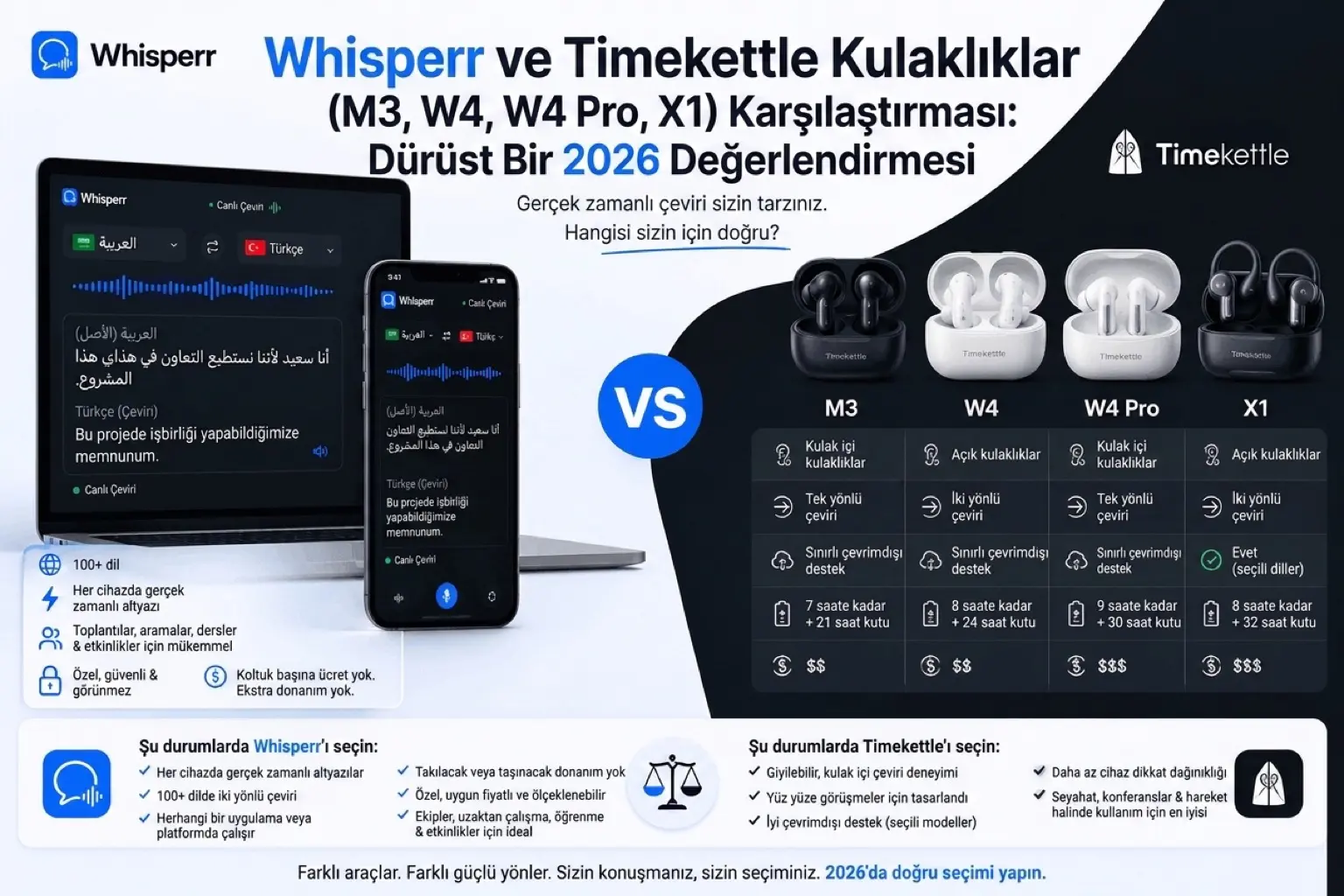
Whisperr ile Timekettle kulaklıkları (M3, W4, W4 Pro, X1) fiyat, kalite, kullanım senaryoları ve özellikler açısından karşılaştırılıyor.